



Auf dieser Seite
Bevor Sie anfangen
Legen Sie sich drei Dinge zurecht:
- Die Faxnummer des Empfängers, vollständig und mit Vorwahl. Wo Sie sie finden und wie Sie Telefon- und Faxnummer auseinanderhalten, steht in Faxnummer herausfinden.
- Ein Deckblatt, falls Ihr Schreiben nicht schon zeigt, von wem es kommt und für wen es bestimmt ist. Was darauf gehört, erklärt der Ratgeber Fax-Deckblatt.
- Lose, glatte Blätter: Entfernen Sie Heft- und Büroklammern. Für den Vorlageneinzug des MFC-L2750DW rät Brother von Papier ab, das „gewellt, verknittert, gefaltet, gerissen, geheftet, geklebt oder mit Büroklammern oder Klebeband versehen“ ist. Korrekturflüssigkeit und Tinte müssen vollständig getrocknet sein.
Einmal einrichten sollten Sie die Absenderangaben des Geräts. Diese Angaben druckt das Empfangsgerät als Kopfzeile auf Ihr Fax. Bei der Canon TR4700 series sind das Gerätename und Fax-/Telefonnummer, die Sie unter „Einrichten (Setup)“ > „Faxeinstellungen“ > „Fax-Benutz.einst.“ eingeben; dazu kommen Datum und Uhrzeit. Beim Epson WF-2930 heißt die Einstellung „Kopf“ und liegt unter „Einstellungen“ > „Faxeinst.“ > „Grundeinstellungen“. Fehlen diese Angaben, kann das Fax abgewiesen werden: Laut Epson weisen einige Faxgeräte Faxe ohne Kopfzeile automatisch ab, und AVM schreibt, dass viele Empfänger Faxe ohne Kennung blockieren, um sich vor Werbung zu schützen.
Schritt 1: Vorlage einlegen
Ein Faxgerät liest Ihr Dokument entweder über den automatischen Vorlageneinzug (ADF) ein, der mehrere Blätter nacheinander einzieht, oder über das Vorlagenglas, auf das Sie eine Seite nach der anderen legen. Achten Sie darauf, welche Seite nach oben zeigt. Bei den folgenden Geräten liegt die bedruckte Seite im Einzug oben und auf dem Glas unten:
- Brother MFC-L2750DW: Fächern Sie die Seiten auf und legen Sie sie „mit der Vorderseite nach oben und der Oberkante zuerst“ in den Vorlageneinzug, bis zu 50 Seiten. Passen Sie dann die Papierführungen an die Breite des Dokuments an. Für das Scannerglas muss der Einzug leer sein: Legen Sie das Dokument mit der Vorderseite nach unten so auf, dass seine Ecke in der oberen linken Ecke des Glases liegt. Für mehrseitige Dokumente empfiehlt Brother den Einzug.
- Canon TR4700 series: Schieben Sie das Dokument im Format A4, Letter oder Legal mit der zu scannenden Seite nach oben in das Vorlagenfach, bis ein Piepton ertönt. Passen Sie den Vorlagenhalter an die Breite an, ohne dass er zu eng anliegt. Auf die Auflage legen Sie das Original mit der zu scannenden Seite nach unten; schließen Sie die Vorlagenabdeckung, bevor Sie senden. Ein doppelseitiges Dokument gehört laut Canon auf die Auflage, weil der Einzug es nicht automatisch scannen kann.
- Epson WF-2930: Legen Sie die Vorlagen mit der bedruckten Seite nach oben und der kurzen Kante zuerst in den ADF; die WF-2910 hat keinen. Auf das Vorlagenglas legen Sie die Vorlage mit der bedruckten Seite nach unten und schieben sie bis zur Eckmarkierung. Liegen in beiden Vorlagen, hat der ADF Vorrang.
- HP: Legen Sie das Original mit der bedruckten Seite nach unten auf das Scannerglas und richten Sie es an der Führung aus. In die automatische Dokumentenzuführung legen Sie das Dokument laut HP bei den meisten Modellen mit der bedruckten Seite nach oben und der Oberkante zuerst ein. Schieben Sie die Papierquerführungen nach innen, bis sie locker an den Kanten anliegen, und legen Sie unbedrucktes Papier ins Zufuhrfach, damit das Gerät den Faxbericht drucken kann.
Schritt 2: Nummer mit Vorwahl eingeben
Geben Sie die Faxnummer über die Zifferntasten des Geräts ein, mit Vorwahl. Nach der Bundesnetzagentur besteht eine Ortsnetzrufnummer aus der Ortsnetzkennzahl, „auch als Vorwahl bekannt“, und der Teilnehmerrufnummer. Für ein anderes Ortsnetz stellen Sie die 0 und die Ortsnetzkennzahl vor die Teilnehmerrufnummer. Am Faxgerät genügt innerhalb Ihres eigenen Ortsnetzes bei den meisten Anbietern die Teilnehmerrufnummer; bei FaxTonic brauchen Sie immer die Vorwahl.
Eine Durchwahl hinter dem Bindestrich gehört zur Faxnummer. Wie Sie Durchwahl, +49 und andere Schreibweisen lesen, steht in Faxnummer herausfinden, für Nummern im Ausland in Fax ins Ausland.
Vergleichen Sie die Ziffern im Display mit Ihrer Vorlage, bevor Sie starten. Canon weist im Handbuch der TR4700 series darauf hin, dass ein Fax durch eine falsch eingegebene Nummer beim falschen Empfänger landen kann, und empfiehlt, vor dem Senden wichtiger Dokumente mit dem Empfänger zu telefonieren. HP rät zu einem Anruf vorab, wenn der Empfänger zu Hause oder im Heimbüro arbeitet und sein Faxgerät die Telefonleitung mitbenutzt.
An einer Telefonanlage: die Amtsholung
In vielen Büros wird eine Telefonanlage (Nebenstellenanlage) verwendet, schreibt Brother. Verlangt die Anlage vor externen Nummern eine Amtsholung, etwa eine 0 oder 9 (Epsons Beispiele), stellen Sie das am Gerät ein oder wählen die Ziffer mit:
- Brother MFC-L2730DW und MFC-L2750DW: Ab Werk steht die „Anschlussart“ auf „Normal“, also auf den Betrieb an einem Hauptanschluss. Drücken Sie „Einstell.“ > „Alle Einstell.“ > „Inbetriebnahme“ > „Anschlussart“ > „Nebenstelle“ und dann „Immer“ oder „Ein“. Drücken Sie „Amtsholung“ und geben Sie die Ziffer Ihrer Anlage ein, die Brother hier „Vorwahlnummer“ nennt. Mit „Immer“ wählt das Gerät sie vor jeder Faxnummer selbst, mit „Ein“ nur dann, wenn Sie „R“ drücken.
- Epson WF-2930: Wählen Sie „Einstellungen“ > „Faxeinst.“ > „Grundeinstellungen“ > „Leitungstyp“ > „PBX“, stellen Sie den „Zugangscode“ auf „Verw.“ und geben Sie die Amtsleitungsvorwahl Ihrer Anlage ein. Tippen Sie danach vor einer externen Faxnummer statt der Amtsholung eine Raute (#) ein: Der Drucker ersetzt sie beim Wählen durch den gespeicherten Code. „PBX“ empfiehlt Epson auch, wenn der Drucker an einem DSL-Modem oder einem Terminaladapter hängt.
- Canon TR4700 series: Wie Sie an einer Nebenstellenanlage wählen, steht laut Canon in der Bedienungsanleitung der Anlage.
- HP: Wählen Sie den „Zugangscode für die externe Leitung“ als Teil der Nummer mit, so beschreibt es HP. Um an einer Nebenstellenanlage zu faxen, brauchen Sie laut HP einen Nebenstellenanlagenkonverter oder Terminaladapter.
Bei FaxTonic entfällt die Amtsholung, denn FaxTonic wählt nicht über Ihre Telefonanlage. Geben Sie die Nummer immer mit Vorwahl ein, auch für ein Fax in Ihren eigenen Ort, und ohne eine 0 oder 9 davor. Mit einer solchen zusätzlichen Ziffer oder ohne Vorwahl lehnt FaxTonic die Nummer als ungültig ab oder liest sie als andere Nummer: als Auslandsnummer, etwa in Frankreich, oder als andere deutsche Nummer. Aus 9 089 1234567 würde zum Beispiel +49 9089 1234567. Vergleichen Sie deshalb im Schritt „Prüfen und bezahlen“ jede Ziffer: Dort steht die Nummer im internationalen Format, aus 089 1234567 wird +49 89 1234567. Mehr dazu in Faxnummer herausfinden.
Schritt 3: Senden starten
- Brother MFC-L2750DW: Drücken Sie „Fax“, geben Sie die Nummer über die Zifferntasten ein und drücken Sie „Fax Start“. Haben Sie das Scannerglas benutzt, fragt das Gerät nach jeder Seite nach: Drücken Sie „Ja“, legen Sie die nächste Seite auf und drücken Sie „OK“. Nach der letzten Seite drücken Sie „Nein“, dann sendet das Gerät.
- Canon TR4700 series: Drücken Sie die Taste „FAX“, legen Sie das Dokument ein, wählen Sie die Nummer und drücken Sie „Schwarz (Black)“ oder „Farbe (Color)“. In Farbe geht es nur, wenn das Faxgerät des Empfängers das unterstützt. Aus dem Vorlagenfach scannt und sendet der Drucker von selbst. Nach einer Seite von der Auflage fragt er, ob Sie die nächste einlegen möchten: Legen Sie sie auf und drücken Sie wieder „Schwarz“ oder „Farbe“, nach der letzten Seite „OK“. Abbrechen können Sie mit „Stopp (Stop)“.
- Epson WF-2930: Wählen Sie am Bedienfeld „Fax“, geben Sie die Nummer über die Zahlentasten ein, bestätigen Sie mit „OK“ und starten Sie den Versand mit der Starttaste.
- HP: Wählen Sie die Nummer und drücken Sie die Taste „Schwarz“, „Farbe“ oder „Senden“, je nachdem, welche Ihr Gerät hat.
Was Sie nach dem Wählen hören, erklärt HP so:
- Ein Besetztzeichen: Die Leitung des Empfangsgeräts ist besetzt.
- Eine Stimme: Ein Mensch hat abgenommen. Warten Sie, bis er das Fax von Hand annimmt, oder brechen Sie am Bedienfeld ab, wenn Sie sich verwählt haben könnten.
- Hochfrequente Töne: Das Fax wird gesendet.
Schritt 4: Sendebericht prüfen
Nach dem Senden druckt das Gerät einen Sendebericht, wenn es so eingestellt ist. Beim Brother MFC-L2750DW ist „Nur Fehler“ die Werkseinstellung: Ein Bericht kommt dann nur, wenn die Übertragung wegen eines Fehlers gescheitert ist. Für einen Bericht nach jedem Fax drücken Sie „Einstell.“ > „Alle Einstell.“ > „Fax“ > „Berichte“ > „Sendebericht“ und wählen „Ein“. Auf dem Bericht steht dann neben „RESULT“ ein „OK“, wenn das Senden erfolgreich war, und „NG“, wenn nicht.
Auch HP nennt den Faxbericht als letzten Schritt. Darin lesen Sie laut HP, ob das Fax erfolgreich gesendet wurde, oder wie Sie einen Fehler beheben.
Vergleichen Sie Namen oder Faxnummer des Empfängers auf dem Bericht mit der Nummer, die Sie wählen wollten. Was ein „OK“ belegt und was nicht und wie der Bericht bei anderen Modellen heißt, steht im Ratgeber Fax angekommen?. Meldet der Bericht einen Fehler, finden Sie Ursachen und Abhilfe in Fax kommt nicht an.
Dasselbe Fax online: was anders ist
Ohne Faxgerät senden Sie ein Fax im Browser, am Computer oder auf dem Handy. Die Schritte sind dieselben, mit ein paar Unterschieden:
| Schritt | Faxgerät oder Drucker mit Fax | FaxTonic |
|---|---|---|
| Vorlage | Papier in den Einzug oder auf das Glas | eine Datei in den Formaten PDF, JPEG und PNG; Papier vorher scannen oder fotografieren |
| Nummer | mit Vorwahl, an einer Telefonanlage mit Amtsholung | mit Vorwahl, nie mit Amtsholung; vor dem Bezahlen prüft FaxTonic nur, ob die Nummer gültig ist |
| Senden | Starttaste, etwa „Fax Start“ oder „Schwarz“ | per Karte mit „Bezahlen und Fax senden“ |
| Ergebnis | Sendebericht auf Papier, je nach Einstellung | Statusseite mit „Zugestellt“ oder „Nicht zugestellt · Erstattung läuft“, kein Sendebericht |
Die Statusseite meldet „Zugestellt“, sobald das Empfangsgerät das Fax bestätigt hat, und nennt die Uhrzeit, zu der FaxTonic diese Bestätigung erhalten hat. Damit ist festgehalten, dass Sie gesendet haben. Ein Beleg dafür, dass das Fax beim richtigen Empfänger angekommen ist, ist die Statusseite nicht, und einen Sendebericht stellt FaxTonic nicht aus. Machen Sie ein Bildschirmfoto der Seite und notieren Sie das Jahr und die vollständige Faxnummer dazu.
Schalten Sie das Deckblatt aus, fügt FaxTonic keine eigene Seite hinzu. Wie bei der Kopfzeile eines Faxgeräts kann oben auf den Seiten beim Empfänger aber eine Zeile mit Datum, Uhrzeit, der Absendernummer von FaxTonic und der Seitenzahl stehen; sie kommt bei der Übertragung dazu.
Scheitert das Fax, erstatten wir Ihnen den Preis automatisch, abzüglich einer Gebühr von 0,25 € + 2,9 %. Den vollen Betrag erstatten wir, wenn unser Faxdienstleister das Fax schon bei der Übergabe ablehnt. Für ein zugestelltes Fax gibt es keine Erstattung, auch wenn es an eine falsche Nummer ging.
Faxt Ihr eigenes Gerät seit dem Umstieg auf Glasfaser nicht mehr, hilft der Ratgeber Fax nach der Glasfaser-Umstellung. Ob sich ein Gerät für Sie lohnt, steht in Faxgerät oder online faxen?.
Fax online mit FaxTonic senden
- Öffnen Sie FaxTonic im Browser und fügen Sie unter „Was möchten Sie faxen?“ Ihr Dokument hinzu. Ein Papierdokument scannen oder fotografieren Sie vorher, wie in Dokument fürs Fax vorbereiten beschrieben.
- Lassen Sie „Deckblatt hinzufügen“ eingeschaltet, wenn Ihr Dokument kein eigenes Deckblatt hat, und tragen Sie unter „Ihr Name“ Ihren Namen ein. Die Option „Vertraulichkeitshinweis am Seitenende drucken“ ist schon eingeschaltet: Lassen Sie sie so.
- Wählen Sie unter „Land“ Deutschland, geben Sie die Faxnummer mit Vorwahl und ohne Amtsholung ein und klicken Sie auf „Gesamtpreis berechnen“.
- Prüfen Sie im Schritt „Prüfen und bezahlen“ die Nummer, die Vorschau Ihres Deckblatts und den Gesamtpreis, 1,49 € pro Seite an deutsche Faxnummern. Zahlen Sie dann per Karte mit „Bezahlen und Fax senden“.
- Verfolgen Sie das Fax auf der Statusseite, bis dort „Zugestellt“ oder „Nicht zugestellt · Erstattung läuft“ steht, und machen Sie ein Bildschirmfoto davon.
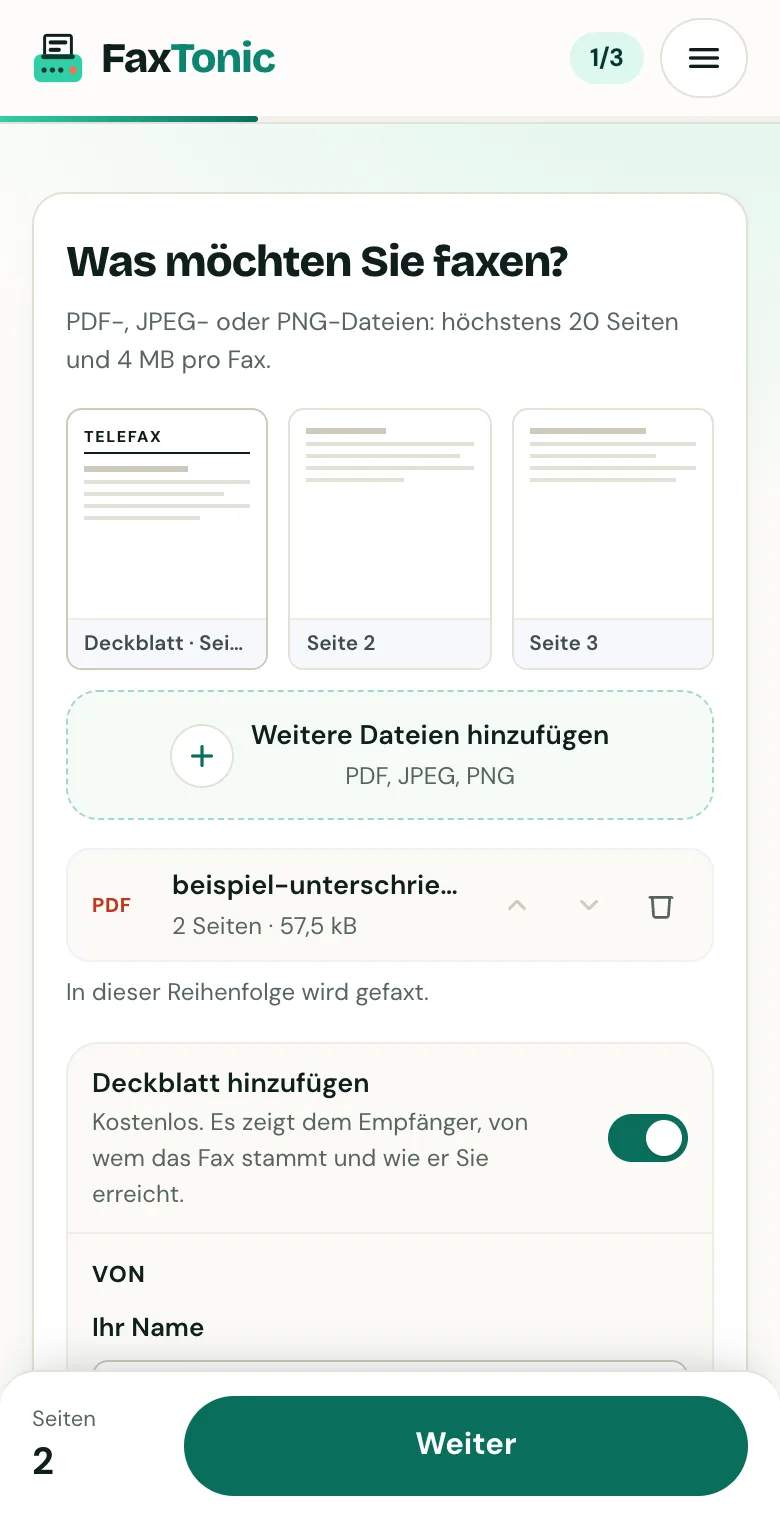
Datei hinzufügen. Das Deckblatt ist kostenlos und lässt sich abschalten.
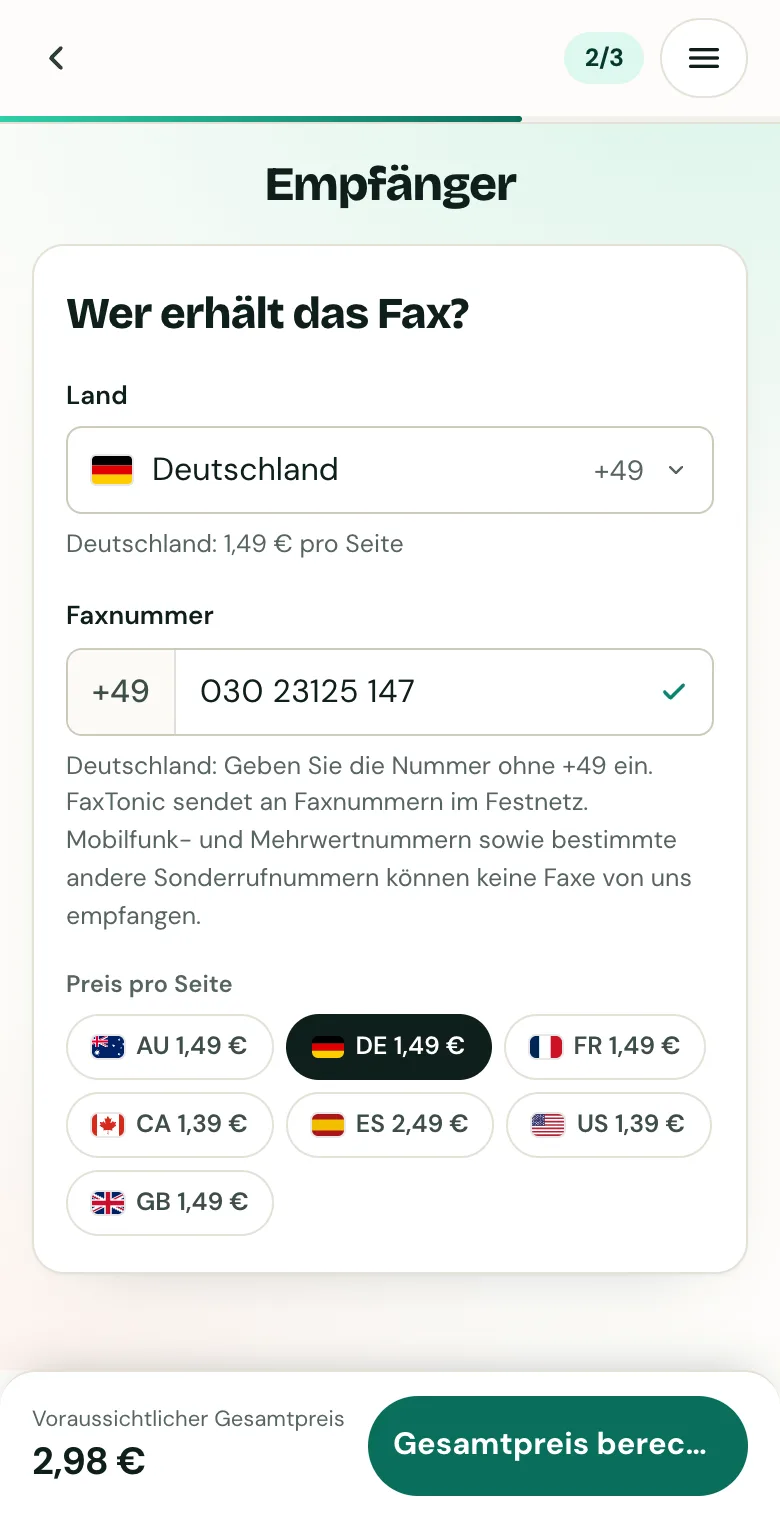
Land wählen und Faxnummer eingeben.
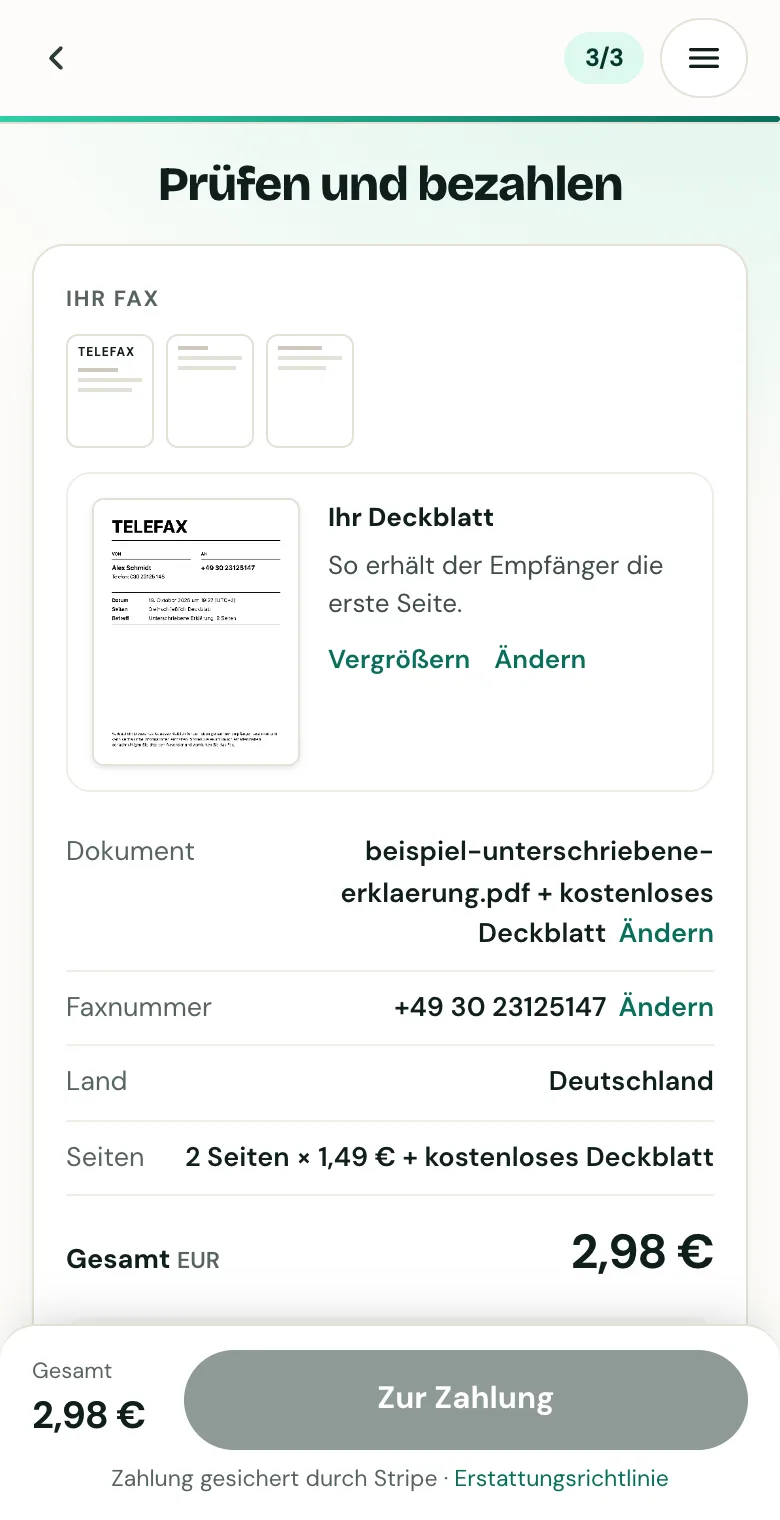
Deckblatt, Nummer und Gesamtpreis prüfen, dann bezahlen.
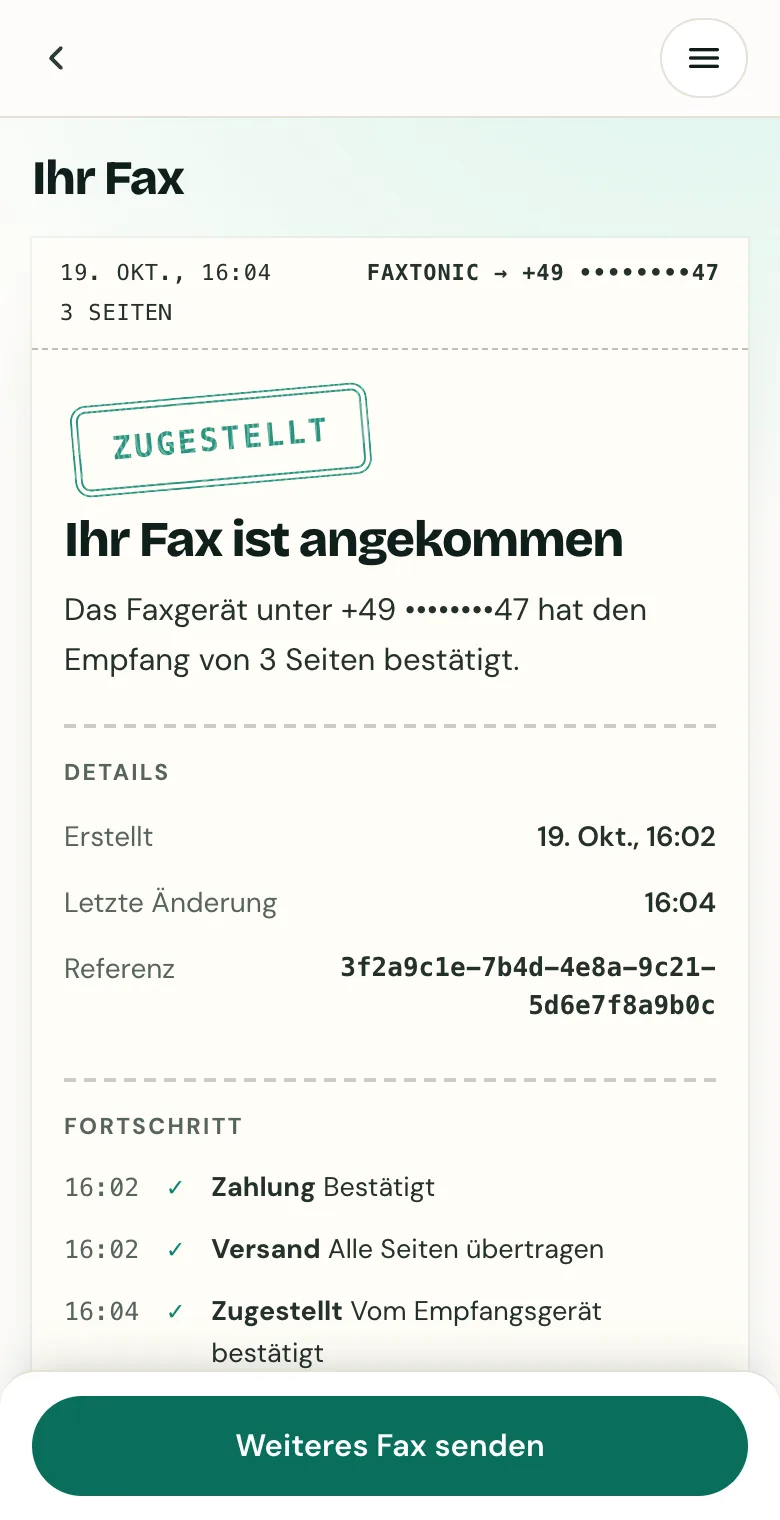
Fax verfolgen: Die Statusseite zeigt, wann es zugestellt ist.
Quellen
- Brother: Senden eines Faxes (MFC-L2730DW/MFC-L2750DW)
- Brother: Einlegen von Dokumenten in den automatischen Vorlageneinzug (ADF)
- Brother: Auflegen von Dokumenten auf das Scannerglas
- Brother: Einstellen der Telefonleitungsart (Nebenstelle, Amtsholung)
- Brother: PBX und TRANSFER (Anschlussart ab Werk „Normal“)
- Brother: Drucken eines Sendeberichts (MFC-L2730DW/MFC-L2750DW)
- Canon: Senden von Faxen durch Eingeben der Fax-/Telefonnummer (TR4700 series)
- Canon: Sending Faxes by Entering Fax/Telephone Number (TR4700 series, englisch; Nebenstellenanlage)
- Canon: Auflegen von Originalen auf die Auflage (TR4700 series)
- Canon: Einlegen von Dokumenten in den ADF (TR4700 series)
- Canon: Festlegen von Absenderinformationen (TR4700 series)
- Epson: Benutzerhandbuch WF-2930/WF-2910 Series (Vorlagen einlegen, Faxe senden, Nebenstellenanlage, Kopf) (PDF)
- HP: So faxen Sie mit einem HP Drucker oder Faxgerät
- Bundesnetzagentur: Ortsnetzrufnummern
- AVM: Integrierte Faxfunktion in FRITZ!Box einrichten (Fax-Kennung)
FaxTonic ist ein unabhängiger Faxdienst und steht in keiner Verbindung zu den hier genannten Behörden, Gerichten oder Unternehmen. Dieser Ratgeber ist keine Rechtsberatung. Faxnummern und Regeln ändern sich: Nennt Ihnen ein Schreiben eine Faxnummer, verwenden Sie diese.