



Auf dieser Seite
Was mit „Fax per E-Mail“ gemeint ist
- Faxe als E-Mail empfangen: Ein Router, ein Drucker oder Ihr Telefonanbieter nimmt Faxe unter Ihrer Faxnummer an und leitet sie Ihnen per E-Mail weiter, die FRITZ!Box zum Beispiel als PDF. Mit Router oder Telefonanbieter brauchen Sie dafür kein Faxgerät.
- Aus dem Postfach faxen: Sie geben im Postfach Ihres E-Mail-Anbieters eine Faxnummer ein, schreiben eine Nachricht und hängen ein Dokument an, und der Anbieter sendet beides als Fax.
- Eine E-Mail weiterfaxen: Sie haben eine E-Mail mit einem Schreiben oder einem Anhang bekommen und wollen sie per Fax weitergeben, etwa an eine Behörde. Dann speichern Sie die E-Mail oder den Anhang als Datei und faxen diese.
Ein Fax, das Sie senden, kann beim Empfänger also auch in einem E-Mail-Postfach landen statt auf Papier.
Faxe als E-Mail empfangen
- FRITZ!Box: Mit ihrer eingebauten Faxfunktion nimmt die FRITZ!Box laut AVM Faxe auch ohne Faxgerät entgegen. Die Box leitet sie mit Empfangsdatum und Empfangszeit als PDF per E-Mail weiter oder legt sie auf einem USB-Speicher ab. Eingerichtet wird das unter „Telefonie“ > „Telefoniegeräte“ > „Neues Gerät einrichten“ mit der Option „Faxfunktion“; für die Weiterleitung aktivieren Sie „per E-Mail weiterleiten“. Mehrere Adressen trennen Sie durch ein Komma ohne Leerzeichen. Weitergeleitet werden empfangene und auch erfolgreich gesendete Faxe.
- Telekom: Die Faxfunktion der SprachBox hat die Telekom zum 17. August 2026 eingestellt. Als Alternative nennt sie die Option PC-Fax im E-Mail Center, mit der Sie Faxe über Ihr Postfach senden und empfangen. Ein eingehendes Fax erscheint wie eine normale E-Mail im Posteingang Ihres Postfachs bei @t-online.de oder @magenta.de, erkennbar am Absendernamen „T-Online fax“ oder an der Adresse fax@t-online.de; das Dokument kommt als PDF. Mit einem Anschluss der Telekom schalten Sie die Option im E-Mail Center frei: über das „Zahnrad“ > „Alle Einstellungen anzeigen“ > „Postfacherweiterungen“ > „Fax und SMS“ > „Zur Buchung“. In der Auftragsbestätigung stehen der Aktivierungstermin und Ihre PC-Fax-Nummer, die mit 032 beginnt.
- Drucker mit Faxfunktion: Auch ein Drucker kann empfangene Faxe weitergeben. HP nennt für seine Geräte neben dem Drucken die Weiterleitung an eine E-Mail und das Speichern in einem Ordner auf dem Computer.
Faxe empfangen kann FaxTonic nicht, und eine Faxnummer bekommen Sie dort auch nicht. Sollen Faxe bei Ihnen ankommen, brauchen Sie eine eigene Faxnummer, etwa über Ihren Router oder Ihren Telefonanbieter.
Aus dem Postfach oder vom Router faxen
Bei der Telekom faxen Sie mit PC-Fax direkt aus dem E-Mail Center: Klicken Sie oben in der Menüleiste auf den Reiter „Fax“, geben Sie die Ziel-Faxnummer ein, schreiben Sie Ihre Nachricht, fügen Sie bei Bedarf einen Anhang hinzu und klicken Sie auf „Senden“. Nach dem Versand bekommen Sie laut Telekom einen Sendebericht per E-Mail.
Die FRITZ!Box sendet ein Fax ebenfalls ohne Gerät, aber nicht aus dem Postfach: Den Text tippen Sie in die Benutzeroberfläche der Box, und anhängen lässt sich laut AVM nur eine Grafik im Format JPG oder PNG, kein PDF. Einen PDF-Anhang aus einer E-Mail können Sie so also nicht weiterfaxen. Welche Grenzen die Faxfunktion der FRITZ!Box sonst hat, steht in Fax nach der Glasfaser-Umstellung.
Was FaxTonic macht und was nicht
FaxTonic wandelt keine E-Mails in Faxe um: Es gibt keine Adresse, an die Sie eine E-Mail schicken könnten, und FaxTonic greift nicht auf Ihr Postfach zu. Sie laden die Datei im Browser hoch, am Computer genauso wie auf dem Handy. FaxTonic faxt Dateien in den Formaten PDF, JPEG und PNG, bis zu 20 Seiten pro Fax, das Deckblatt eingerechnet. Für den Inhalt einer E-Mail heißt das:
- Ein Anhang als PDF, JPEG oder PNG lässt sich direkt faxen, sobald Sie ihn gespeichert haben.
- Ein Word-Dokument oder eine andere Office-Datei nimmt FaxTonic nicht an. Öffnen Sie die Datei und speichern Sie sie als PDF, wie im Ratgeber Word-Dokument faxen beschrieben.
- Ein passwortgeschütztes PDF weist FaxTonic mit dem Hinweis ab, die Datei sei passwortgeschützt: „Speichern Sie eine Kopie ohne Passwort und fügen Sie diese hinzu.“
- Der Text der E-Mail muss erst zur Datei werden. Speichern Sie die E-Mail dafür als PDF, wie weiter unten beschrieben.
- Eine E-Mail im vertraulichen Modus von Gmail können Sie laut Google weder drucken noch ihren Text oder ihre Anhänge kopieren oder herunterladen. Bitten Sie den Absender, Ihnen das Dokument als normalen Anhang zu schicken.
Gehören E-Mail und Anhang zusammen, fügen Sie beide Dateien zum selben Fax hinzu. FaxTonic zeigt sie in einer Liste, deren Reihenfolge Sie mit den Pfeilen neben jeder Datei ändern. Einzelne Seiten innerhalb einer Datei lassen sich dort nicht umstellen.
Eine Antwort per Fax können Sie über FaxTonic nicht bekommen. Tragen Sie deshalb auf dem kostenlosen Deckblatt unter „Ihre E-Mail-Adresse“ oder „Ihre Telefonnummer“ ein, wie der Empfänger Sie erreicht. Was sonst aufs Deckblatt gehört, steht in Fax-Deckblatt.
Den Anhang einer E-Mail speichern
So speichern Sie einen Anhang als Datei, nach den Hilfeseiten der Hersteller:
- Neues Outlook für Windows: Wählen Sie den Dropdownpfeil am Anhang und dann „Herunterladen“, für alle Anhänge der Nachricht „Alle herunterladen“. Wählen Sie einen Ordner und dann „Speichern“.
- Klassisches Outlook: Wählen Sie den Dropdownpfeil rechts neben dem Anlagensymbol und dann „Speichern unter“ oder „Alle Anlagen speichern“. Wenn Sie nichts anderes wählen, landen die Anlagen im Ordner „Dokumente“.
- Outlook im Web und Outlook.com: Wählen Sie das Symbol neben dem Anhang und dann „Herunterladen“ oder „Alle herunterladen“. In allen drei Outlook-Versionen können Sie einen Anhang auch aus der Nachricht auf den Desktop ziehen.
- Gmail am Computer: Zeigen Sie mit der Maus unten in der Nachricht auf den Anhang und klicken Sie auf „Herunterladen“. Die Datei landet im Download-Ordner Ihres Browsers.
- Gmail auf dem Android-Handy: Öffnen Sie die E-Mail in der Gmail App und tippen Sie auf „Herunterladen“.
- Mail auf dem Mac: Bewegen Sie den Zeiger über den Header der E-Mail, klicken Sie auf das Anhangsymbol und dann auf den Namen des Anhangs oder auf „Alles sichern“. Oder wählen Sie „Ablage“ > „Anhänge sichern“. Wählen Sie einen Speicherort und klicken Sie auf „Sichern“; ohne andere Einstellung kommt der Anhang in den Ordner „Downloads“.
- Mail auf dem iPhone: Legen Sie in der Nachricht den Finger auf den Anhang und wählen Sie „In ‚Dateien‘ sichern“. Ein Foto können Sie mit „Bild sichern“ auch in der App „Fotos“ ablegen.
- Thunderbird: Unten im Nachrichtenfenster sehen Sie eine Zusammenfassung der Anhänge. Klicken Sie auf die Schaltfläche „Speichern“, wählen Sie im Menü, ob Sie einen oder alle Anhänge speichern möchten, und dann den Ort.
Die E-Mail selbst als PDF speichern
Den Text einer E-Mail machen Sie über das Druckfenster zur PDF-Datei: Statt auf Papier drucken Sie in eine Datei.
- Neues Outlook und Outlook im Web unter Windows: Öffnen Sie die Nachricht und wählen Sie „Weitere Aktionen“ > „Drucken“ > „Drucken“. Wählen Sie als Drucker „Microsoft Print to PDF“ und dann „Drucken“. Wählen Sie im Fenster „Druckausgabe speichern unter“ einen Ordner und einen Dateinamen und klicken Sie auf „Speichern“.
- Klassisches Outlook: Öffnen Sie die Nachricht, wählen Sie „Datei“ > „Drucken“ und dann ebenfalls den Drucker „Microsoft Print to PDF“.
- Gmail am Computer: Öffnen Sie die E-Mail und klicken Sie rechts oben in der E-Mail auf das Dreipunkt-Menü und auf „Drucken“; für eine ganze Konversation klicken Sie rechts oben auf „Alles drucken“. Wählen Sie im Druckfenster von Chrome als Ziel „Als PDF speichern“.
- Gmail auf dem Android-Handy: Tippen Sie in der Gmail App rechts oben in der E-Mail auf das Dreipunkt-Menü und auf „Drucken“. Tippen Sie oben statt eines Druckers auf „Als PDF speichern“ und wählen Sie den Ort für die Datei.
- Mail auf dem Mac: Öffnen Sie die E-Mail und wählen Sie „Ablage“ > „Drucken“. Klicken Sie auf die Taste „PDF“ oder öffnen Sie das Einblendmenü „PDF“ und wählen Sie „Als PDF sichern“. Geben Sie einen Namen und einen Speicherort an. Lassen Sie die „Sicherheitsoptionen“ dabei unberührt, denn ein PDF mit Passwort nimmt FaxTonic nicht an.
- Thunderbird unter Windows: Öffnen Sie die Nachricht, drücken Sie Strg + P und wählen Sie den Drucker „Microsoft Print to PDF“.
Auf dem iPhone ist ein Bildschirmfoto der einfachste Weg: Drücken Sie gleichzeitig kurz die Seitentaste und die Lautstärketaste „Lauter“, beim iPhone SE die Home-Taste und die Seitentaste. Erscheint das Bildschirmfoto als Miniatur, sichert das iPhone es automatisch in der Fotomediathek; erscheint es im Vollbild, streichen Sie nach oben, um es zu sichern. Von dort fügen Sie die Bilder in FaxTonic hinzu. Lässt sich ein Bild nicht hinzufügen, nehmen Sie Safari, denn Safari öffnet auch Fotos im HEIC-Format. Jedes Bildschirmfoto wird eine eigene Faxseite, die FaxTonic als Ganzes auf das Blatt einpasst. Eine längere E-Mail speichern Sie besser am Computer als PDF.
Öffnen Sie das PDF vor dem Faxen einmal. Ein Fax kommt schwarz-weiß an: Blasse Schrift kann dabei verschwinden, dunkle Hintergründe erscheinen als dichte Punkte. Wie Sie ein PDF fürs Fax prüfen und überflüssige Seiten entfernen, steht in Dokument fürs Fax vorbereiten.
E-Mail oder Anhang mit FaxTonic faxen
- Speichern Sie den Anhang oder die E-Mail als Datei, wie oben beschrieben, und merken Sie sich den Ordner.
- Öffnen Sie FaxTonic im Browser. Ziehen Sie die Datei in das Feld „Dateien hierher ziehen“ oder wählen Sie sie auf Ihrem Gerät aus. Eine zweite Datei, etwa den Anhang zur E-Mail, fügen Sie mit „Weitere Dateien hinzufügen“ dazu.
- Tragen Sie auf dem kostenlosen Deckblatt unter „Ihr Name“ Ihren Namen ein und unter „Ihre E-Mail-Adresse“ die Adresse, unter der Sie eine Antwort erwarten.
- Wählen Sie das Land, geben Sie die Faxnummer ein und klicken Sie auf „Gesamtpreis berechnen“.
- Prüfen Sie im Schritt „Prüfen und bezahlen“ Nummer, Deckblatt und Gesamtpreis, an deutsche Faxnummern 1,49 € pro Seite. Tragen Sie eine E-Mail-Adresse für den Zahlungsbeleg ein, wenn Sie einen möchten, und zahlen Sie per Karte.
- Lassen Sie die Statusseite offen, bis sie meldet, ob das Fax zugestellt ist, und machen Sie dann ein Bildschirmfoto.
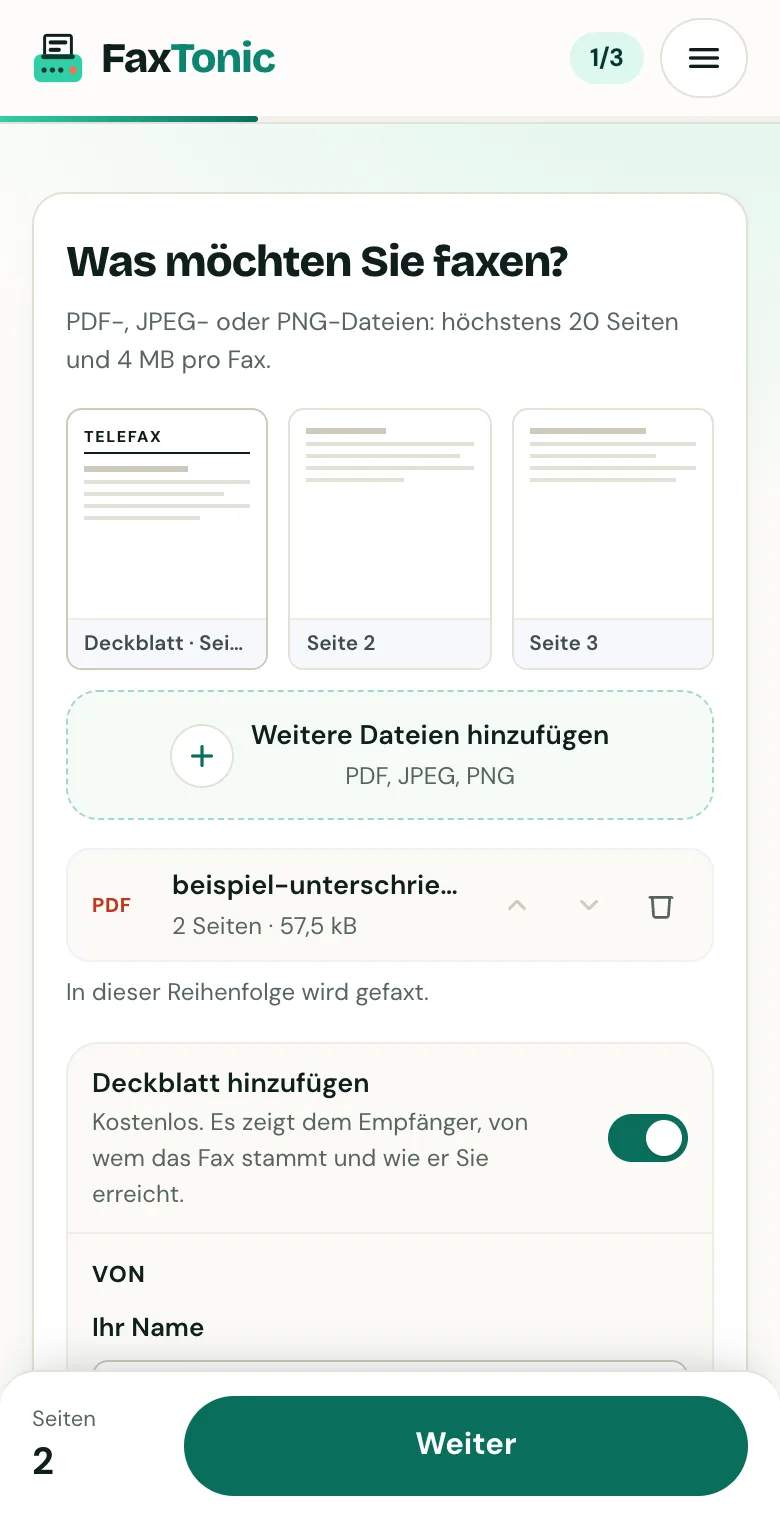
Datei hinzufügen. Das Deckblatt ist kostenlos und lässt sich abschalten.
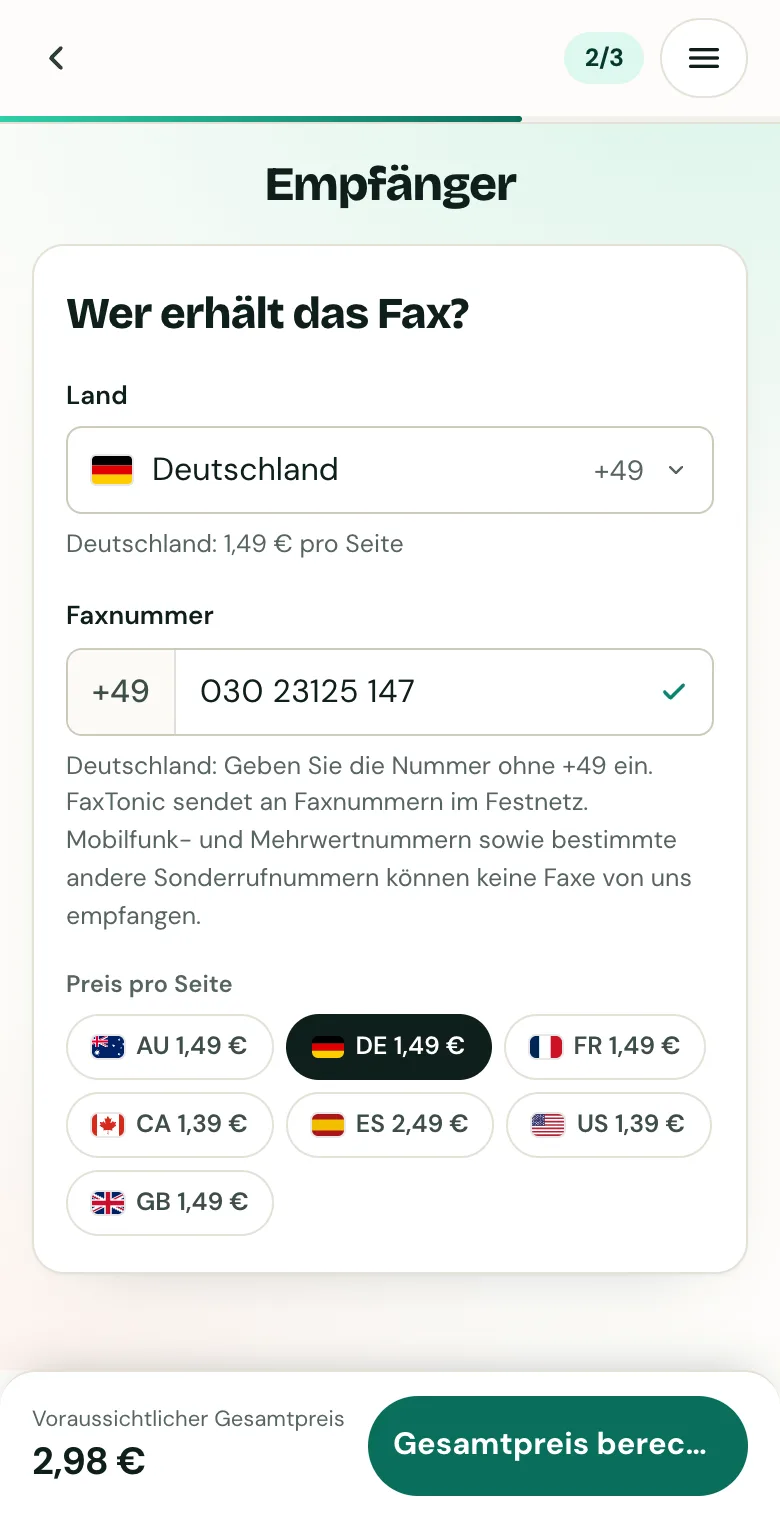
Land wählen und Faxnummer eingeben.
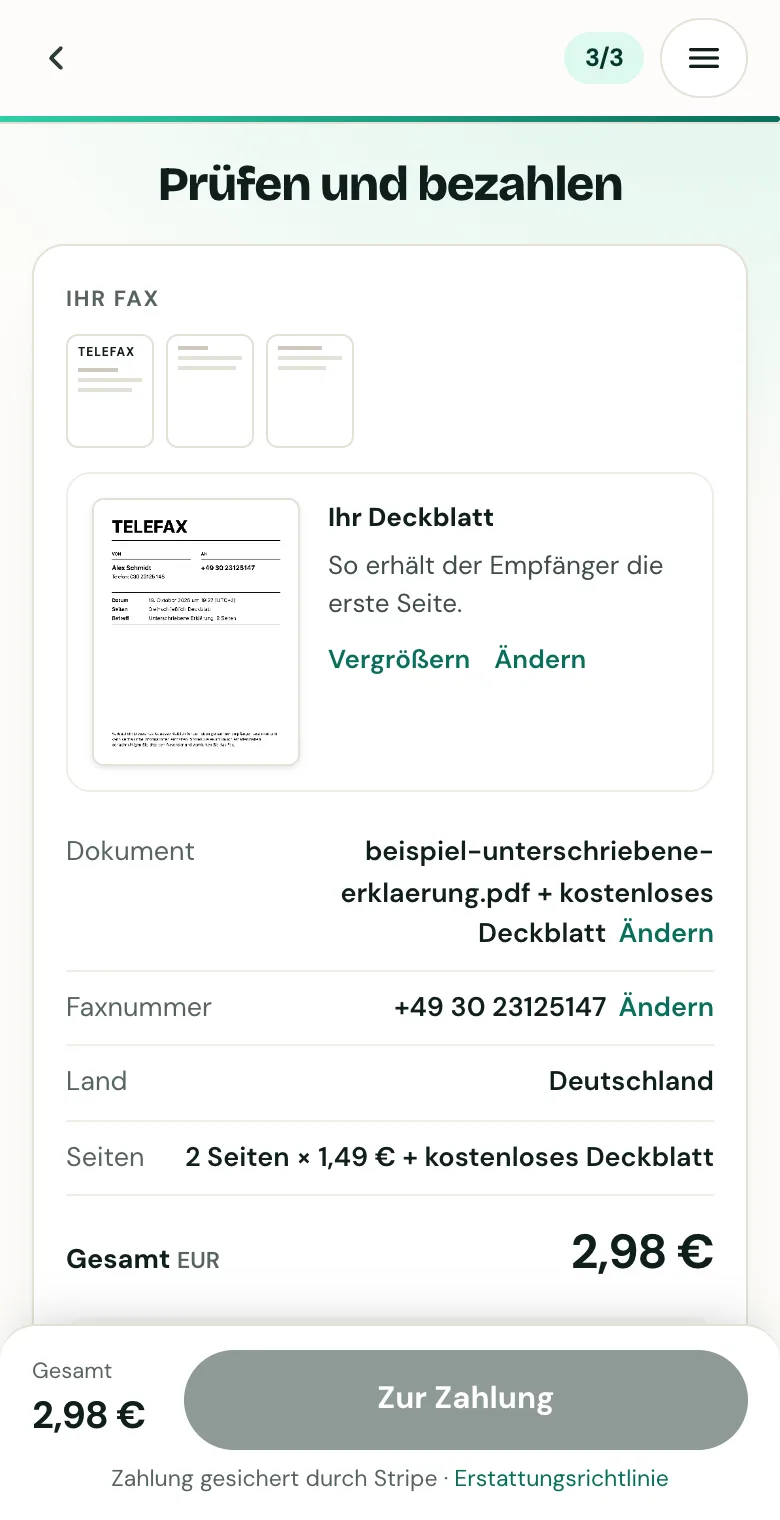
Deckblatt, Nummer und Gesamtpreis prüfen, dann bezahlen.
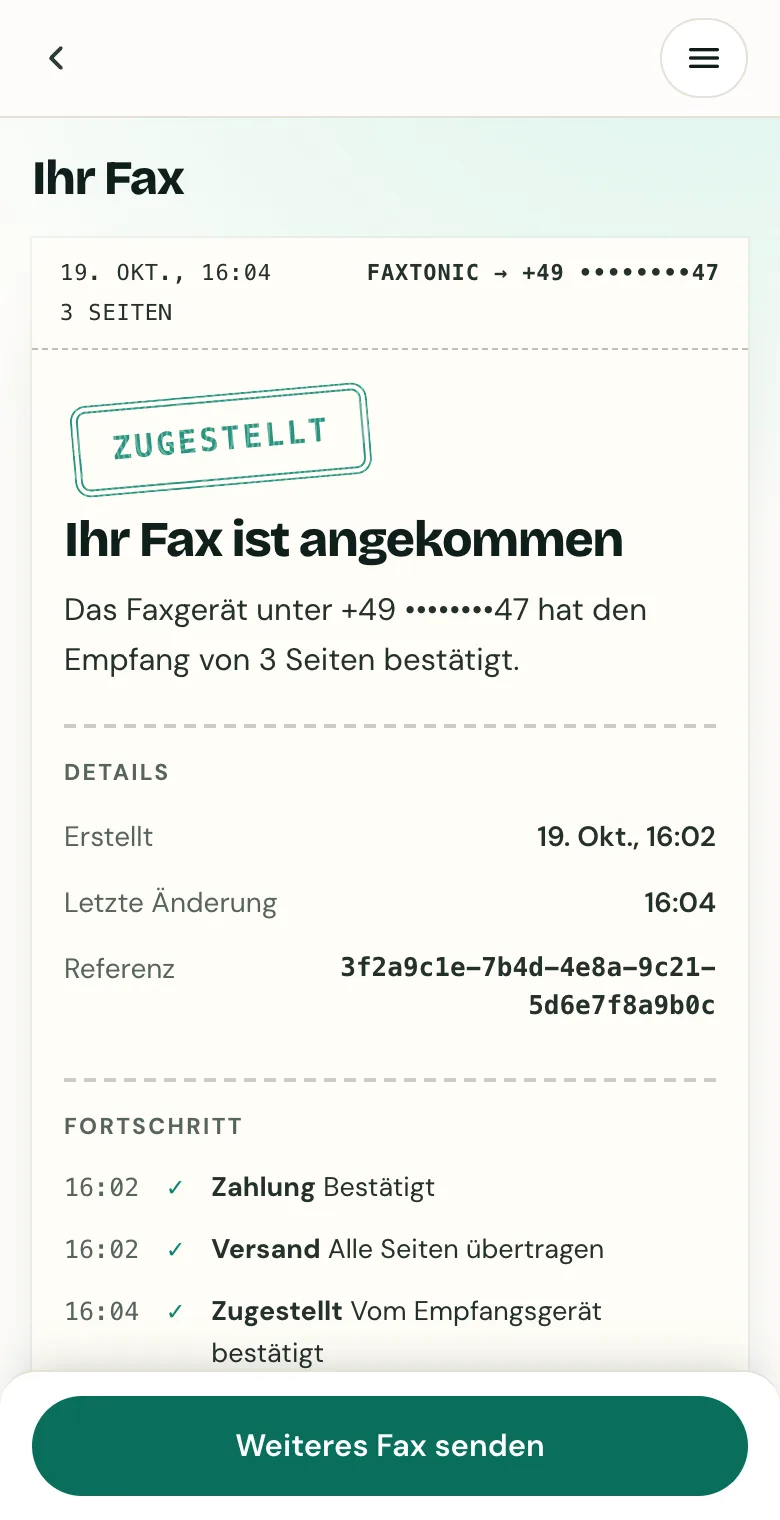
Fax verfolgen: Die Statusseite zeigt, wann es zugestellt ist.
Quellen
- AVM: Integrierte Faxfunktion in FRITZ!Box einrichten (Weiterleitung per E-Mail, Faxversand)
- Telekom: Abschaltung der Faxfunktion der SprachBox (Alternative PC-Fax)
- Telekom: PC-Fax im E-Mail Center freischalten
- Telekom: PC-Fax über das E-Mail Center versenden
- Telekom: PC-Fax empfangen
- HP: So faxen Sie mit einem HP Drucker oder Faxgerät (Empfangen eines Fax)
- Microsoft: Speichern einer Outlook-Nachricht als .eml-Datei, PDF-Datei oder als Entwurf
- Microsoft: Öffnen, Speichern und Bearbeiten von Anlagen, die in Outlook empfangen wurden
- Microsoft: KB5060842 für Windows 11 (Drucker „Microsoft Print to PDF“)
- Google: Gmail-Nachrichten drucken (Computer)
- Google: Gmail-Nachrichten drucken (Android)
- Google: Anhänge in Gmail öffnen und herunterladen (Computer)
- Google: Anhänge in Gmail öffnen und herunterladen (Android)
- Google: Drucken über Chrome (Computer)
- Google: Drucken über Chrome (Android, „Als PDF speichern“)
- Apple: Sichern eines Dokuments als PDF-Datei auf dem Mac
- Apple: Anzeigen, Sichern oder Löschen von E-Mail-Anhängen in Mail auf dem Mac
- Apple: E-Mail-Anhänge in der App „Mail“ auf dem iPhone laden
- Apple: Bildschirmfoto auf dem iPhone erstellen
- Mozilla: Anhänge verwenden (Thunderbird)
- Mozilla: Tastenkombinationen in Thunderbird
FaxTonic ist ein unabhängiger Faxdienst und steht in keiner Verbindung zu den hier genannten Behörden, Gerichten oder Unternehmen. Dieser Ratgeber ist keine Rechtsberatung. Faxnummern und Regeln ändern sich: Nennt Ihnen ein Schreiben eine Faxnummer, verwenden Sie diese.