


Auf dieser Seite
Ein Format, das FaxTonic senden kann
FaxTonic nimmt Dateien in den Formaten PDF, JPEG und PNG an. Alles andere wandeln Sie vorher um:
- Word unter Windows: Wählen Sie Datei > Kopie speichern, dann Durchsuchen, wählen Sie in der Liste PDF und klicken Sie auf Speichern.
- Pages und Google Docs: in Pages Ablage > Exportieren > PDF, in Google Docs Datei > Herunterladen und dann das Format PDF.
- Alles, was sich unter Windows drucken lässt: Wählen Sie im Druckfenster den Drucker Microsoft Print to PDF, den die deutsche Hilfe von Microsoft „In PDF drucken“ nennt, und speichern Sie die Datei.
- Fotos vom iPhone: Das iPhone kann Fotos als HEIC-Datei speichern, ein Format, das FaxTonic nicht annimmt. Lässt sich ein Foto nicht hinzufügen, scannen Sie die Seite wie unten beschrieben, oder wählen Sie unter Einstellungen > Kamera > Formate die Option Maximale Kompatibilität: Dann nimmt die Kamera neue Fotos als JPEG auf.
- Ein geschütztes PDF können Sie nicht hinzufügen, auch wenn es sich ohne Passwort öffnen lässt und nur das Drucken oder Bearbeiten sperrt. Speichern Sie eine ungeschützte Kopie und fügen Sie diese hinzu.
Seiten- und Größengrenzen
- Seiten: Ein Fax kann bis zu 20 Seiten haben, das kostenlose Deckblatt zählt mit. Hat Ihr Dokument genau 20 Seiten, schalten Sie das Deckblatt aus. Ist es länger, senden Sie es als zwei Faxe.
- Größe: Ein Fax darf bis zu 4 MB groß sein, nachdem FaxTonic es für den Versand aufbereitet hat. Es zählt das aufbereitete Fax, nicht die Größe Ihrer Datei: Jede Seite wird zu einer Faxseite in Schwarz-Weiß, ein großes Foto ist also kein Problem. Am meisten Platz brauchen Seiten voller Fotos oder grauer Flächen. Ist ein Dokument trotzdem zu groß, senden Sie es als zwei Faxe.
Mehrere Dateien in einem Fax
Sie können mehrere Dateien zum selben Fax hinzufügen, zum Beispiel ein Schreiben als PDF und das Foto einer Anlage. FaxTonic zeigt sie in einer Liste: Mit den Pfeilen neben einer Datei verschieben Sie sie nach vorne oder nach hinten, und das Fax folgt dieser Reihenfolge, nach dem Deckblatt.
FaxTonic sendet alle Seiten jeder Datei. Um eine Seite wegzulassen oder die Seiten in einem PDF umzustellen, bearbeiten Sie das PDF vorher. Am Mac kann die App „Vorschau“ Seiten löschen, verschieben und drehen und zwei PDFs zu einem zusammenfügen. Die Seiten bearbeiten Sie unter Darstellung > Miniaturen. Vorschau sichert Änderungen automatisch, wählen Sie deshalb vorher Ablage > Duplizieren, um das Original zu behalten.
Gut lesbar in Schwarz-Weiß
Ein Fax kommt beim Empfänger schwarz-weiß an, deshalb wandelt FaxTonic jede Seite vor dem Senden in Schwarz-Weiß um. Schwarzer Text auf weißem Grund kommt am besten an.
- Sehr blasse Striche gehen leicht verloren: Heller Bleistift, Tinte in Pastellfarben, Textmarker und schwache Stempel können gepunktet ankommen oder ganz fehlen. Schreiben Sie mit dunkler Tinte, und machen Sie einen blassen Scan vor dem Senden dunkler.
- Farbige oder graue Hintergründe werden zu einem Punktmuster, umso dichter, je dunkler sie sind, und der Text darauf ist schwerer zu lesen. Sehr helle Hintergründe werden weiß.
- Seitenformat: Jede Seite eines PDFs wird vollständig auf eine Seite im US-Format Letter eingepasst. Eine A4-Seite wird dabei etwas verkleinert, eine Seite im Querformat so weit, dass sie in die Breite einer Hochformatseite passt, ihre Schrift wird also kleiner. Ein Foto wird mit Rand mittig platziert und nie vergrößert: Ein kleines Foto mit geringer Auflösung bleibt klein.
- Kleine Schrift: Was schon im Original schwer zu lesen ist, ist auf dem Fax noch schwerer zu lesen.
Papierdokument scannen oder fotografieren
- iPhone: Tippen Sie in der App Dateien auf die Mehr-Taste und dann auf Dokumente scannen. Scannen Sie jede Seite, tippen Sie auf Scan behalten, dann auf Fertig, wählen Sie einen Speicherort und tippen Sie auf Sichern. In FaxTonic wählen Sie den Scan dann in Dateien aus.
- Android: Tippen Sie in der App Google Drive rechts unten auf Kamera und fotografieren Sie die erste Seite. Für jede weitere Seite tippen Sie auf Hinzufügen. Tippen Sie dann auf Fertig, wählen Sie „.pdf“ und tippen Sie auf Speichern.
- Mac oder Chromebook: siehe Fax vom Mac oder Chromebook senden.
- Scanner oder Drucker mit Scanfunktion: als PDF scannen, in Schwarz-Weiß oder Graustufen.
Für ein Foto legen Sie die Seite flach hin, sorgen für gutes Licht und fotografieren von oben, sodass die Seite das ganze Bild ausfüllt. Vermeiden Sie Schatten auf dem Text: Ein Schatten kann als dunkler Fleck ankommen. Mehr zum Faxen mit dem Smartphone steht im Ratgeber Fax vom Handy senden.
Das Dokument mit FaxTonic faxen
- Öffnen Sie FaxTonic und fügen Sie die Datei hinzu, oder mehrere Dateien in der Reihenfolge, in der sie ankommen sollen. Das Deckblatt ist kostenlos.
- Wählen Sie das Land und geben Sie die Faxnummer ein.
- Prüfen Sie Seitenzahl und Gesamtpreis, 1,49 € pro Seite innerhalb Deutschlands, und zahlen Sie per Karte.
- Verfolgen Sie das Fax auf der Statusseite, bis das Empfangsgerät es bestätigt.
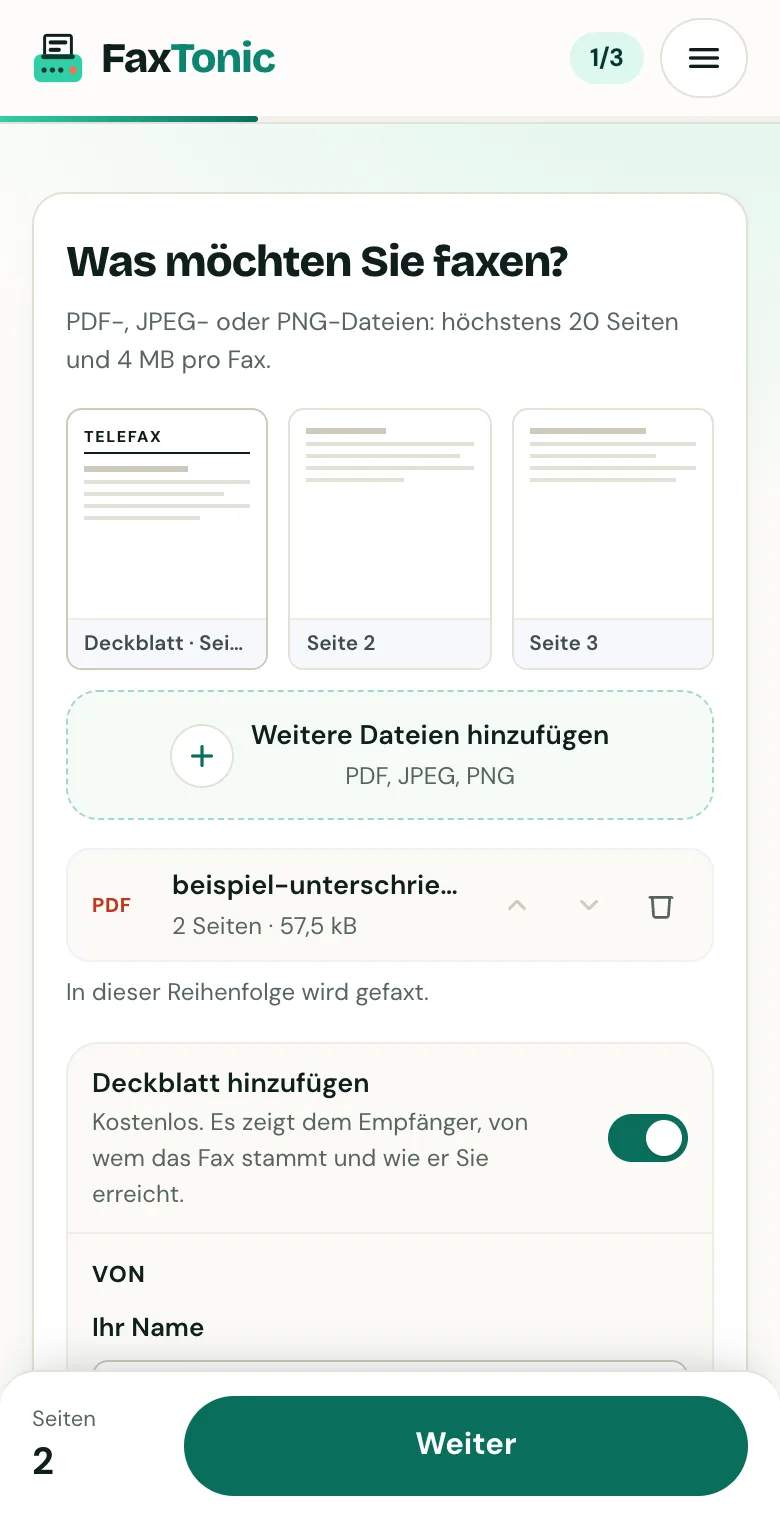
Datei hinzufügen. Das Deckblatt ist kostenlos und lässt sich abschalten.
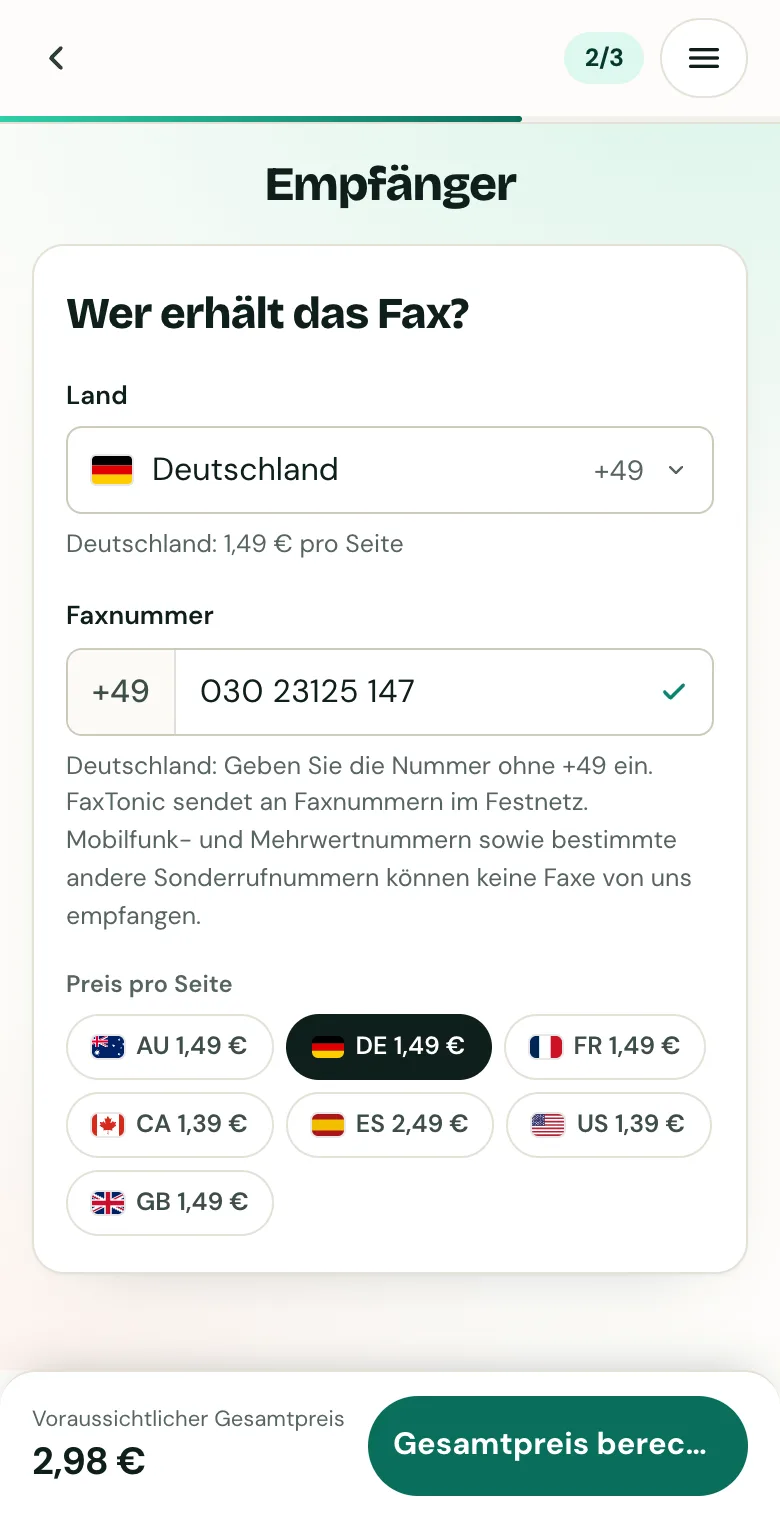
Land wählen und Faxnummer eingeben.
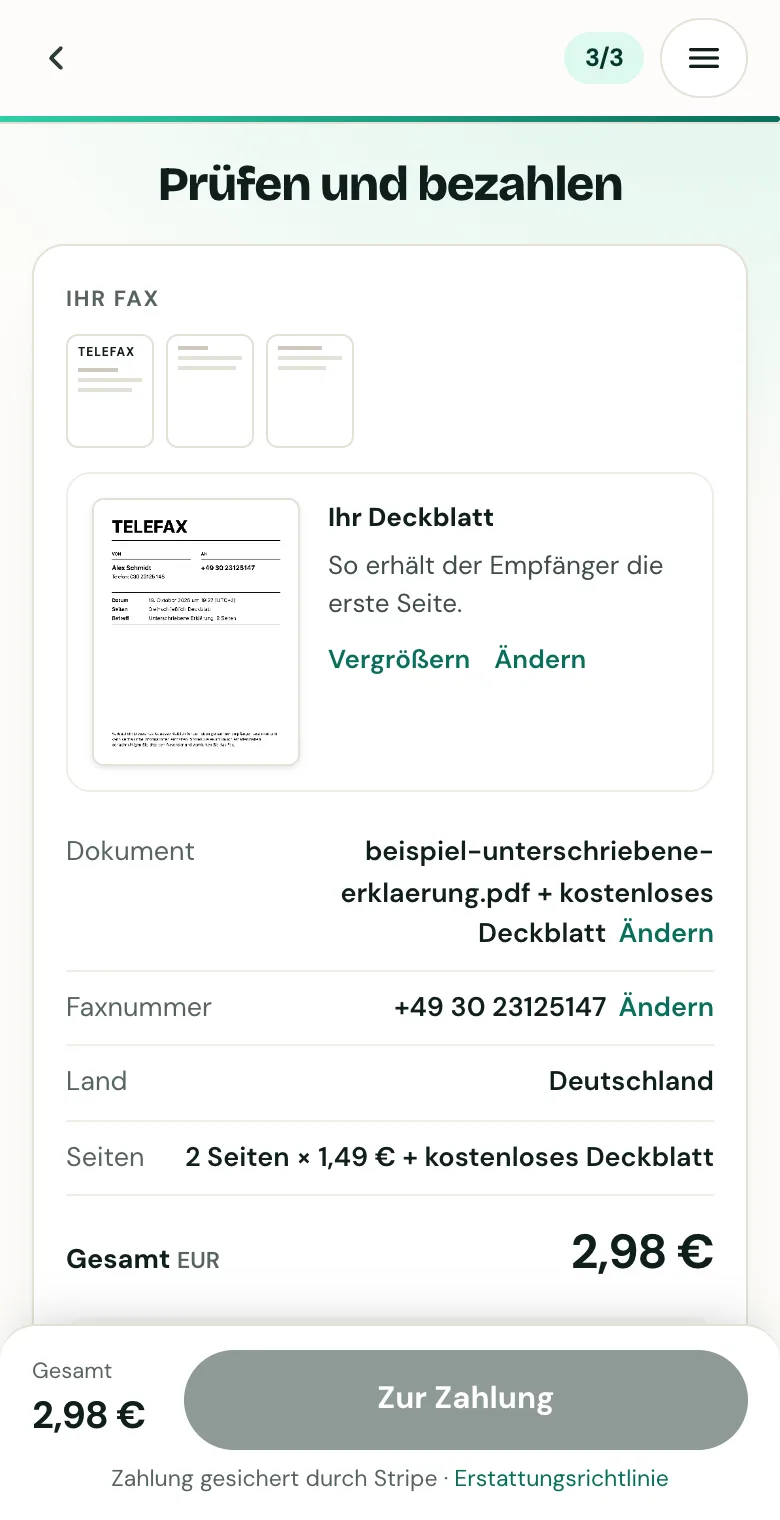
Deckblatt, Nummer und Gesamtpreis prüfen, dann bezahlen.
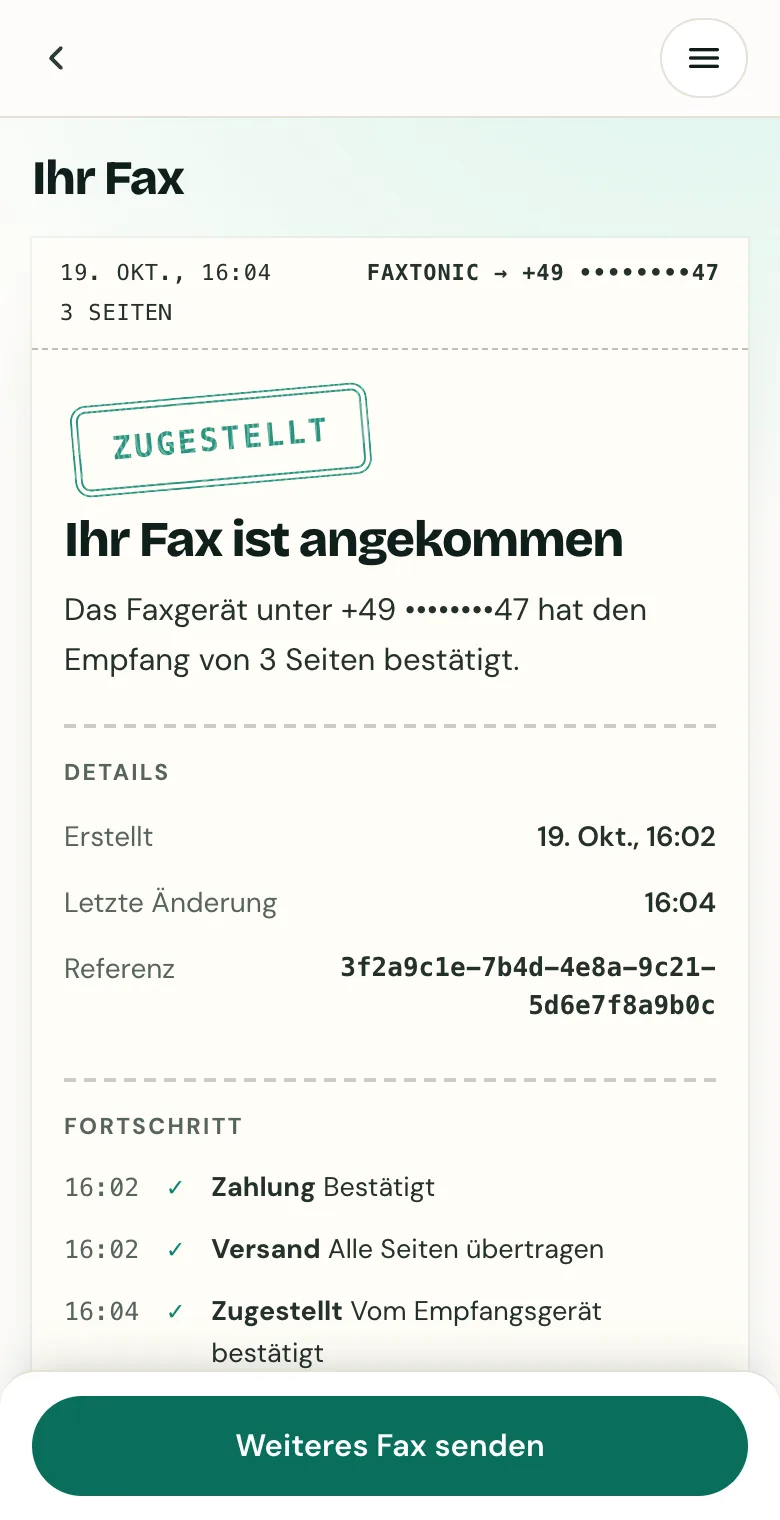
Fax verfolgen: Die Statusseite zeigt, wann es zugestellt ist.
Quellen
- Apple: Dokumente auf einem iPhone oder iPad scannen
- Apple: HEIF- oder HEVC-Medien auf Apple-Geräten verwenden
- Google: Dokumente mit Google Drive scannen (Android)
- Google: Dateien in Google Docs erstellen, ansehen oder herunterladen
- Apple: In Pages auf dem Mac als PDF exportieren
- Microsoft: Speichern oder Konvertieren in PDF in Office-Desktop-Apps
- Microsoft: In PDF drucken unter Windows (Beispiel Outlook)
- Apple: PDF-Seiten in Vorschau auf dem Mac hinzufügen, löschen oder bewegen
- Apple: PDFs in Vorschau auf dem Mac kombinieren
- Apple: PDF in Vorschau auf dem Mac drehen
FaxTonic ist ein unabhängiger Faxdienst und steht in keiner Verbindung zu den hier genannten Behörden, Gerichten oder Unternehmen. Dieser Ratgeber ist keine Rechtsberatung. Faxnummern und Regeln ändern sich: Nennt Ihnen ein Schreiben eine Faxnummer, verwenden Sie diese.