



Sur cette page
Avant de commencer
Avant le premier fax, l’appareil doit être prêt : Canon rappelle dans le manuel de ses PIXMA TR4700 qu’avant toute télécopie, l’imprimante doit être branchée sur la ligne téléphonique puis configurée, notamment avec le nom et le numéro de l’expéditeur, qui s’impriment ensuite sur les fax envoyés. La ligne qu’il faut aujourd’hui, box comprise, est présentée dans Acheter un télécopieur ou faxer en ligne ? et dans Fax et box internet.
Ayez aussi sous la main :
- le numéro de fax du destinataire, relevé sur un de ses courriers ou sur son site : Trouver un numéro de fax explique où le chercher et comment le vérifier ;
- une page de garde, si le destinataire n’impose pas la sienne : elle dit qui envoie le fax, à qui et combien de pages suivent. Ce qu’il faut y écrire est détaillé dans Page de garde d’un fax : que mettre ?
Placer le document : chargeur ou vitre
Un appareil doté d’un chargeur automatique de documents offre deux emplacements : le chargeur, qui fait défiler les feuilles une à une, et la vitre du scanner, sous le capot. Brother et Canon indiquent le même sens :
- Dans le chargeur, face imprimée vers le haut. Sur le PIXMA TR4700, Canon demande d’ouvrir le plateau destiné aux documents, d’écarter complètement le guide, d’insérer la feuille jusqu’à ce qu’elle s’arrête, puis de rapprocher le guide du bord du document, sans forcer. Pour un fax de plusieurs pages, Brother recommande le chargeur.
- Sur la vitre, face imprimée vers le bas. Refermez le capot avant de lancer le fax, comme le demande Canon pour le TR4700. L’appareil numérise une page à la fois et demande ensuite s’il y en a une autre. Sur le MFC-L2750DW, appuyez sur [Oui], posez la page suivante et appuyez sur OK, ou sur [Non] après la dernière. Sur le TR4700, posez la page suivante et appuyez de nouveau sur Noir (Black) ou Couleur (Color), puis sur OK après la dernière pour lancer l’envoi.
- Un document recto verso : sur le TR4700, le chargeur ne numérise pas automatiquement les deux faces d’un original : posez chaque face sur la vitre, qui donne aussi, selon Canon, la meilleure qualité de numérisation.
Composer le numéro
Appuyez sur la touche du fax, [Fax] sur l’écran du MFC-L2750DW ou le bouton TÉLÉCOPIE (FAX) du TR4700, puis composez le numéro du destinataire sur le pavé numérique, en entier : selon le plan de numérotation de l’Arcep, un numéro français compte dix chiffres. Pour un numéro à l’étranger, voir Envoyer un fax à l’étranger.
- Un numéro que vous faxez souvent : enregistrez-le dans le carnet d’adresses de l’appareil. Sur le MFC-L2750DW, appuyez sur [Carnet d’adr], choisissez le nom, puis [Appliquer]. L’historique, sous [Historique appels] > [Appel sortant], permet aussi de reprendre un numéro déjà composé.
- Une double saisie contre les erreurs : sur le TR4700, le réglage Conf. n° télécopie oblige à taper deux fois un numéro saisi au clavier. Il s’active par Configuration (Setup) > Param. télécopie > Contrôle sécurité > Conf. n° télécopie > Activé.
Canon rappelle qu’une erreur de numérotation peut faire arriver un fax chez quelqu’un d’autre, et recommande d’appeler le destinataire avant d’envoyer un document important.
Derrière un standard : le chiffre de la ligne extérieure
Dans une entreprise, le télécopieur peut être branché sur le standard téléphonique, un autocommutateur privé (PBX), au même titre que les postes des bureaux. Il faut alors composer, avant le numéro du destinataire, le chiffre qui donne une ligne extérieure : le même que sur votre poste pour appeler l’extérieur. Epson cite le 0 ou le 9 comme exemples dans le manuel de ses imprimantes WF-2950. Vous pouvez le taper à chaque envoi, ou le faire ajouter par l’appareil :
- Sur le MFC-L2750DW : appuyez sur [Param.] > [Ts paramètres] > [Param. système] > [Param. ligne], puis sur [PBX]. Avec [Toujours], l’appareil compose le préfixe avant chaque numéro de fax ; avec [Oui], seulement quand vous appuyez sur [R]. Appuyez ensuite sur [Préfixe num], saisissez le chiffre et validez par [OK].
- Sur le TR4700 : le manuel de Canon renvoie au mode d’emploi du standard pour la façon de composer les numéros.
Brother conseille de faire brancher l’appareil par la société qui a installé le standard, et de signaler d’abord tout problème d’envoi ou de réception à celle qui s’en occupe. Si vous ne connaissez pas le chiffre de sortie, demandez-le à la personne qui gère le standard.
Lancer l’envoi
Le numéro affiché, lancez le fax : [Démarrage du fax] sur le MFC-L2750DW, le bouton Noir (Black) ou Couleur (Color) sur le TR4700. L’appareil numérise les pages, puis appelle le destinataire.
- Noir ou couleur : Canon précise que l’émission en couleur n’est possible que si l’appareil du destinataire prend en charge la télécopie couleur. Dans le doute, envoyez en noir et blanc.
- De petits caractères : sur le TR4700, réglez la résolution avant de composer le numéro, par le bouton Menu/Connexion sans fil (Menu/Wireless connect) > Param trans. téléc. > Résolution numéris. Canon conseille Standard pour un document qui ne contient que du texte, Bonne pour les petits caractères et Photo pour les photos.
- Pour annuler : appuyez sur le bouton Arrêt (Stop) du TR4700, ou sur le bouton Annuler du panneau de commande du MFC-L2750DW.
Si l’appareil du destinataire ne reçoit pas les fax automatiquement, ou pour vous assurer qu’il est prêt à recevoir, vous pouvez l’appeler avant d’envoyer. Sur le TR4700, il faut pour cela un téléphone branché sur l’imprimante et le document posé dans le chargeur, pas sur la vitre : appuyez sur TÉLÉCOPIE (FAX), décrochez, composez le numéro sur le téléphone et demandez au destinataire de mettre son appareil en réception. Au signal aigu, appuyez sur Noir (Black), puis raccrochez.
Lire le rapport d’émission
Le rapport d’émission indique si la transmission a abouti. Par défaut, les deux appareils ne l’impriment qu’en cas d’erreur. Pour en obtenir un après chaque fax :
- Sur le MFC-L2750DW : [Param.] > [Ts paramètres] > [Fax] > [Param. Rapport] > [Rap. transmis.], puis [Oui], ou l’option avec image, qui reproduit aussi une partie de la première page. Le rapport porte OK en regard de RÉSULTAT si la transmission a réussi, NG si elle a échoué.
- Sur le TR4700 : Configuration (Setup) > Param. télécopie > Param. d’impr. auto > Rapport TR, puis Impr. à chaque TR. En cas d’erreur, le RAPPORT ERREUR EM donne un numéro d’erreur, et parfois sa cause.
Rangez le rapport avec le document envoyé. Ce qu’il établit, et ce qu’il ne dit pas, est expliqué dans Savoir si un fax est bien arrivé. S’il signale une erreur, les causes possibles sont passées en revue dans Fax qui ne passe pas.
Si l’appareil est branché sur une box
Sur une box, l’appel passe par internet. Brother et Canon prévoient chacun un réglage pour la voix sur IP :
- Sur le MFC-L2750DW : [Param.] > [Ts paramètres] > [Param. système] > [Compatibilité] > [Base(pour VoIP)]. Brother le recommande pour la plupart des services de voix sur IP ; il abaisse la vitesse du modem.
- Sur le TR4700 : Configuration (Setup) > Param. télécopie > Param. télécopie av. > Err réduction (VoIP) > Réduire. Selon Canon, ce réglage peut réduire les erreurs de communication sur une ligne internet, comme un téléphone IP.
Ce que les opérateurs demandent à un télécopieur branché sur leurs box est rassemblé dans Fax et box internet.
Envoyer le même fax en ligne avec FaxTonic
Sans appareil ni ligne, le même fax part d’un navigateur, sur un ordinateur ou un téléphone. Chaque étape du télécopieur y a son équivalent :
- À la place du chargeur, numérisez ou photographiez les pages, ou enregistrez le document en PDF : FaxTonic accepte les fichiers PDF, JPEG et PNG. Pour une feuille de papier, voir Envoyer une photo ou un scan par fax.
- Ouvrez FaxTonic et ajoutez le ou les fichiers dans l’ordre où ils doivent arriver. La page de garde est offerte et déjà activée : indiquez au moins votre nom.
- Choisissez le pays et tapez le numéro du destinataire, chiffres seulement, sans le chiffre de sortie du standard : un 0 ou un 9 ajouté devant fausse le numéro, que FaxTonic refuse alors ou, pour un 0, peut lire comme un numéro étranger. Un numéro suivi d’un poste est refusé lui aussi. Le contrôle a lieu quand vous cliquez sur « Voir le total ».
- À l’étape « Vérifier et payer », contrôlez le numéro et le pays affichés, puis le total, 1,49 € la page vers la France, et payez par carte.
- Au lieu du rapport d’émission, suivez la page de suivi : elle passe à Remis quand l’appareil du destinataire a confirmé la réception. FaxTonic ne fournit pas de rapport de transmission : faites une capture d’écran de cette page et gardez son lien.
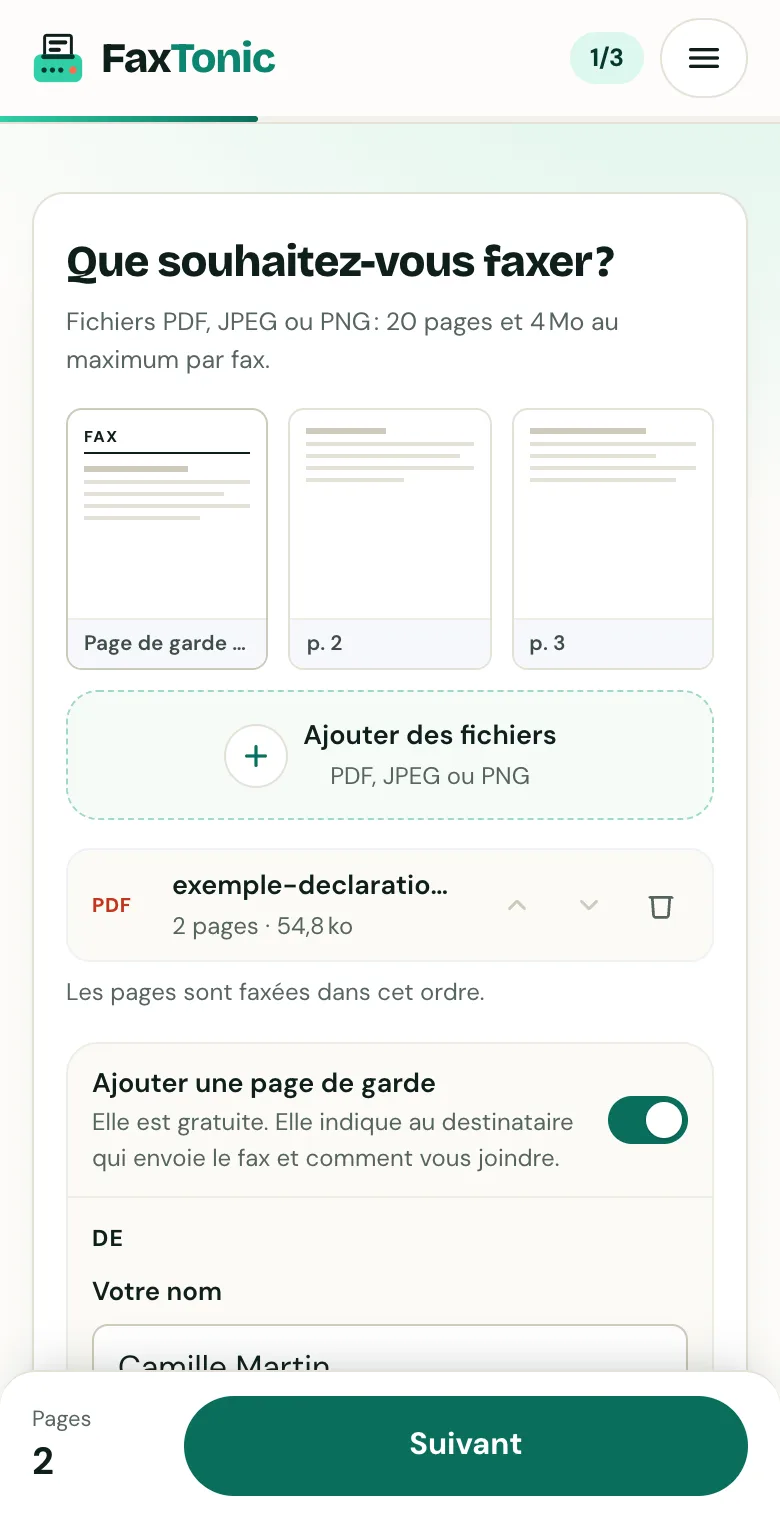
Le fichier ajouté et la page de garde offerte, que vous pouvez retirer.
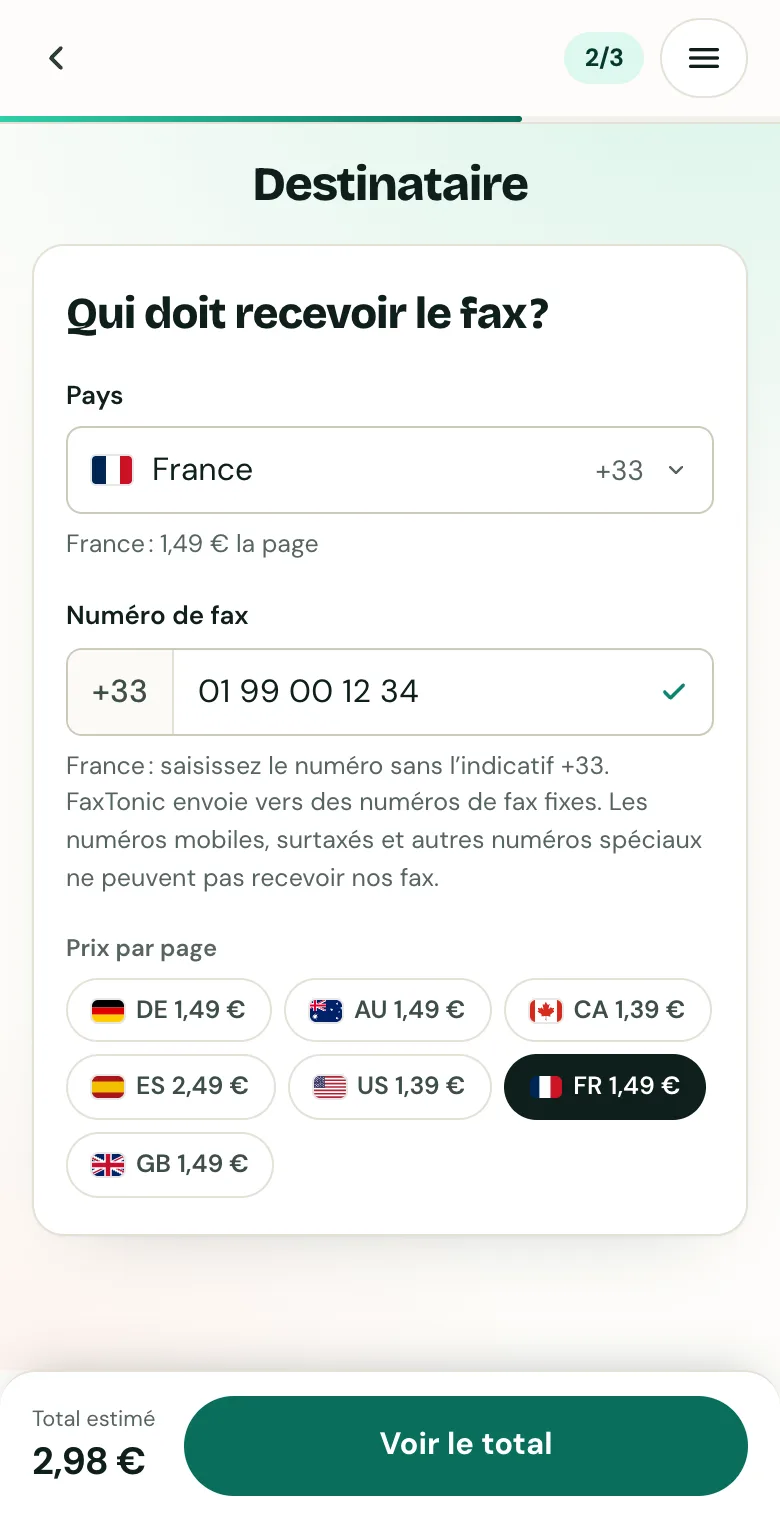
Le pays et le numéro de fax du destinataire, avec le prix à la page.
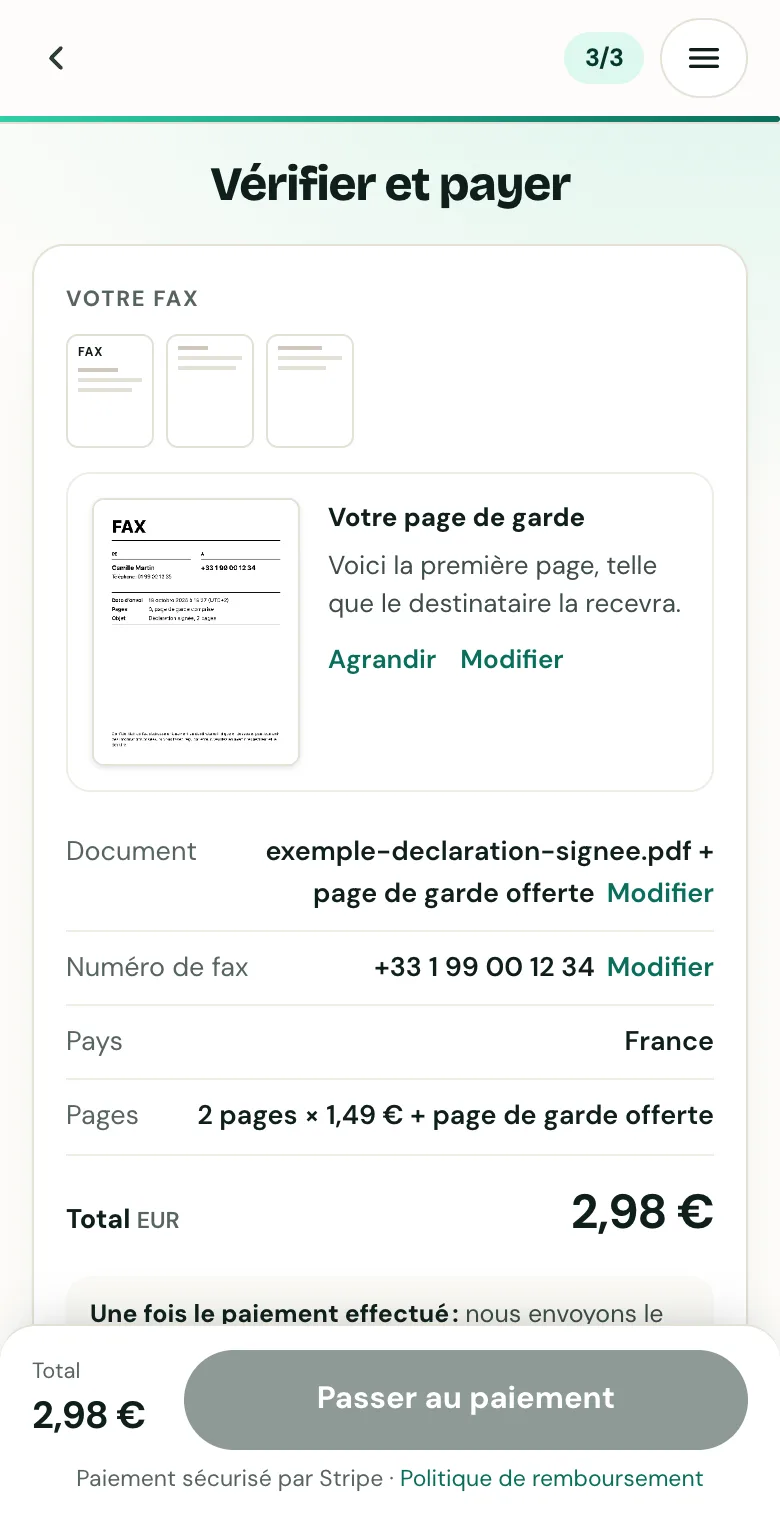
Avant le paiement, un récapitulatif reprend la page de garde, le numéro et le total.
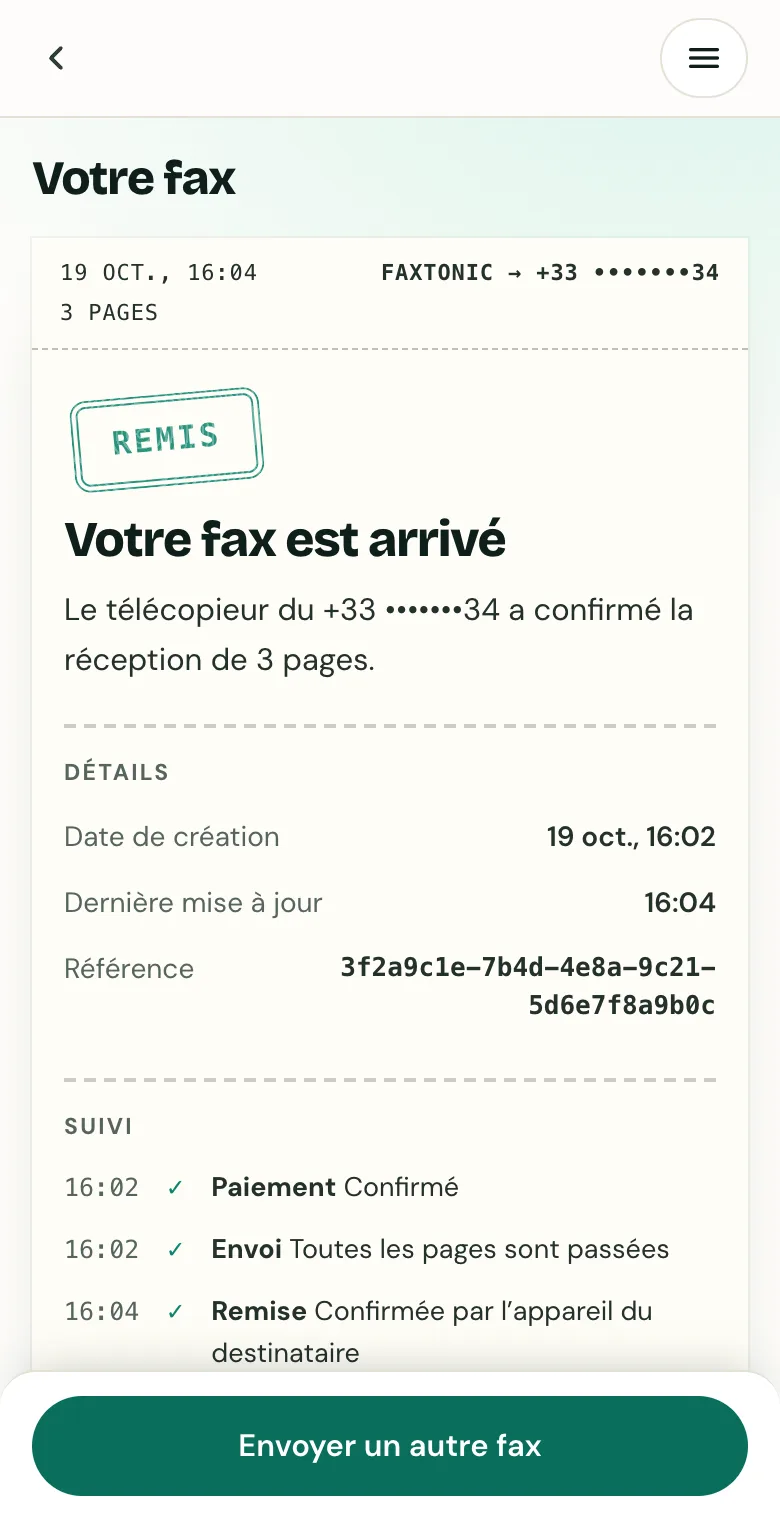
Un fax remis, tel qu’il apparaît sur sa page de suivi.
Contrairement à un télécopieur, FaxTonic ne reçoit pas de fax et ne vous donne pas de numéro. Si le fax n’aboutit pas, vous êtes remboursé automatiquement, déduction faite de frais de 0,25 € + 2,9 %, ou en totalité si notre prestataire de fax refuse le fax au moment où nous le lui transmettons. Voir la politique de remboursement.
Sources officielles
- Brother : envoyer un fax (MFC-L2730DW et MFC-L2750DW : chargeur, vitre, carnet d’adresses, Démarrage du fax)
- Brother : présentation du panneau de commande (MFC-L2730DW et MFC-L2750DW, bouton Annuler)
- Brother : définir le type de ligne téléphonique (PBX et préfixe de numérotation)
- Brother : branchements multilignes (PBX)
- Brother : imprimer un rapport de vérification de l’envoi
- Brother : définir la compatibilité des lignes téléphoniques pour les systèmes VoIP
- Canon : opérations préalables à la télécopie (TR4700 series)
- Canon : paramètres fax (TR4700 series)
- Canon : chargement d’originaux sur la vitre d’exposition (TR4700 series)
- Canon : chargement de documents dans le chargeur automatique de documents (TR4700 series)
- Canon : envoi de fax par saisie du numéro de fax/téléphone (TR4700 series)
- Canon : prévention des échecs d’émission de fax (TR4700 series)
- Canon : options d’envoi de fax, résolution et contraste (TR4700 series)
- Canon : envoi d’un fax après un appel téléphonique (TR4700 series)
- Canon : récapitulatif des rapports et listes (TR4700 series)
- Epson : paramètres pour un système téléphonique PBX (WF-2950 Series)
- Arcep : la numérotation (numéros français à dix chiffres)
FaxTonic est un service de fax indépendant, sans lien avec les administrations, juridictions ou entreprises citées dans ce guide. Les numéros et les règles changent : si un courrier ou un formulaire vous indique un numéro de fax, utilisez celui-là.