



Sur cette page
Scan ou photo : lequel choisir ?
Il y a deux façons de transformer une page papier en fichier :
- Le scan, ou numérisation : l’outil repère les bords de la page et recadre l’image pour ne garder qu’elle. Il réunit plusieurs pages dans un même document, par exemple un PDF dans l’app Notes de l’iPhone, ou dans Google Drive si vous choisissez le format .pdf.
- La photo : l’appareil photo garde tout ce qui est dans le cadre, la table et les objets autour compris, et chaque photo devient une page du fax.
Préférez le scan. FaxTonic place une photo en entier sur la page du fax : tout ce qui entoure la feuille est faxé aussi et prend de la place, si bien que le texte rapetisse. Une table sombre devient une large bande de points. Le scan ne garde que la page, et un document de plusieurs pages tient dans un seul fichier.
Numériser avec un iPhone
L’app Fichiers est la plus directe, car le scan y devient un fichier que vous retrouvez aussitôt :
- Dans l’app Fichiers, touchez le bouton Plus (…), puis Scanner des documents.
- Placez la page face à l’appareil photo. En mode Auto, l’iPhone la numérise tout seul. Sinon, touchez le bouton de l’obturateur ou appuyez sur un bouton de volume, faites glisser les coins pour ajuster le scan à la page, puis touchez Conserver le scan (ou Conserver).
- Numérisez les pages suivantes de la même façon, puis touchez Terminé (ou OK).
- Choisissez un emplacement, puis touchez Enregistrer. C’est là, dans Fichiers, que vous irez chercher le scan au moment de l’ajouter dans FaxTonic.
L’app Notes a le même scanner : dans une note, touchez le bouton Pièce jointe, puis Scanner des documents. Le document est enregistré au format PDF, mais à l’intérieur de la note. Avec iOS 26 ou une version plus récente, l’app Aperçu de l’iPhone propose aussi Scanner des documents et crée un document PDF.
Numériser avec un téléphone Android
Avec l’application Google Drive :
- Ouvrez Google Drive et appuyez sur Appareil photo, en bas à droite.
- Dirigez l’appareil photo vers la page : une ligne bleue entoure le document et montre où l’image sera recadrée. Prenez la photo, ou laissez la capture automatique s’en charger.
- Pour numériser une autre page, appuyez sur Ajouter. Recadrer et faire pivoter ajuste la zone conservée, Reprendre permet de refaire une page et Supprimer de l’enlever.
- Appuyez sur OK, nommez le fichier, sélectionnez .pdf, puis appuyez sur Enregistrer.
Le scan est enregistré dans votre Google Drive. S’il n’apparaît pas quand vous choisissez un fichier dans FaxTonic, téléchargez-le d’abord sur le téléphone : dans Google Drive, appuyez sur Plus à côté du nom du fichier, puis sur Télécharger.
Si l’application Files by Google est installée, elle numérise aussi, sans passer par Drive : appuyez sur Scanner, en bas à droite, cadrez la page, prenez la photo, puis appuyez sur OK. Le document est enregistré automatiquement en PDF, dans le dossier « Scannés » du répertoire « Téléchargements ».
Réussir la photo d’une page
Si vous photographiez la page plutôt que de la numériser, quelques précautions rendent le fax bien plus lisible :
- Posez la feuille à plat, sur une surface claire et dégagée, et photographiez-la bien de face, téléphone parallèle à la page, pour que les lignes restent droites.
- Éclairez-la franchement et uniformément. Une feuille qui paraît grise sur une photo prise dans la pénombre devient une trame de points, et l’ombre du téléphone ou de votre main ressort en tache sombre.
- Remplissez le cadre avec la page, téléphone tenu en hauteur pour une page en hauteur. FaxTonic fait tenir toute la photo sur une page de fax en portrait : une photo prise en largeur, ou une grande marge autour de la feuille, rend le texte plus petit.
- Recadrez sur la page avant de l’ajouter. Sur iPhone, dans Photos, écartez deux doigts sur la photo pour zoomer sur la page, touchez Recadrer en haut à droite, ajustez si besoin, puis touchez OK. Sur Android, dans Google Photos, appuyez sur Modifier, puis Recadrer, faites glisser les poignées de recadrage, puis appuyez sur la coche Enregistrer.
- Vérifiez la netteté en zoomant : chaque ligne doit se lire. FaxTonic ne montre un véritable aperçu que de sa page de garde : vérifiez donc vos pages sur le téléphone avant de les ajouter.
FaxTonic oriente la photo comme votre téléphone l’affiche. Si elle apparaît couchée, faites-la pivoter dans Photos ou dans Google Photos avant de l’ajouter.
Les photos HEIC de l’iPhone
Avec le réglage Haute efficacité, l’iPhone enregistre ses photos au format HEIF (fichiers .heic), plus compact que le JPEG. FaxTonic peut faxer ces photos dans un navigateur qui sait les ouvrir, comme Safari. Dans un autre navigateur, FaxTonic affiche un message qui commence par le nom du fichier, par exemple : « IMG_0421.HEIC est une photo HEIC que ce navigateur ne sait pas ouvrir. Enregistrez-la au format JPEG, puis ajoutez cette copie. »
Pour faxer la photo malgré tout :
- Ouvrez FaxTonic dans Safari, sur l’iPhone ou sur un Mac.
- Numérisez la page au lieu de la photographier, comme expliqué plus haut.
- Changez le format de l’appareil photo : ouvrez Réglages, touchez Appareil photo, puis Formats, et sélectionnez Le plus compatible. Les nouvelles photos seront enregistrées en JPEG. Celles que vous avez déjà prises restent en HEIF : reprenez la photo.
- Sur un Mac, ouvrez la photo dans Aperçu ou dans Photos, choisissez Fichier > Exporter, puis un format comme JPEG.
Un document de plusieurs pages
- Numérisez toutes les pages dans un même document : continuez à numériser avant de toucher Terminé (ou OK) sur l’iPhone, ou appuyez sur Ajouter dans Google Drive. Les pages restent ensemble, dans l’ordre où vous les avez numérisées.
- Ou prenez une photo par page : ajoutez toutes les photos dans FaxTonic, puis rangez-les avec les flèches à côté de chaque fichier. Le fax suit cet ordre, après la page de garde.
Un même fax peut aussi mêler plusieurs fichiers, par exemple le scan d’un formulaire et la photo d’un justificatif. FaxTonic envoie toutes les pages de chaque fichier : une page numérisée en trop se retire avant l’enregistrement, avec Supprimer dans Google Drive.
Ce que le noir et blanc change
FaxTonic convertit chaque page en noir et blanc avant de l’envoyer, puisque c’est ainsi qu’un fax est en général reçu. Sur une photo, la différence se voit davantage que sur un PDF :
- Tout ce qui est gris finit en points : l’ombre d’une main, une feuille mal éclairée, un papier de couleur, la table autour de la page ou une photo imprimée sur le document. Plus la zone est sombre, plus les points sont serrés, et le texte posé dessus se lit moins bien.
- Les écritures pâles passent mal, surtout sur une photo un peu sombre : un crayon à papier, un surligneur ou un tampon clair peuvent ne pas ressortir.
- Les couleurs disparaissent : un passage qui ne se distingue que par sa couleur, comme une mention en rouge, ne ressort plus du reste du texte.
Les autres précautions qui gardent un document lisible sont détaillées dans Préparer un document pour le fax.
Les limites à connaître
- Les formats : FaxTonic accepte les fichiers PDF, JPEG et PNG.
- Le nombre de pages : 20 par fax au maximum, page de garde offerte comprise. Avec exactement 20 pages à vous, désactivez la page de garde ; au-delà, envoyez deux fax.
- La taille : 4 Mo au maximum, mesurés sur le fax préparé par FaxTonic et non sur vos fichiers : une grande photo prise au téléphone passe sans problème. Les pages pleines de points, à cause d’ombres, de fonds sombres ou de photos, sont les plus lourdes. Si le fax dépasse la limite, envoyez-le en deux fois.
- Une photo n’est jamais agrandie : FaxTonic la centre sur la page, avec une marge, et une image de petite taille le reste sur le fax.
- Un fax n’est qu’une copie : si le destinataire réclame l’original signé, demandez-lui s’il faut aussi l’envoyer par courrier.
Faxer la photo ou le scan avec FaxTonic
- Si le document doit être signé, signez-le à l’encre foncée avant de le numériser. Voir Signer un document et l’envoyer par fax.
- Numérisez les pages dans un seul document, ou prenez une photo par page.
- Ouvrez FaxTonic dans le navigateur du téléphone et ajoutez le scan, ou les photos dans l’ordre. La page de garde est offerte.
- Choisissez le pays et saisissez le numéro de fax, recopié du courrier ou du formulaire du destinataire. Les numéros de portable sont refusés : voir Fax vers un portable, un 09 ou un 08 ?
- Vérifiez le nombre de pages et le total, 1,49 € la page vers la France, puis payez par carte.
- Laissez la page de suivi ouverte sur le téléphone : elle affiche Remis quand l’appareil du destinataire a confirmé la réception.
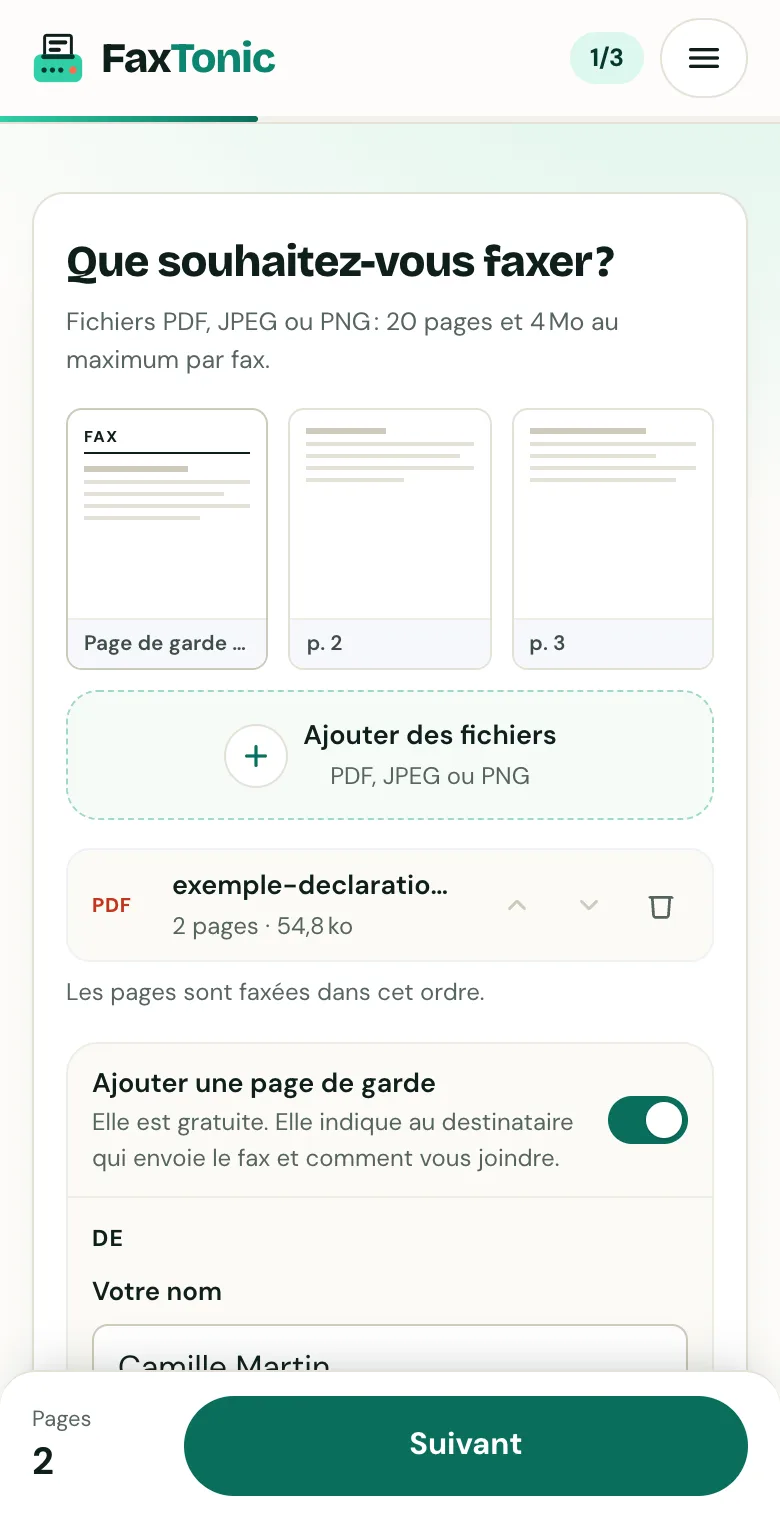
Le fichier ajouté et la page de garde offerte, que vous pouvez retirer.
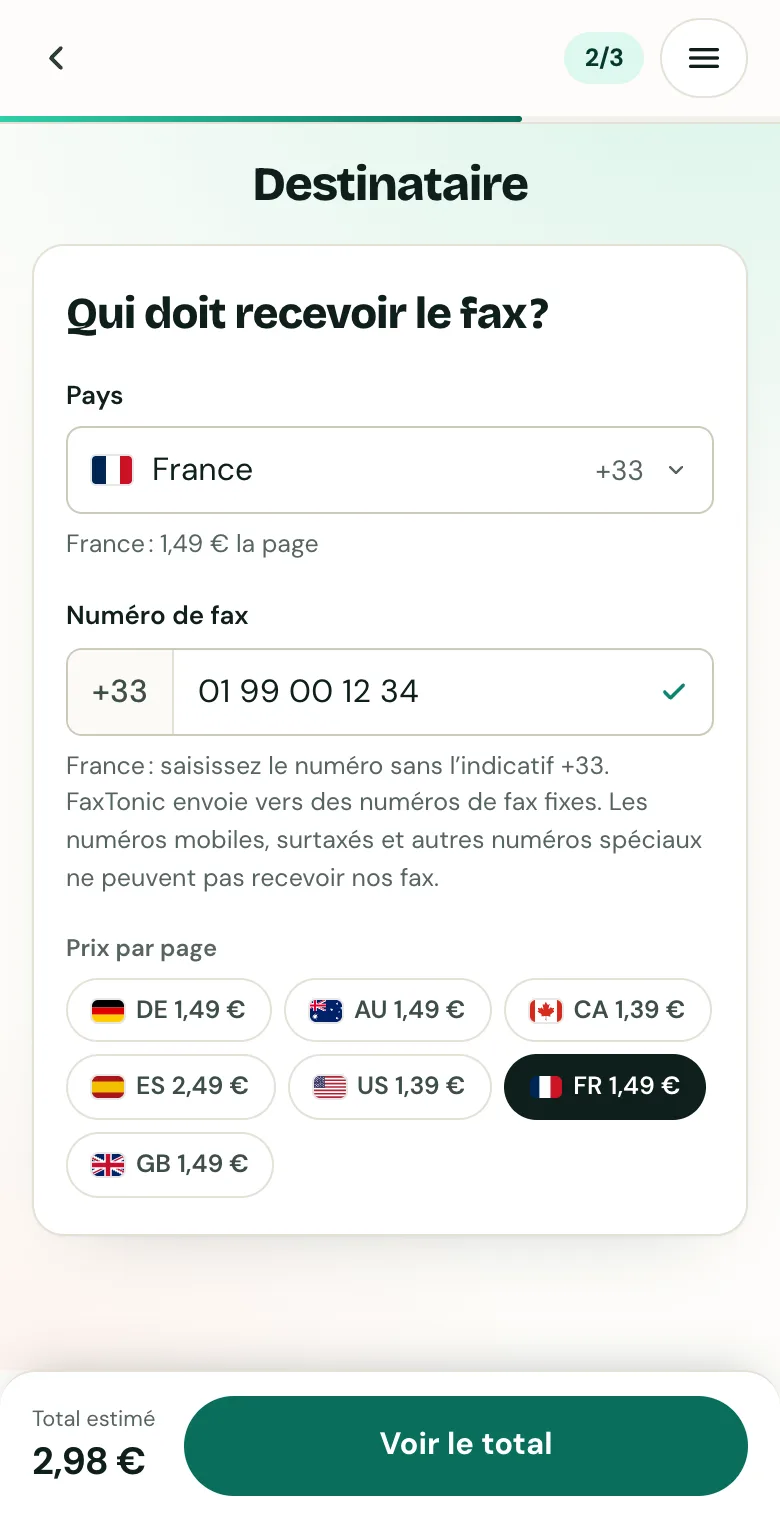
Le pays et le numéro de fax du destinataire, avec le prix à la page.
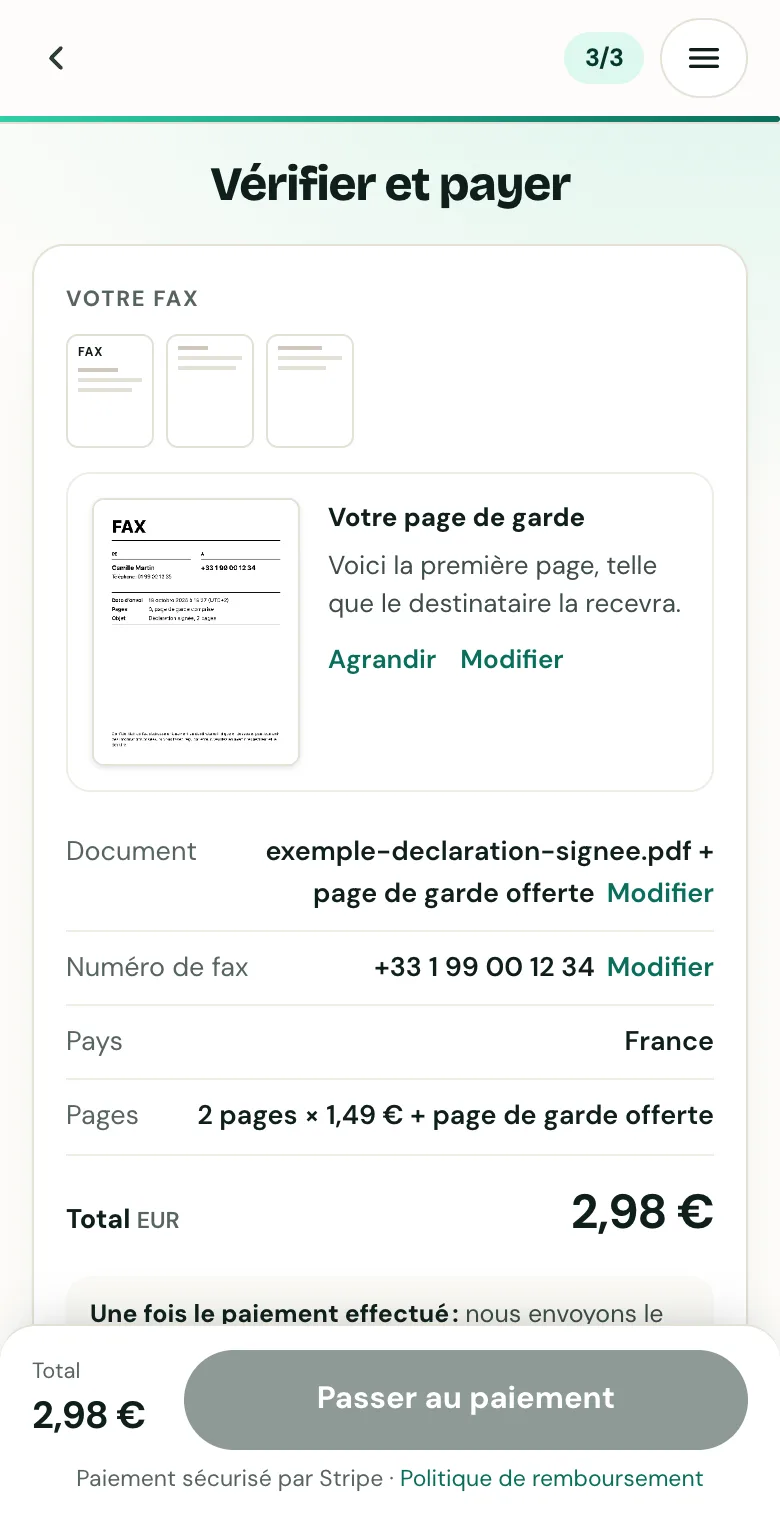
Avant le paiement, un récapitulatif reprend la page de garde, le numéro et le total.
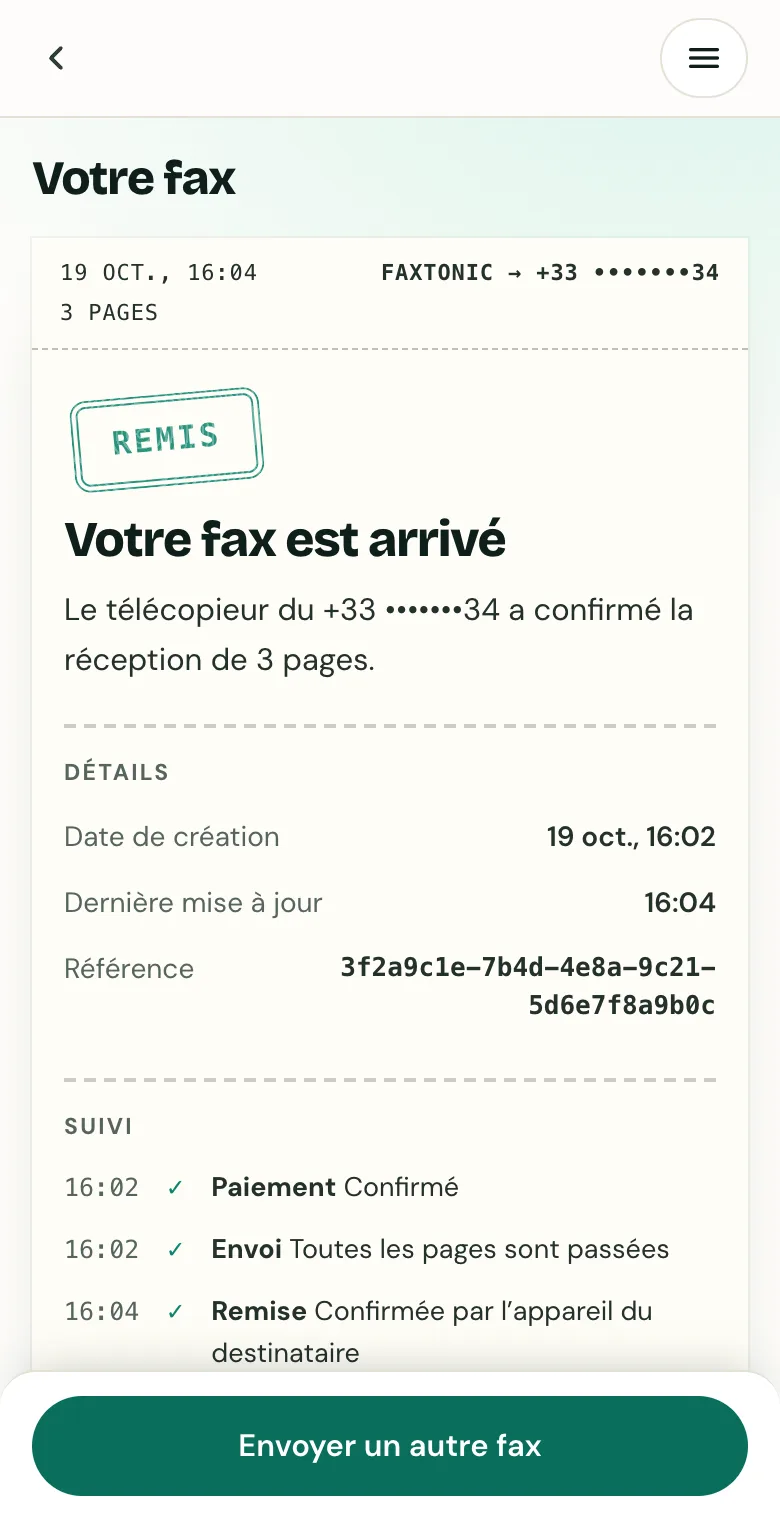
Un fax remis, tel qu’il apparaît sur sa page de suivi.
Sources officielles
- Apple : scanner des documents sur l’iPhone ou l’iPad (Fichiers et Notes)
- Apple : scanner du texte et des documents dans Notes (document enregistré au format PDF)
- Apple : numériser du texte et des documents dans Aperçu sur l’iPhone (iOS 26)
- Apple : recadrer, faire pivoter ou redresser des photos sur l’iPhone
- Apple : utiliser les formats HEIF ou HEVC (Réglages > Appareil photo > Formats)
- Google : scanner des documents avec Google Drive (Android)
- Google : télécharger un fichier depuis Google Drive (Android)
- Google : scanner des documents avec Files by Google
- Google : modifier vos photos dans Google Photos (Android)
FaxTonic est un service de fax indépendant, sans lien avec les administrations, juridictions ou entreprises citées dans ce guide. Les numéros et les règles changent : si un courrier ou un formulaire vous indique un numéro de fax, utilisez celui-là.