



Sur cette page
À la main ou à l’écran ?
- À la main : vous imprimez le document, vous le signez au stylo, puis vous numérisez ou photographiez les pages signées.
- À l’écran : vous tracez votre signature sur le PDF avec le doigt, un stylet, le trackpad ou la souris, ou vous y insérez une image de votre signature, puis vous enregistrez une copie signée.
C’est le destinataire qui décide s’il accepte une signature ajoutée à l’écran. Si le document demande une signature manuscrite, ou en cas de doute, signez à la main. Et si l’on vous réclame l’original signé, demandez s’il faut aussi l’envoyer par courrier : un fax n’en transmet qu’une copie.
Une signature électronique avec certificat, en revanche, ne passe pas par fax : FaxTonic transforme chaque page en image en noir et blanc, et le destinataire ne reçoit que ce qui est visible sur la page, sans le certificat. Si l’on vous demande un document signé de cette façon, demandez par quel moyen l’envoyer.
Signer à la main, puis numériser
- Imprimez le document et signez-le à l’encre noire ou très foncée, sans oublier les pages à parapher ou à dater.
- Numérisez les pages signées avec un scanner, ou avec votre téléphone : l’app Fichiers sur iPhone et Google Drive sur Android en font un PDF. La marche à suivre est dans Préparer un document pour le fax.
- Ajoutez ce PDF dans FaxTonic, seul ou avec d’autres fichiers.
Si seule la dernière page doit être signée, vous pouvez envoyer dans le même fax le PDF d’origine et la photo de la page signée. Mais FaxTonic envoie toutes les pages de chaque fichier : retirez d’abord la page non signée du PDF, sinon elle partira aussi. Préparer un document pour le fax explique comment supprimer une page avec Aperçu sur Mac. Dans FaxTonic, placez ensuite la photo après le PDF à l’aide des flèches.
Sur iPhone ou iPad
- Ouvrez le PDF. Si l’appareil vous le demande, ouvrez-le dans l’app Fichiers, puis touchez Enregistrer.
- Touchez le bouton Ajouter, puis Ajouter une signature.
- Signez avec le doigt, ou avec l’Apple Pencil sur iPad, puis touchez OK.
- Faites glisser la signature à sa place, puis touchez le bouton Retour pour enregistrer le document.
Une fois créée, la signature reste enregistrée pour vos prochains documents. Pour un PDF reçu dans Mail, touchez la pièce jointe, puis le bouton Annoter, et signez avec les outils de dessin. Touchez ensuite OK et enregistrez la pièce jointe annotée dans vos fichiers.
Sur Mac, avec Aperçu
Aperçu enregistre les modifications au fil de votre travail. Pour garder intact le document d’origine, choisissez d’abord Fichier > Dupliquer, puis signez la copie.
- Dans Aperçu, cliquez sur le bouton « Afficher la barre d’outils d’annotation » si elle n’est pas visible, puis sur le bouton Signature.
- Créez votre signature : avec le trackpad (cliquez sur Trackpad, puis sur le texte quand Aperçu vous y invite, signez avec le doigt, appuyez sur une touche, puis cliquez sur Terminé), avec la caméra du Mac (cliquez sur Caméra et présentez votre signature faite sur du papier blanc), ou avec votre iPhone ou votre iPad, après avoir cliqué sur Sélectionner un appareil.
- Cliquez sur la signature pour l’ajouter, faites-la glisser à sa place et ajustez sa taille avec les poignées.
- Enregistrez la copie avec Fichier > Enregistrer.
Pour fixer la signature dans la page, de sorte qu’elle ne soit plus modifiable, Apple donne la marche à suivre : Fichier > Imprimer, puis Enregistrer au format PDF. Le détail est dans Envoyer un fax depuis un Mac.
Sur Android ou un Chromebook
Dans l’application Google Drive, ouvrez le PDF, puis appuyez sur le bouton Annoter, en bas à droite. Choisissez l’outil Marqueur ou stylo et signez avec le doigt ou un stylet. Vous pouvez enregistrer le PDF d’origine ou en créer une copie sous un nouveau nom, qui garde l’original intact. Pour remplir les champs d’un formulaire, appuyez plutôt sur Modifier, puis Remplissage de formulaire.
Sur un Chromebook, ouvrez le PDF depuis l’application Fichiers : il s’affiche dans l’application Galerie. Sélectionnez le bouton de signature dans la barre d’outils, tracez votre signature, sélectionnez Placer la signature, puis Enregistrer, en haut à droite. Google précise que cette fonction ne permet aucune vérification de la signature.
Sous Windows
Microsoft Edge ouvre les PDF. Son lecteur permet d’écrire à main levée sur la page, ce que Microsoft présente comme un moyen de signer ou de remplir un formulaire, et l’option Ajouter du texte de la barre d’outils PDF sert à taper votre nom ou la date. Enregistrez ensuite une copie du PDF depuis cette même barre d’outils.
Avec Adobe Acrobat Reader, cliquez sur l’icône Signer de la barre d’outils, ou sur Outils > Remplir et signer, et choisissez d’ajouter une signature. Saisissez-la, tracez-la ou importez une image de votre signature, cliquez sur Appliquer, puis à l’endroit où elle doit figurer. Adobe indique qu’à l’enregistrement du PDF, la signature en devient partie intégrante.
Avant d’envoyer la copie signée
- Vérifiez l’aperçu avant impression. FaxTonic prépare les pages telles qu’elles s’impriment, et certaines annotations ajoutées à l’écran ne sont pas réglées pour l’impression. Ouvrez la fenêtre d’impression de la copie signée, sur Mac avec Fichier > Imprimer : si la signature n’apparaît pas dans l’aperçu, elle n’apparaîtra pas non plus sur le fax.
- Ajoutez la bonne copie, celle qui porte la signature, et non le fichier dont vous êtes parti.
- Relisez chaque page à signer, à parapher ou à dater.
- Signez en couleur foncée, d’un trait bien appuyé. Un fax est en général reçu en noir et blanc, et un trait trop pâle peut s’effacer.
Faxer le document signé avec FaxTonic
- Ouvrez FaxTonic et ajoutez la copie signée, ou le PDF de vos pages numérisées. FaxTonic accepte les fichiers PDF, JPEG et PNG.
- Sur la page de garde offerte, indiquez votre nom, un numéro où vous joindre et l’objet du fax.
- Choisissez le pays et saisissez le numéro de fax indiqué sur le document.
- Vérifiez le total, 1,49 € la page vers la France, puis payez par carte.
- Suivez l’envoi sur la page de suivi jusqu’à ce qu’elle affiche Remis. Ce que cela signifie est expliqué dans Savoir si un fax est bien arrivé.
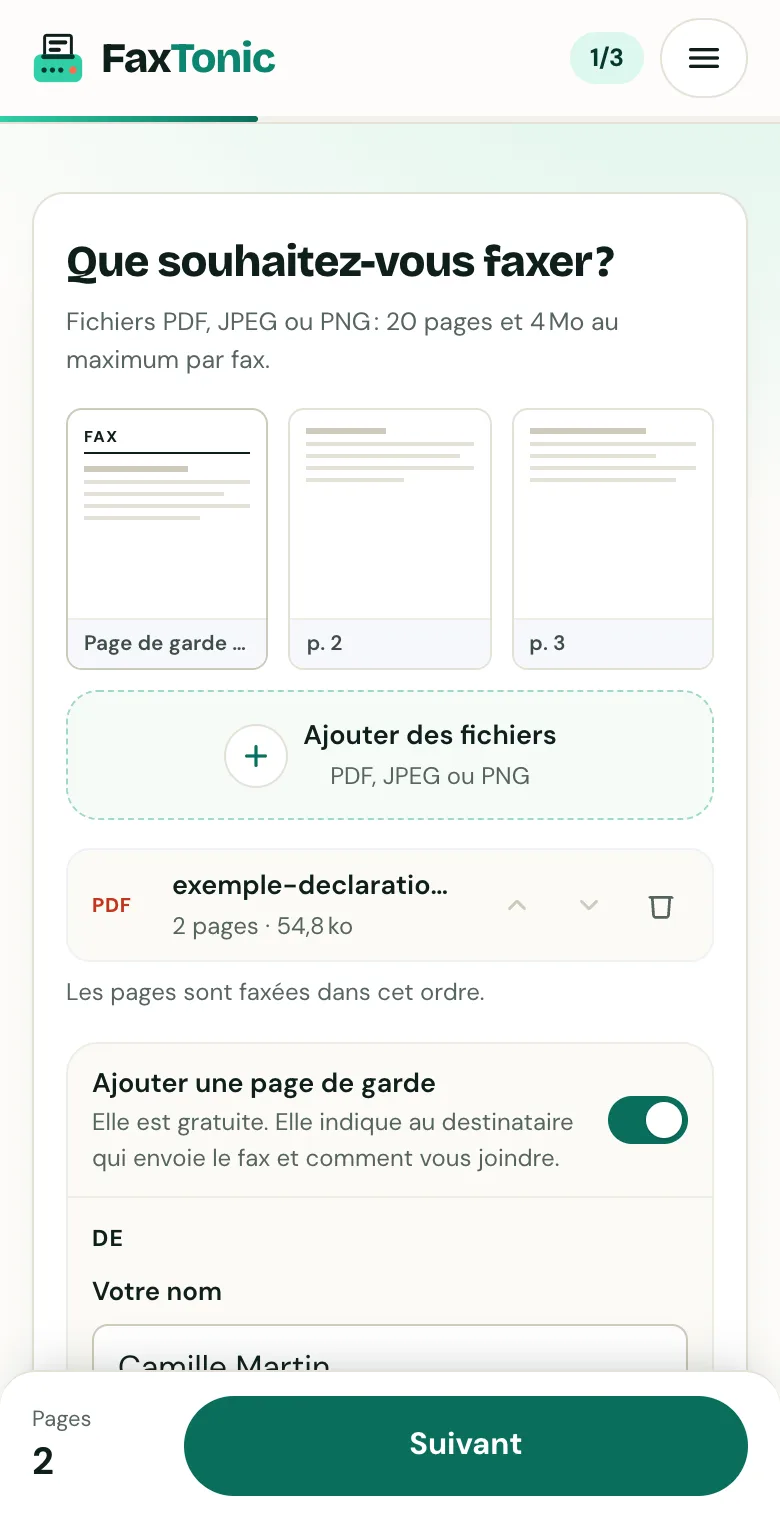
Le fichier ajouté et la page de garde offerte, que vous pouvez retirer.
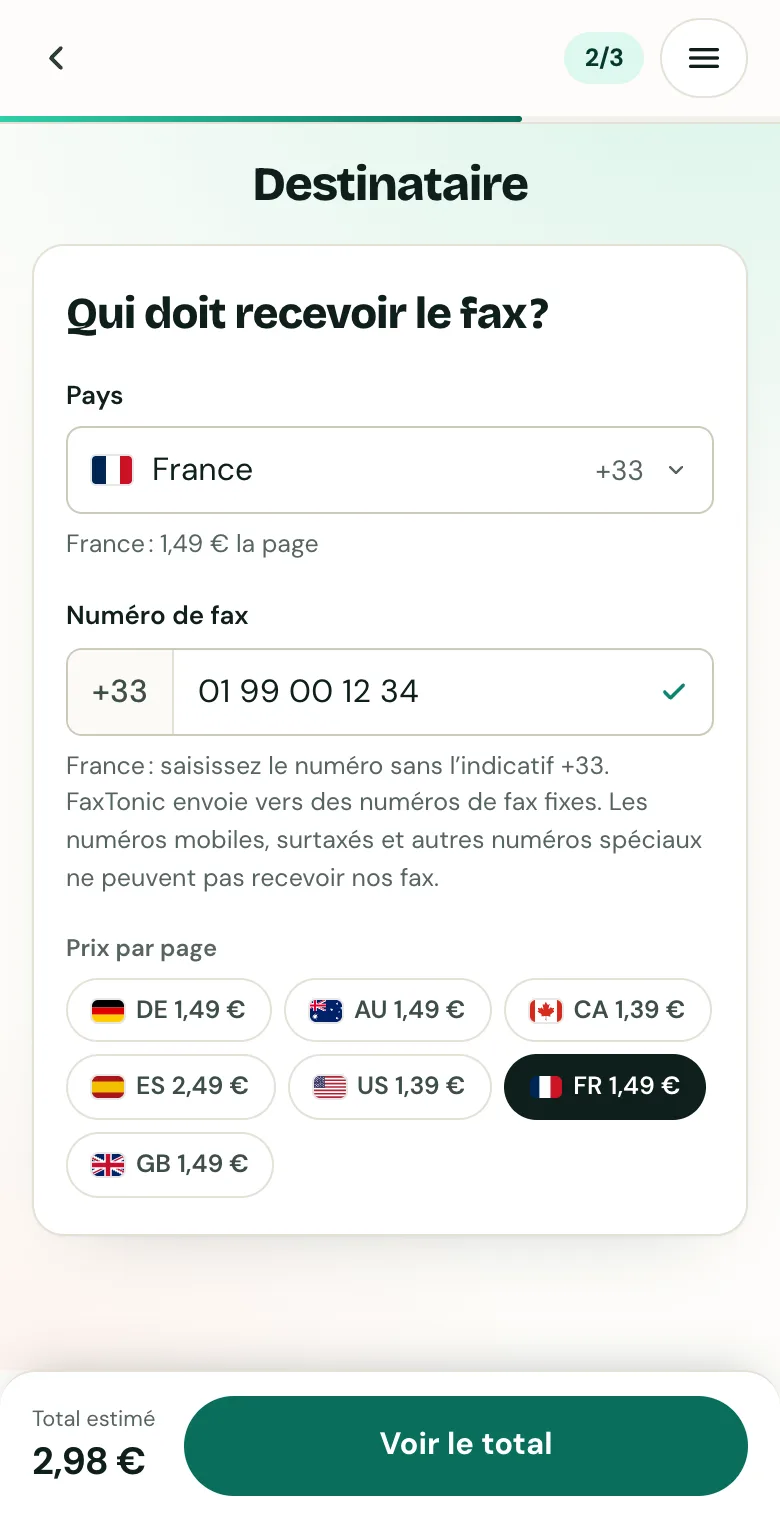
Le pays et le numéro de fax du destinataire, avec le prix à la page.
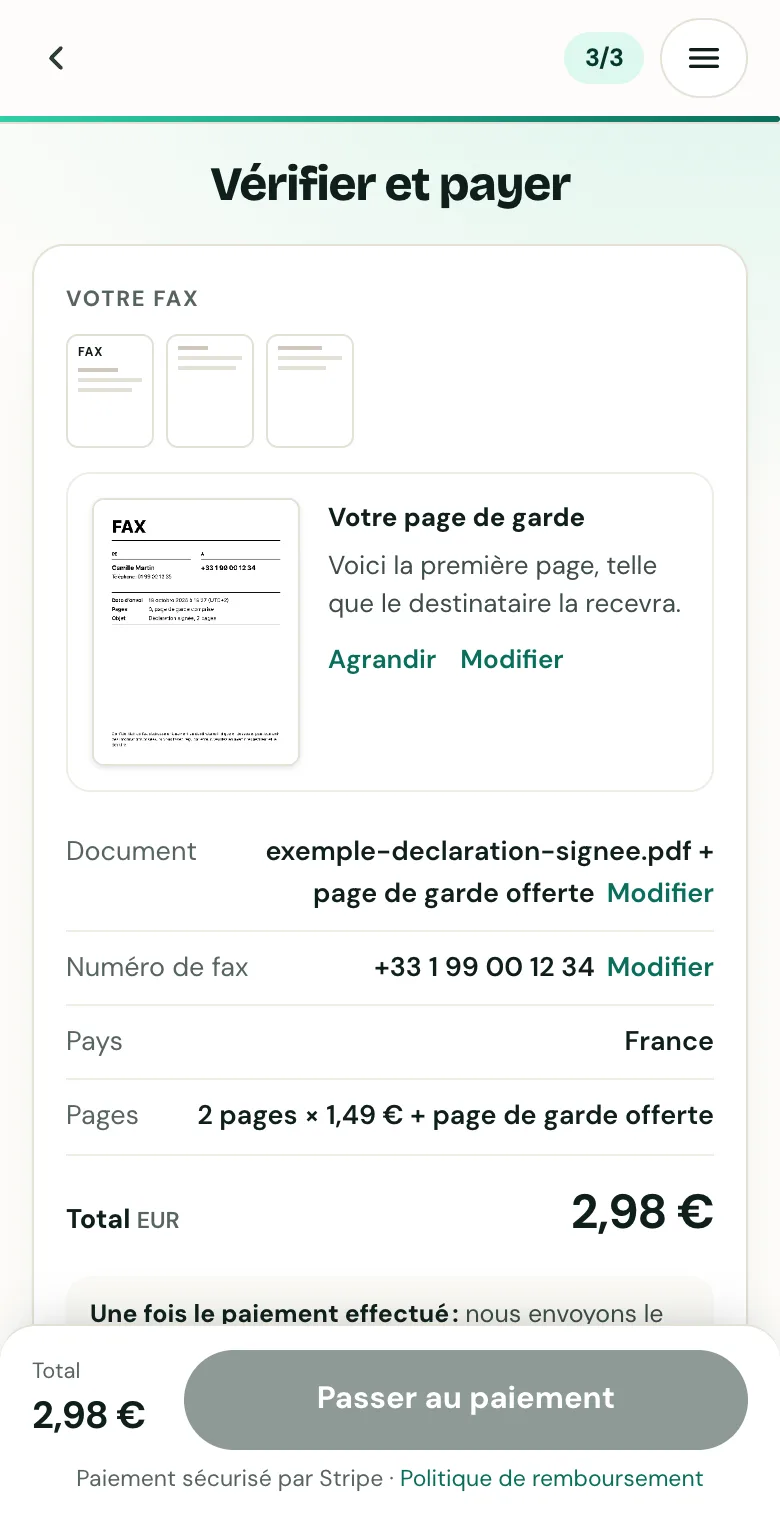
Avant le paiement, un récapitulatif reprend la page de garde, le numéro et le total.
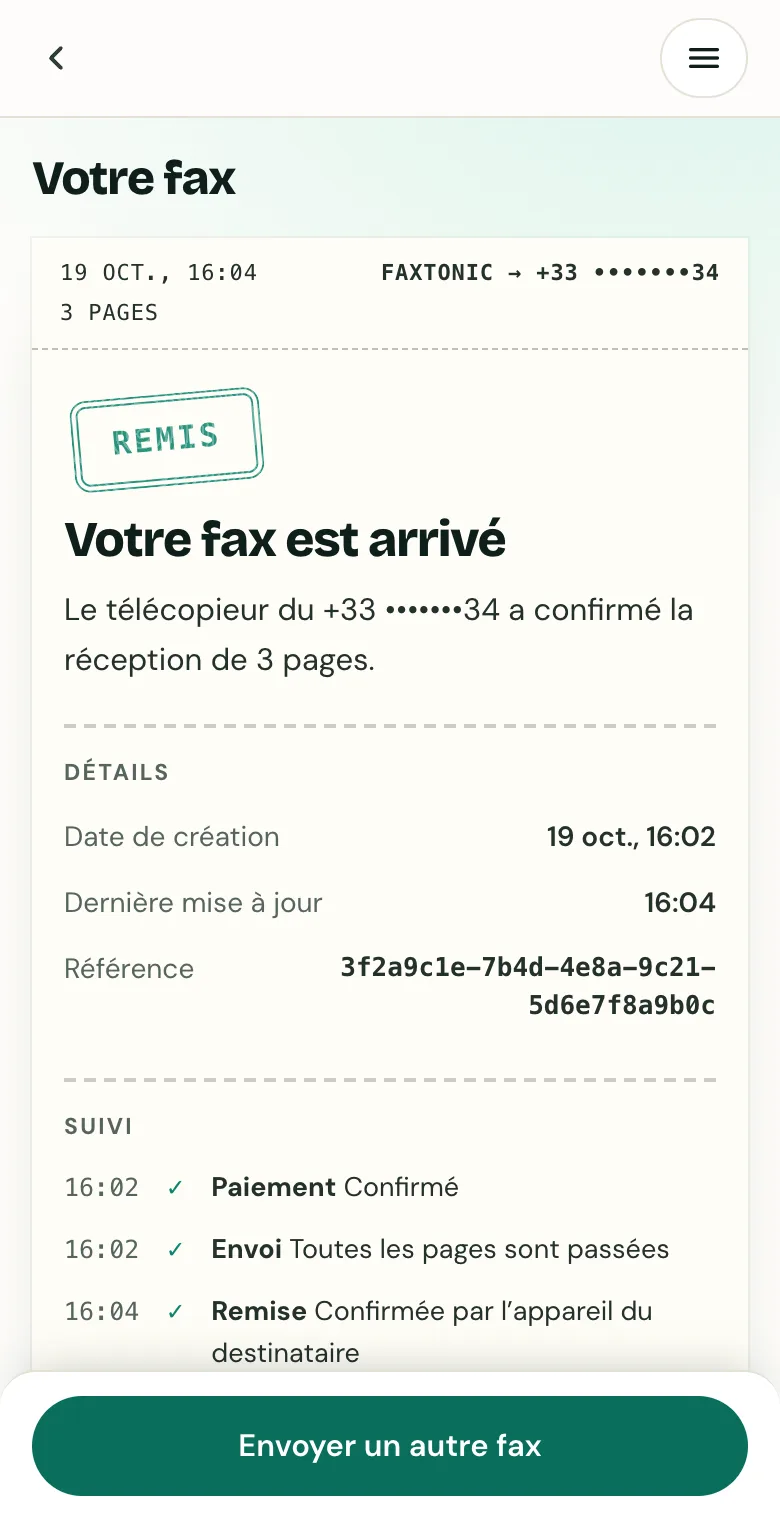
Un fax remis, tel qu’il apparaît sur sa page de suivi.
Sources officielles
- Apple : remplir des formulaires, signer des documents et créer des signatures sur l’iPhone
- Apple : remplir des formulaires, signer des documents et créer des signatures sur l’iPad
- Apple : annoter des pièces jointes d’e-mail sur l’iPhone
- Apple : remplir et signer des formulaires PDF dans Aperçu sur Mac
- Apple : enregistrer des fichiers dans Aperçu sur Mac (enregistrement automatique)
- Apple : copier des fichiers PDF et des images dans Aperçu sur Mac (Fichier > Dupliquer)
- Apple : annoter un fichier PDF dans Aperçu sur Mac (aplatir les annotations)
- Google : annoter des PDF avec un stylet ou à main levée sur Android
- Google : remplir des formulaires au format PDF dans Google Drive (Android)
- Google : consulter, modifier et signer des PDF sur un Chromebook
- Microsoft : le lecteur PDF de Microsoft Edge (entrée manuscrite)
- Microsoft : lecteur PDF d’Edge (ajouter du texte, enregistrer une copie)
- Adobe : signature de documents PDF dans Acrobat Reader
FaxTonic est un service de fax indépendant, sans lien avec les administrations, juridictions ou entreprises citées dans ce guide. Les numéros et les règles changent : si un courrier ou un formulaire vous indique un numéro de fax, utilisez celui-là.