



Sur cette page
Un fichier que FaxTonic peut envoyer
FaxTonic accepte les fichiers PDF, JPEG et PNG. Tout autre fichier doit d’abord être converti :
- Un document Word : enregistrez-en une copie en PDF. Le détail est dans Faxer un document Word.
- Pages ou Google Docs : dans Pages, choisissez Fichier > Exporter vers > PDF ; dans Google Docs, Fichier > Télécharger, puis le format PDF.
- Tout ce qui s’imprime sous Windows : dans la fenêtre d’impression, choisissez l’imprimante Microsoft Print to PDF (« Microsoft Print au format PDF » dans l’aide de Microsoft). Voyez aussi Télécopie et numérisation Windows sans modem.
- Les photos d’iPhone : un iPhone enregistre souvent les photos au format HEIF (fichiers .heic), qui ne fait pas partie des formats acceptés. Si une photo est refusée, numérisez plutôt la page, comme expliqué plus bas, ou ouvrez Réglages > Appareil photo > Formats et sélectionnez Le plus compatible : l’appareil photo enregistrera ensuite les nouvelles photos en JPEG.
- Un PDF protégé ne peut pas être ajouté, même s’il s’ouvre sans mot de passe et bloque seulement l’impression ou la modification. Enregistrez-en une copie sans protection, ou demandez une version non protégée à qui vous l’a envoyé.
Les limites de pages et de taille
- Les pages : un fax compte jusqu’à 20 pages, page de garde offerte comprise. Si votre document dépasse cette limite avec la page de garde, désactivez-la ; s’il la dépasse sans elle, envoyez-le en deux fax.
- La taille : un fax peut peser jusqu’à 4 Mo une fois préparé par FaxTonic pour l’envoi. C’est le fax préparé qui compte, pas la taille de votre fichier : chaque page devient une page de fax en noir et blanc, et une grande photo ne pose donc pas de problème. Les pages couvertes de photos ou de zones grises sont celles qui prennent le plus de place. Si un document reste trop lourd, envoyez-le en deux fax.
Plusieurs documents dans un même fax
Vous pouvez ajouter plusieurs fichiers au même fax, par exemple une lettre en PDF et la photo d’une annexe. FaxTonic les affiche dans une liste : les flèches à côté de chaque fichier le font remonter ou descendre, et le fax suit cet ordre, après la page de garde.
FaxTonic envoie toutes les pages de chaque fichier. Pour retirer une page ou changer l’ordre des pages d’un PDF, modifiez-le avant. Sur Mac, Aperçu permet de supprimer, déplacer et faire pivoter des pages, et de combiner deux PDF en un seul. Comme Aperçu enregistre les modifications au fur et à mesure, choisissez d’abord Fichier > Dupliquer pour garder l’original intact. Les pages se déplacent et se suppriment dans Présentation > Vignettes.
Lisible en noir et blanc
Un fax est en général reçu en noir et blanc : FaxTonic convertit donc chaque page en noir et blanc avant de l’envoyer. Un texte noir sur fond blanc passe le mieux.
- Les traits très pâles s’effacent : un crayon à papier léger, une encre pastel, le surligneur ou un tampon pâle peuvent ressortir en pointillés ou disparaître. Écrivez à l’encre foncée, et assombrissez une numérisation trop claire avant de l’envoyer.
- Les fonds colorés ou gris deviennent une trame de points, d’autant plus dense qu’ils sont foncés, et le texte posé dessus se lit moins bien. Les fonds très clairs deviennent blancs.
- Le format des pages : chaque page d’un PDF est ajustée en entier sur une page au format Letter américain. Une page A4 est légèrement réduite, et une page en paysage l’est jusqu’à tenir dans la largeur d’une page en portrait : son texte devient plus petit. Une photo est centrée avec une marge et n’est jamais agrandie : une petite photo en basse résolution reste petite.
- Les petits caractères : un texte déjà difficile à lire sur l’original le sera encore plus sur un fax.
Numériser ou photographier un document papier
- Sur iPhone : dans l’app Fichiers, touchez le bouton Plus (…), puis Scanner des documents. Scannez chaque page, touchez Conserver le scan, puis Terminé, choisissez un emplacement et touchez Enregistrer.
- Sur Android : dans l’application Google Drive, appuyez sur Appareil photo, en bas à droite, et photographiez la première page, puis appuyez sur Ajouter pour chacune des suivantes. Appuyez sur OK, sélectionnez .pdf et appuyez sur Enregistrer.
- Avec un scanner ou une imprimante qui numérise : numérisez en PDF, en noir et blanc ou en niveaux de gris.
Pour une photo, posez la page à plat, dans une bonne lumière, photographiez-la bien de face et cadrez-la au plus près. Évitez les ombres sur le texte : une ombre peut ressortir en tache sombre sur le fax.
Envoyer le document avec FaxTonic
- Ouvrez FaxTonic et ajoutez votre fichier, ou plusieurs fichiers dans l’ordre où ils doivent arriver. La page de garde est offerte.
- Choisissez le pays du destinataire et saisissez son numéro de fax.
- Vérifiez le nombre de pages et le total, 1,49 € par page vers la France, puis payez par carte.
- Suivez votre fax sur sa page de suivi jusqu’à ce que l’appareil du destinataire en confirme la réception.
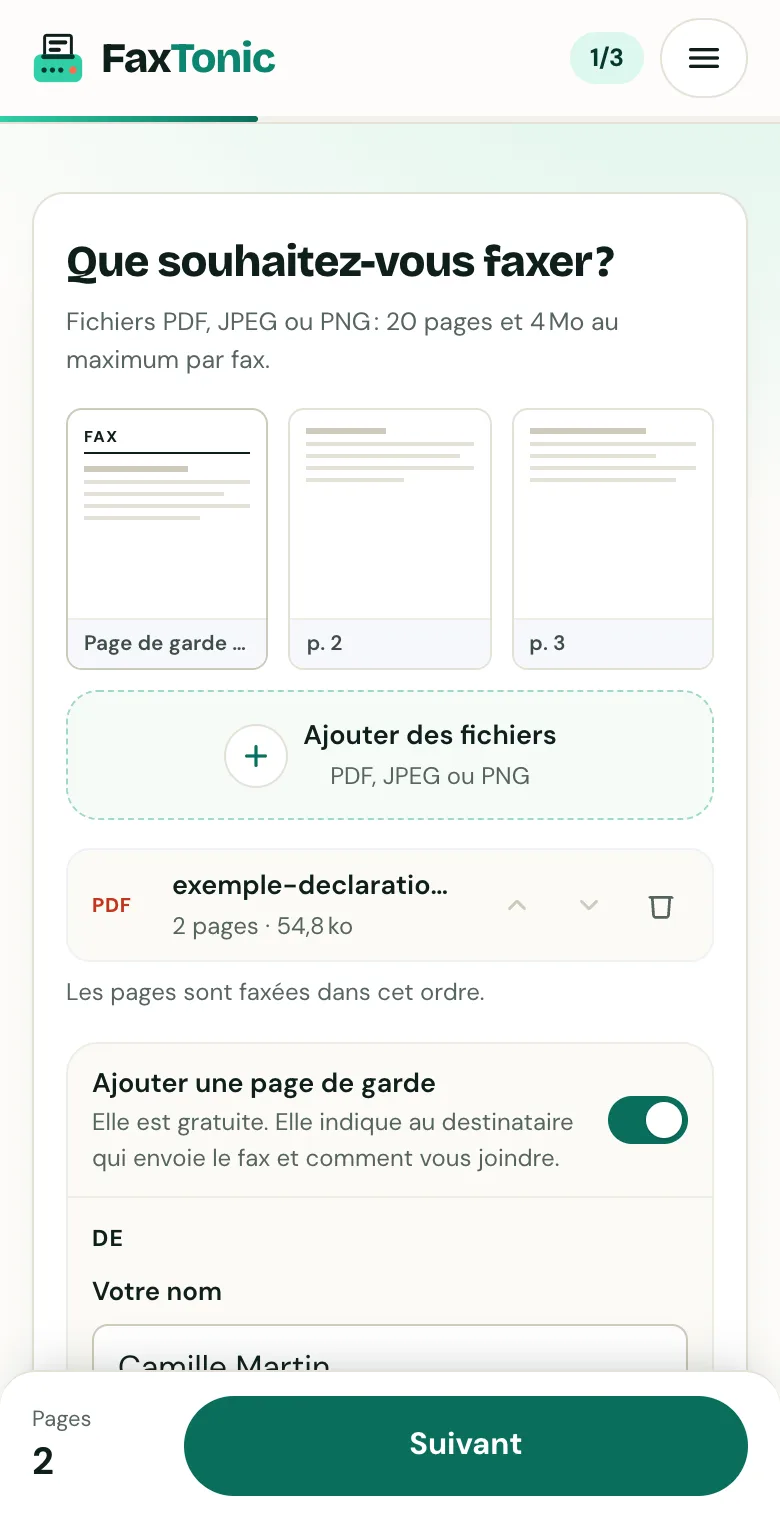
Ajoutez votre fichier. La page de garde est offerte, et vous pouvez la retirer.
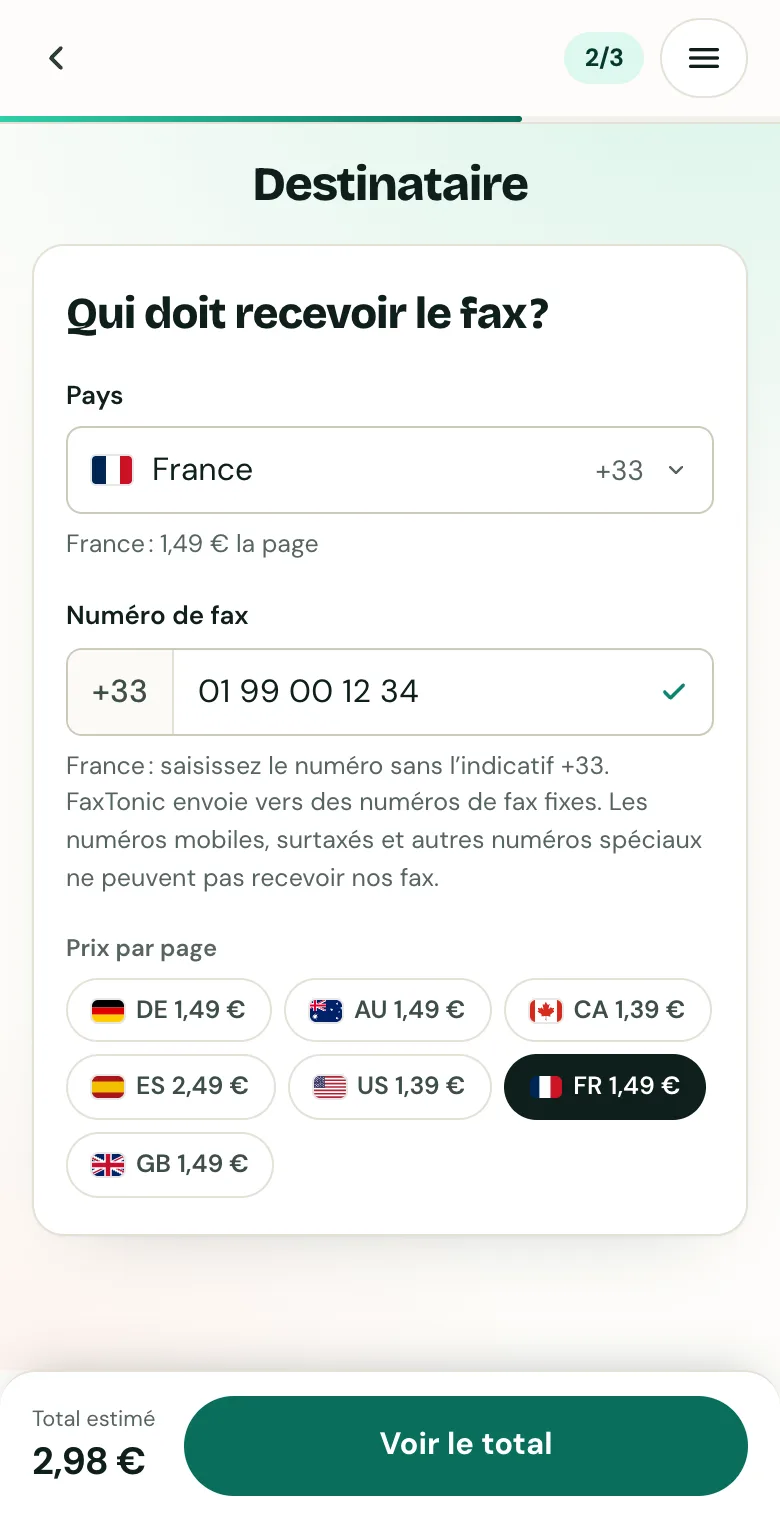
Choisissez le pays et saisissez le numéro de fax.
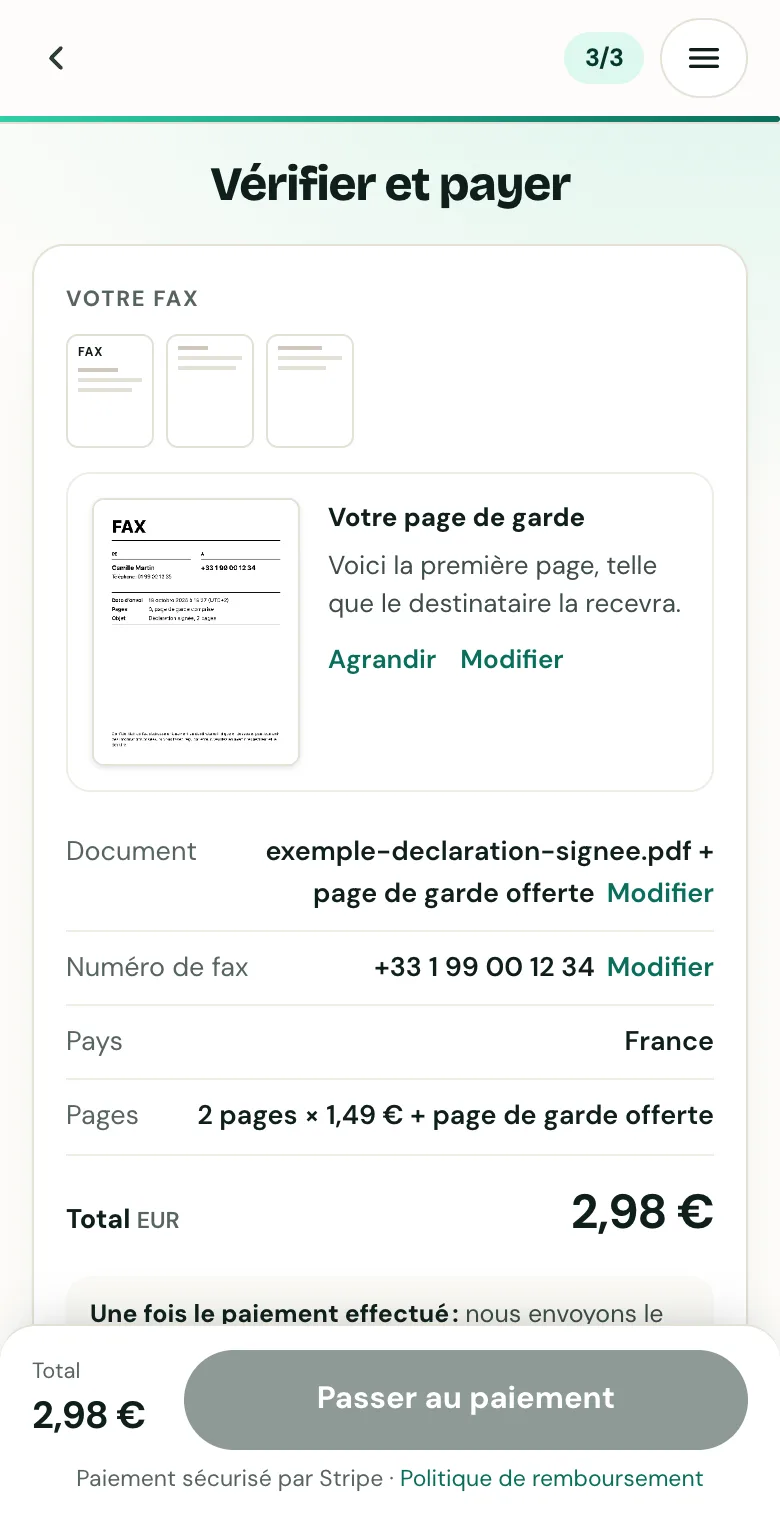
Vérifiez la page de garde, le numéro et le total avant de payer.
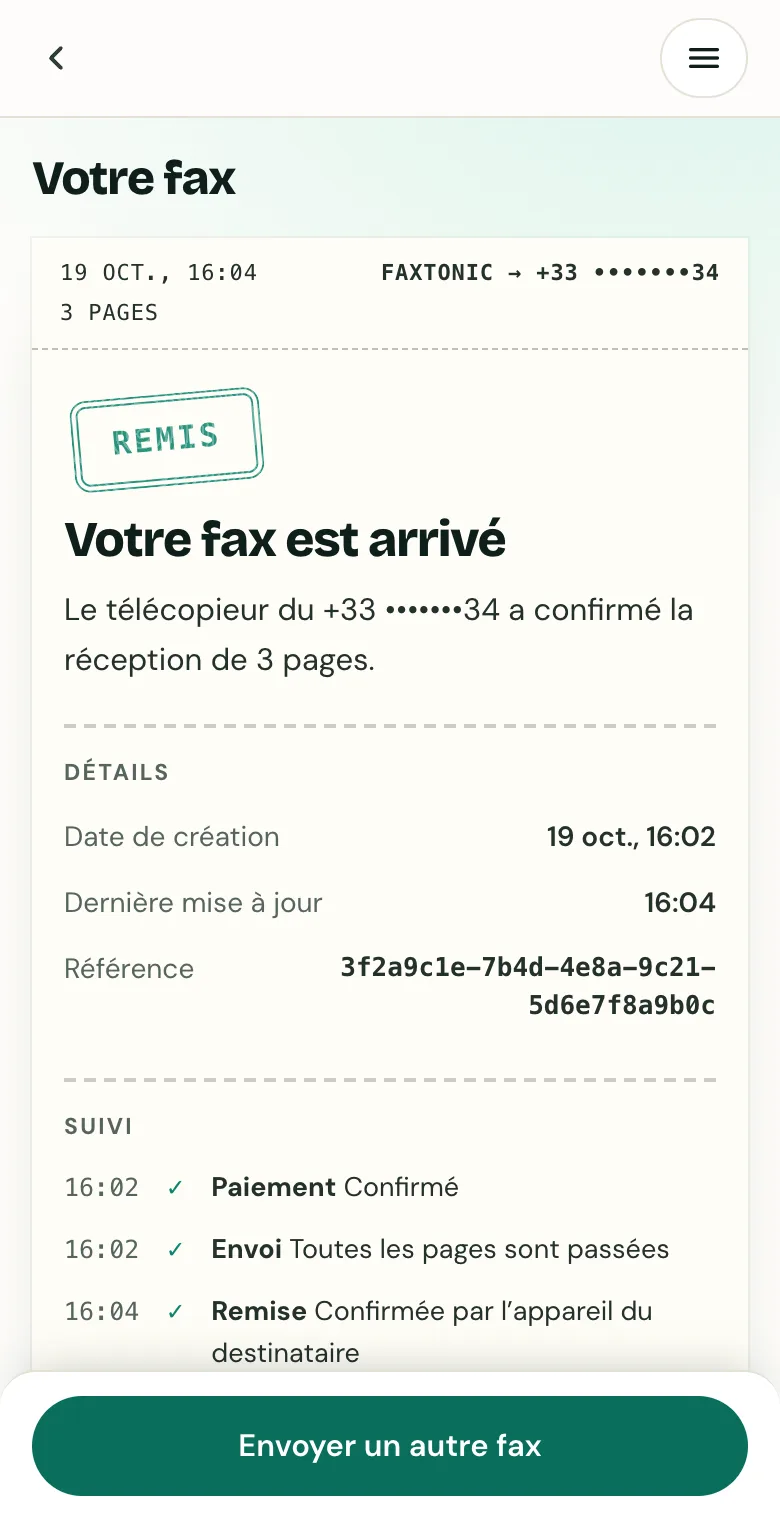
Suivez votre fax : la page de suivi indique quand il est remis.
Sources officielles
- Apple : scanner des documents sur l’iPhone ou l’iPad
- Apple : utiliser les formats HEIF ou HEVC sur les appareils Apple
- Google : scanner des documents avec Google Drive (Android)
- Google : télécharger un fichier Google Docs
- Apple : exporter au format PDF dans Pages sur Mac
- Microsoft : l’utilitaire Microsoft Print To PDF de Windows (exemple d’Outlook)
- Microsoft : enregistrer ou convertir au format PDF dans les applications Office
- Apple : ajouter, supprimer ou déplacer des pages dans Aperçu sur Mac
- Apple : combiner des PDF dans Aperçu sur Mac
- Apple : faire pivoter un PDF dans Aperçu sur Mac
FaxTonic est un service de fax indépendant, sans lien avec les administrations, juridictions ou entreprises citées dans ce guide. Les numéros et les règles changent : si un courrier ou un formulaire vous indique un numéro de fax, utilisez celui-là.