



Sur cette page
Un Mac peut-il encore envoyer un fax ?
Avec sa fonction fax intégrée, oui, mais seulement en passant par une imprimante multifonction qui prend en charge la transmission de fax. Dans son guide d’utilisation de macOS Sequoia, Apple précise qu’à partir de macOS 12, « vous ne pouvez plus envoyer de fax à l’aide de modems fax existants ». Avec une telle imprimante, le fax part de Fichier > Imprimer : dans le menu local Imprimante, vous choisissez l’imprimante sous Fax, puis vous saisissez le numéro dans le champ Destinataires.
Apple ajoute qu’un modem fax reste utilisable avec un logiciel de fax tiers, et mentionne aussi les services de fax par internet. FaxTonic est un service de ce type : il fonctionne dans Safari ou dans un autre navigateur récent, sans rien installer sur le Mac.
Enregistrer le document en PDF
- Depuis la fenêtre d’impression : ouvrez le document, choisissez Fichier > Imprimer, ouvrez le menu local PDF et choisissez Enregistrer au format PDF. Saisissez un nom, choisissez un emplacement, et ne cliquez pas sur Options de sécurité : un PDF protégé par un mot de passe ne peut pas être ajouté dans FaxTonic.
- Dans Pages : choisissez Fichier > Exporter vers > PDF, cliquez sur Enregistrer, choisissez l’emplacement, puis cliquez sur Exporter. Si le document a un mot de passe, la copie en PDF le garde : décochez Mot de passe pour ouvrir avant de cliquer sur Enregistrer.
- Dans Word pour Mac : choisissez Fichier > Enregistrer sous, sélectionnez PDF dans Format de fichier, puis Exporter. Le détail, y compris pour d’autres logiciels, est dans Faxer un document Word.
Une photo ou une capture d’écran au format JPEG ou PNG peut être ajoutée telle quelle. En revanche, FaxTonic refuse le format HEIF (fichiers .heic), celui de nombreuses photos d’iPhone et, sur macOS Tahoe 26 ou ultérieur, des captures d’écran prises en HDR. Ouvrez le fichier dans Aperçu, choisissez Fichier > Exporter, puis un format comme JPEG ou PNG.
Un PDF rempli ou signé dans Aperçu
Dans Aperçu, Fichier > Exporter au format PDF enregistre le PDF en gardant les annotations modifiables. Pour les aplatir, c’est-à-dire les fixer dans la page, il faut plutôt passer, selon Apple, par Fichier > Imprimer, puis Enregistrer au format PDF.
FaxTonic prépare les pages telles qu’elles s’impriment. Après avoir rempli ou signé un formulaire, enregistrez-en donc une copie par la fenêtre d’impression, ouvrez-la et vérifiez que la signature et le texte saisi y figurent, avant d’ajouter cette copie dans FaxTonic.
Scanner une feuille de papier avec l’iPhone
Avec l’appareil photo Continuité, l’iPhone scanne la page et le PDF arrive directement sur le Mac :
- Cliquez en maintenant la touche Contrôle enfoncée sur le bureau, ou dans une fenêtre du Finder ouverte sur le dossier où ranger le scan.
- Choisissez Insérer depuis l’iPhone ou l’iPad > Scanner des documents.
- Sur l’iPhone, l’appareil photo s’ouvre : placez la page bien en vue et attendez la fin du scan. Si besoin, touchez le bouton de l’obturateur, ajustez les angles, puis touchez Conserver le scan.
- Scannez les pages suivantes de la même façon, puis touchez Enregistrer. Le scan apparaît sur le Mac sous forme de fichier PDF.
Les deux appareils doivent avoir le Wi-Fi et le Bluetooth activés, être connectés au même compte Apple avec l’identification à deux facteurs et se trouver à moins de 10 mètres l’un de l’autre. Posez la page à plat, dans une bonne lumière : un fax est en général reçu en noir et blanc, et un texte net et contrasté passe mieux.
Combiner ou réordonner des pages
Inutile de tout réunir dans un seul PDF : FaxTonic accepte plusieurs fichiers dans un même fax, et les flèches à côté de chaque fichier en règlent l’ordre. Pour retirer une page, changer l’ordre des pages d’un PDF ou combiner deux PDF, utilisez Aperçu : la marche à suivre est dans Préparer un document pour le fax.
Bon à savoir
- Un fax compte jusqu’à 20 pages, page de garde comprise.
- FaxTonic envoie des fax mais n’en reçoit pas, et ne fournit pas de numéro de fax.
- FaxTonic envoie vers ces pays : États-Unis, Canada, Royaume-Uni, France, Allemagne, Australie et Espagne. Les indicatifs sont dans Envoyer un fax à l’étranger.
- Depuis un téléphone ou un PC, la démarche est la même : elle est décrite dans Envoyer un fax sans télécopieur.
- Si le fax ne passe pas, FaxTonic vous rembourse automatiquement, déduction faite de 0,25 € + 2,9 %, ou en totalité si notre prestataire de fax le refuse. Plus de détails dans Fax qui ne passe pas et dans la politique de remboursement.
Envoyer le fax depuis le Mac avec FaxTonic
- Enregistrez le document en PDF, ou scannez-le avec l’iPhone. FaxTonic accepte les fichiers PDF, JPEG et PNG.
- Ouvrez FaxTonic dans le navigateur du Mac et ajoutez le fichier, ou plusieurs fichiers dans l’ordre où ils doivent arriver. La page de garde est offerte.
- Choisissez le pays du destinataire et saisissez son numéro de fax.
- Vérifiez le total, 1,49 € par page vers la France, puis payez par carte.
- Suivez la remise du fax sur sa page de suivi.
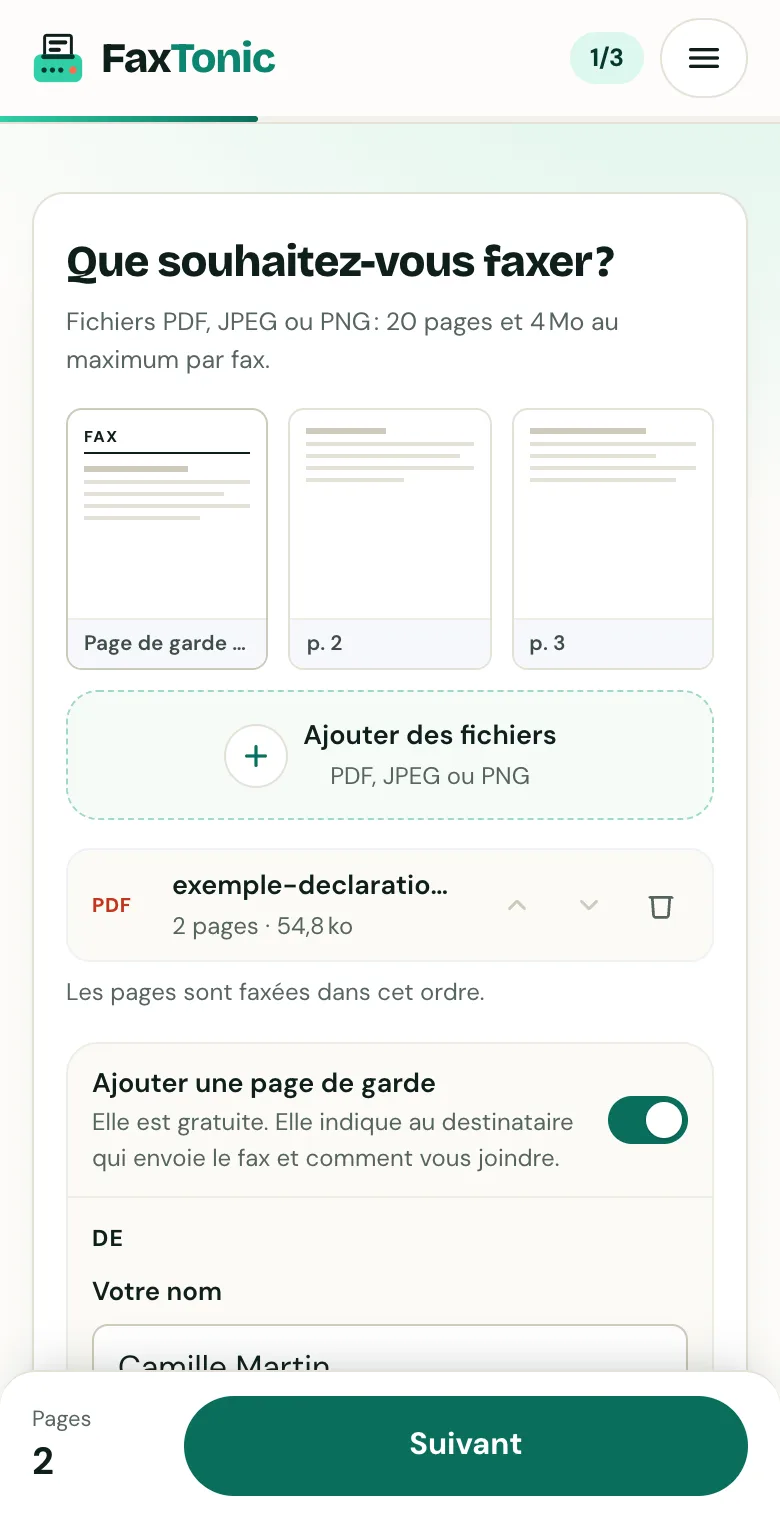
Ajoutez votre fichier. La page de garde est offerte, et vous pouvez la retirer.
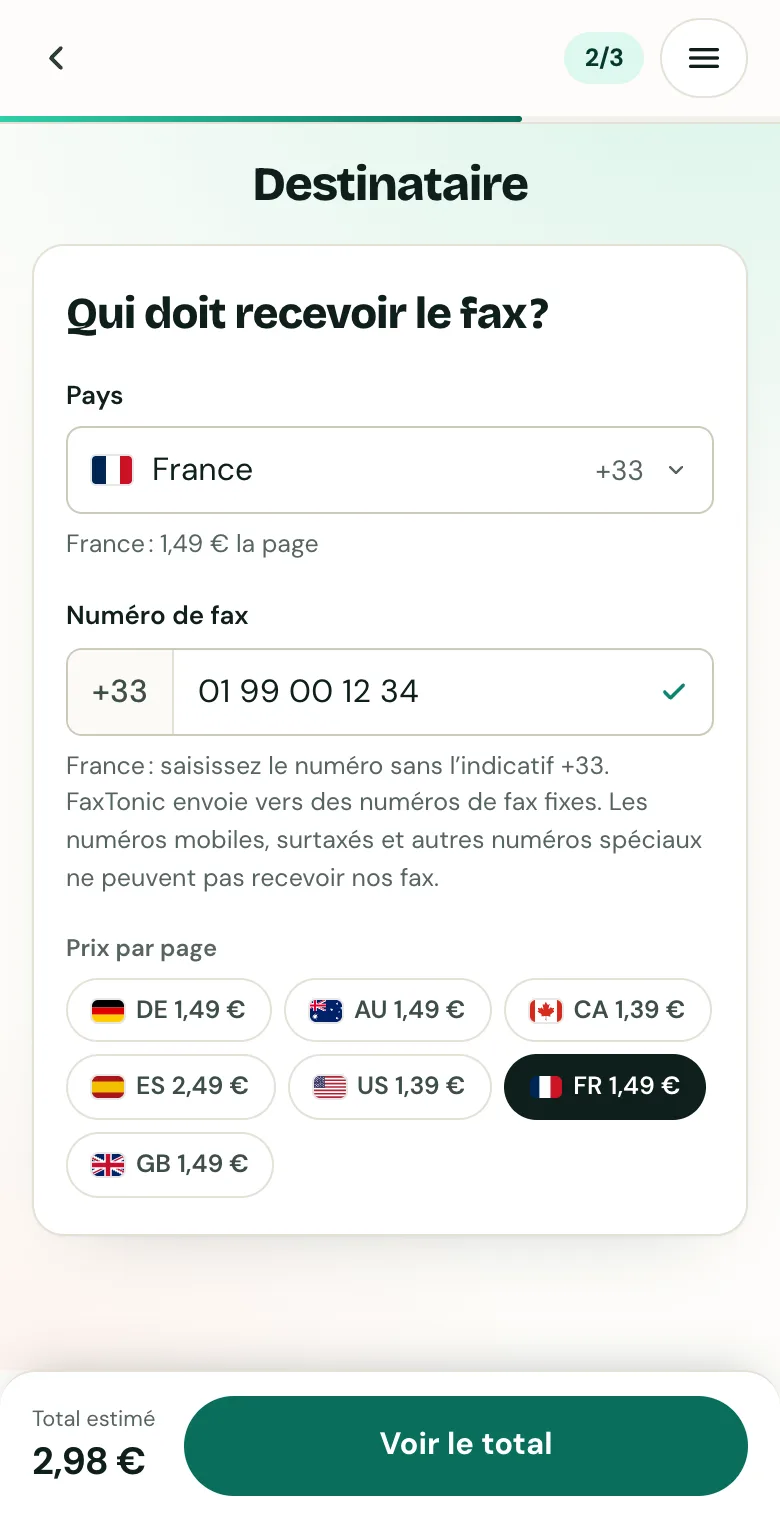
Choisissez le pays et saisissez le numéro de fax.
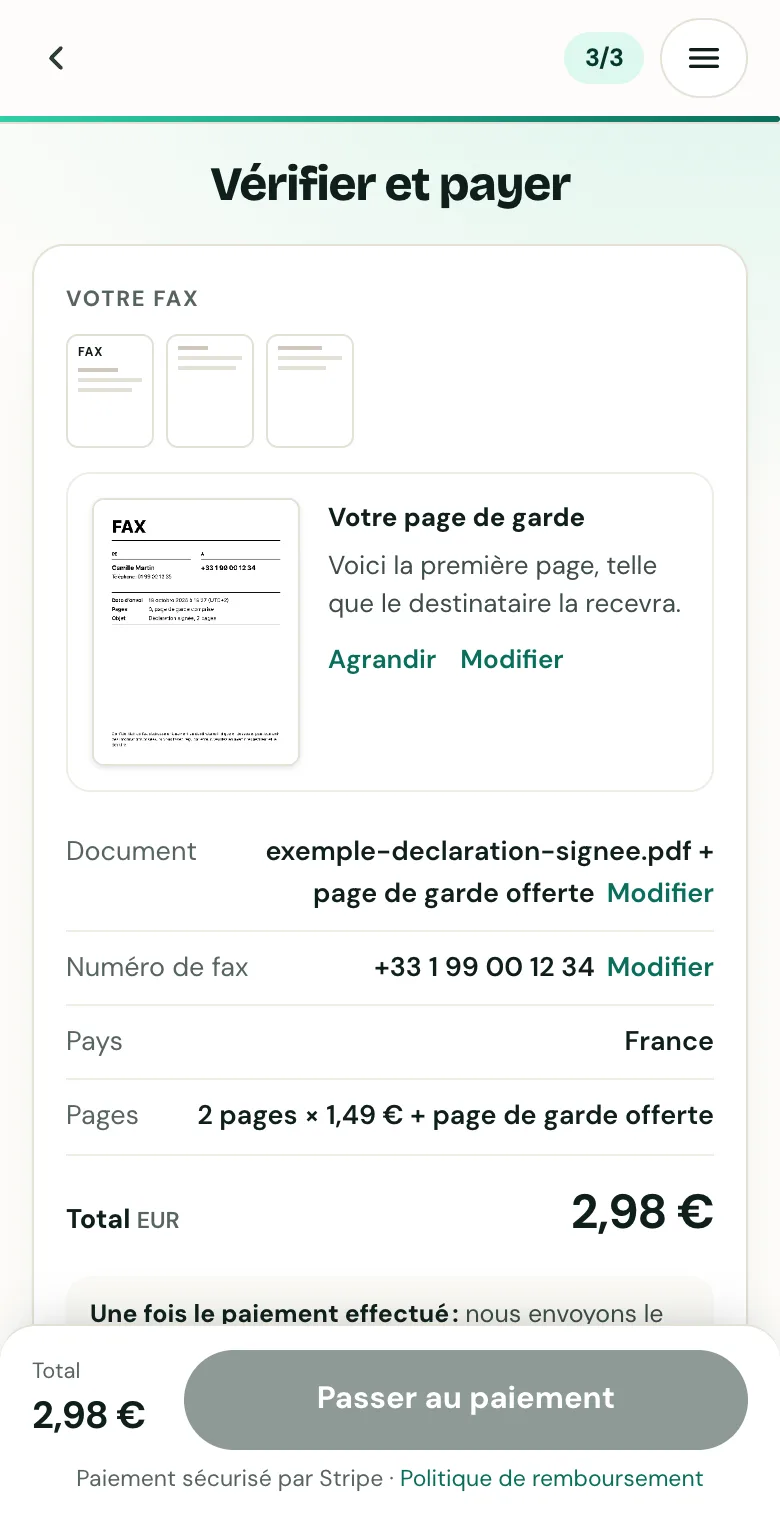
Vérifiez la page de garde, le numéro et le total avant de payer.
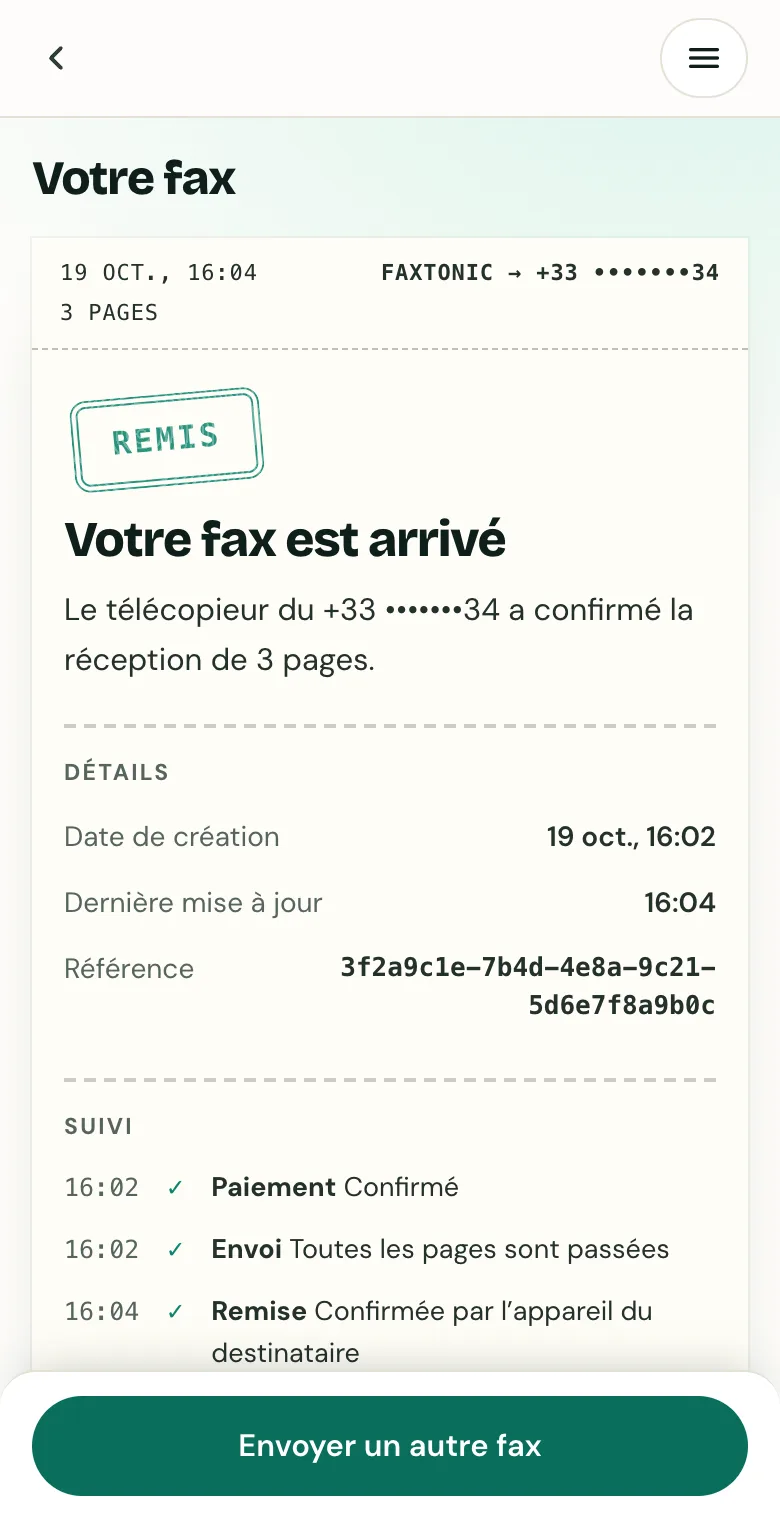
Suivez votre fax : la page de suivi indique quand il est remis.
Sources officielles
- Apple : configurer une imprimante multifonction pour envoyer des fax (macOS Sequoia, modems fax à partir de macOS 12)
- Apple : envoyer un fax depuis votre Mac à l’aide d’une imprimante multifonction
- Apple : enregistrer un document en tant que fichier PDF sur Mac
- Apple : convertir en PDF dans Pages sur Mac (mot de passe de la copie exportée)
- Microsoft : enregistrer ou convertir au format PDF sur votre Mac (Word)
- Apple : utiliser les formats HEIF ou HEVC (convertir une photo dans Aperçu)
- Apple : annoter un fichier PDF dans Aperçu (Exporter au format PDF, annotations aplaties)
- Apple : appareil photo Continuité, scanner des documents sur le Mac avec l’iPhone
- Apple : insérer sur Mac des numérisations provenant d’un iPhone (conditions)
FaxTonic est un service de fax indépendant, sans lien avec les administrations, juridictions ou entreprises citées dans ce guide. Les numéros et les règles changent : si un courrier ou un formulaire vous indique un numéro de fax, utilisez celui-là.