



Auf dieser Seite
Was Windows-Fax und -Scan zum Faxen braucht
Beim Einrichten eines Faxkontos fragt Windows-Fax und -Scan laut Microsoft, ob es ein Faxmodem oder einen Faxserver nutzen soll. Der Faxdienst von Windows arbeitet standardmäßig mit analogen Faxmodems, die an einer Telefonleitung hängen.
Ohne Faxmodem und ohne Faxserver kann Windows-Fax und -Scan deshalb kein Fax senden, auch wenn das Programm installiert ist. Die Internetverbindung des PCs, ob per Kabel oder WLAN, ersetzt das Faxmodem nicht.
In Windows 11 hinzufügen und öffnen
In aktuellen Versionen von Windows 11 ist Windows-Fax und -Scan laut Microsoft nicht mehr vorinstalliert. Ob es auf Ihrem PC schon vorhanden ist, sehen Sie, wenn Sie auf der Taskleiste Suchen wählen und „Windows-Fax und -Scan“ eingeben. Fehlt es, fügen Sie es als optionales Feature hinzu:
- Öffnen Sie Einstellungen > System > Optionale Features. In manchen Versionen von Windows 11 liegt der Bereich unter Einstellungen > Apps.
- Wählen Sie neben Optionales Feature hinzufügen die Schaltfläche Features anzeigen.
- Suchen Sie im Fenster „Optionales Feature hinzufügen“ nach Windows-Fax und -Scan, aktivieren Sie das Kontrollkästchen daneben und wählen Sie Weiter und dann Hinzufügen. Windows lädt das Feature über Windows Update herunter; der PC muss dafür mit dem Internet verbunden sein.
- Öffnen Sie das Programm danach über die Suche auf der Taskleiste.
- Auf PCs mit Arm-Prozessor gibt es Windows-Fax und -Scan laut Microsoft nicht.
- Der geschützte Windows-Druckmodus entfernt die Faxfunktion. Um sie wieder hinzuzufügen, schalten Sie diesen Modus zuerst aus.
Ohne Faxmodem: Drucker, FRITZ!Box und Telefonanschluss
Über Ihren eigenen Telefonanschluss faxen Sie ohne Faxmodem zum Beispiel so:
- Ein Drucker mit Faxfunktion: Was er zum Faxen voraussetzt und warum WLAN dafür nicht reicht, steht im Ratgeber Faxgerät oder online faxen.
- Die Faxfunktion der FRITZ!Box: Laut AVM sendet die FRITZ!Box auch ohne Faxgerät ein Fax. Den Text tippen Sie dafür in die Benutzeroberfläche der FRITZ!Box ein; anhängen lässt sich nur ein Bild im Format JPG oder PNG, ein PDF ignoriert die FRITZ!Box beim Versand.
Ob Faxmodem, Drucker oder Router: Was beim Faxen über einen Internet- oder Glasfaseranschluss schiefgehen kann und was dann hilft, steht im Ratgeber Fax nach der Glasfaser-Umstellung.
Das Dokument unter Windows vorbereiten
FaxTonic faxt Dateien in den Formaten PDF, JPEG und PNG. So wird unter Windows aus Ihrem Dokument eine solche Datei:
- Aus jedem Programm, das drucken kann: Wählen Sie im Druckfenster den Drucker Microsoft Print to PDF, der zu Windows 10 und 11 gehört, und klicken Sie auf Drucken. Wählen Sie im Fenster „Druckausgabe speichern unter“ einen Ordner, geben Sie einen Dateinamen ein und klicken Sie auf Speichern.
- Ein Word-Dokument speichern Sie direkt in Word als PDF. Die Menüwege und die Optionen, auf die es fürs Fax ankommt, stehen im Ratgeber Word-Dokument faxen.
- Ein Papierdokument scannen Sie mit der Windows Scan-App: Geben Sie in die Suche „Windows Scan“ ein und wählen Sie die App Scannen. Fehlt sie, installieren Sie sie aus dem Microsoft Store. Stellen Sie unter Dateityp JPEG oder PNG ein. Wählen Sie keinen anderen Ordner, speichert die App die Scans unter „Bilder“ im Ordner „Scans“. Scannen Sie Seite für Seite und fügen Sie die Dateien in der richtigen Reihenfolge zum Fax hinzu.
- Ein Dokument mit Unterschrift: Wie Sie ein PDF am PC unterschreiben, erklärt der Ratgeber Dokument unterschreiben und faxen.
Damit der Text auch in Schwarz-Weiß gut lesbar ankommt, hilft der Ratgeber Dokument fürs Fax vorbereiten.
Fax vom PC mit FaxTonic senden
FaxTonic läuft in jedem aktuellen Browser. Sie brauchen kein Faxmodem und keinen Telefonanschluss, installieren nichts und bezahlen nur dieses eine Fax, ohne Konto und ohne Abo. FaxTonic richtet auch keinen Faxdrucker ein: Statt über Drucken fügen Sie die Datei auf der Seite von FaxTonic hinzu.
- Speichern Sie das Dokument als PDF, oder scannen Sie es als JPEG oder PNG.
- Öffnen Sie FaxTonic im Browser und ziehen Sie die Datei aus dem Datei-Explorer in das Feld „Dateien hierher ziehen“, oder wählen Sie sie auf Ihrem PC aus. Für das kostenlose Deckblatt genügt Ihr Name; Telefonnummer, E-Mail-Adresse und Betreff sind freiwillig.
- Wählen Sie das Land und tippen Sie die Faxnummer ohne Zusätze wie „Fax:“ ein.
- Prüfen Sie vor dem Bezahlen Seitenzahl und Gesamtpreis – an eine deutsche Faxnummer kostet jede Seite 1,49 € – und zahlen Sie per Karte.
- Speichern Sie den Link zur Statusseite. Dort verfolgen Sie das Fax vom Senden bis zur Bestätigung durch das Empfangsgerät.
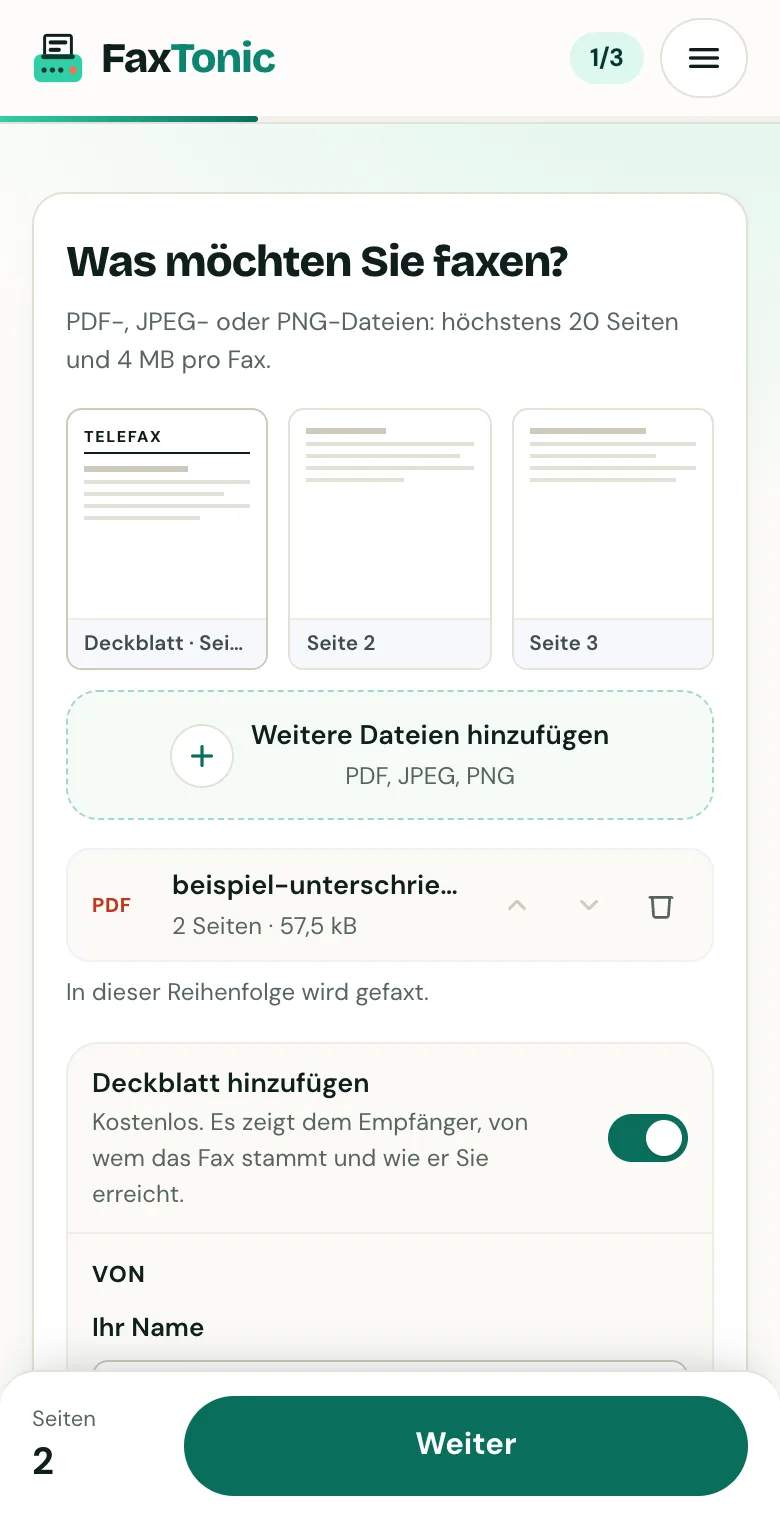
Datei hinzufügen. Das Deckblatt ist kostenlos und lässt sich abschalten.
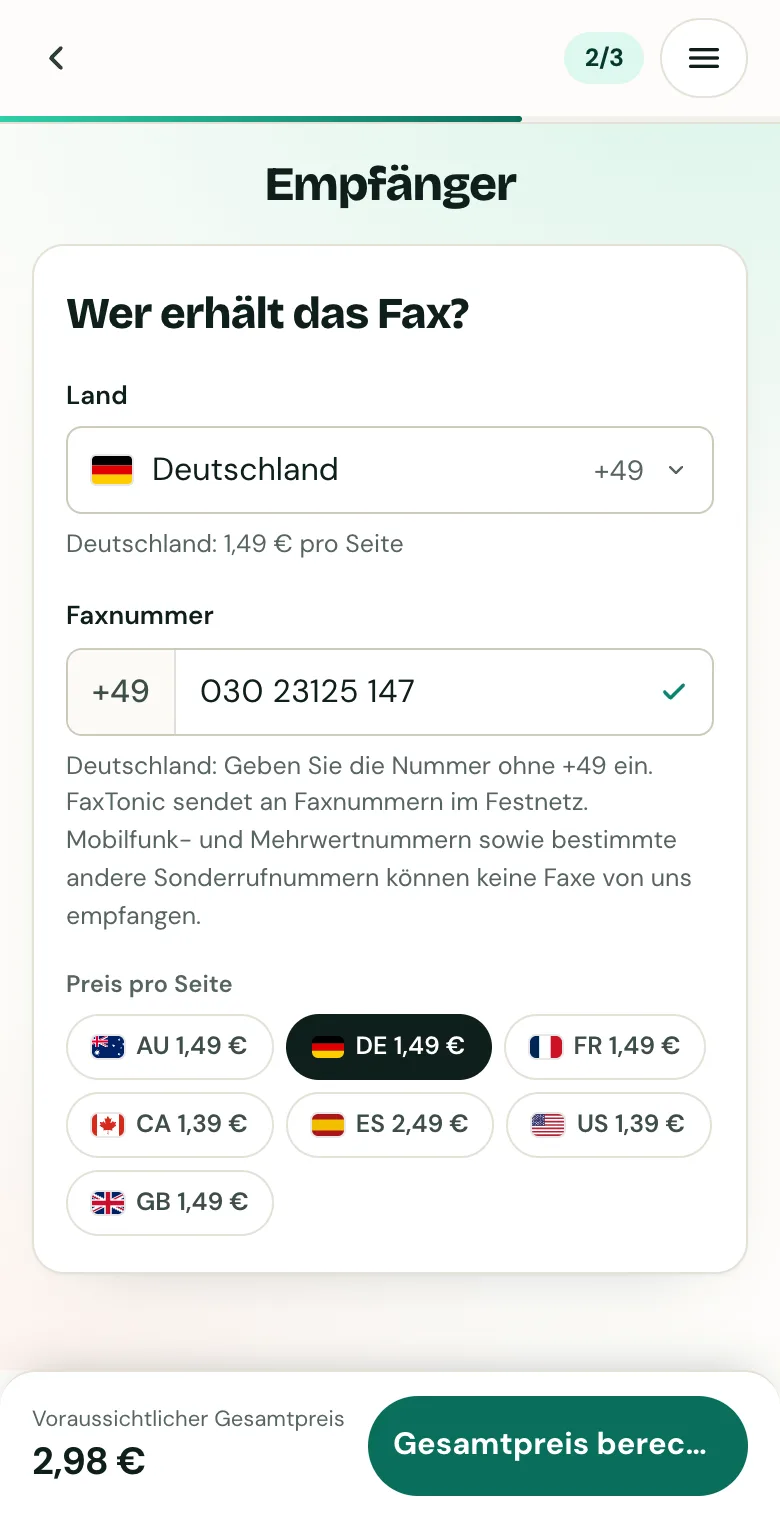
Land wählen und Faxnummer eingeben.
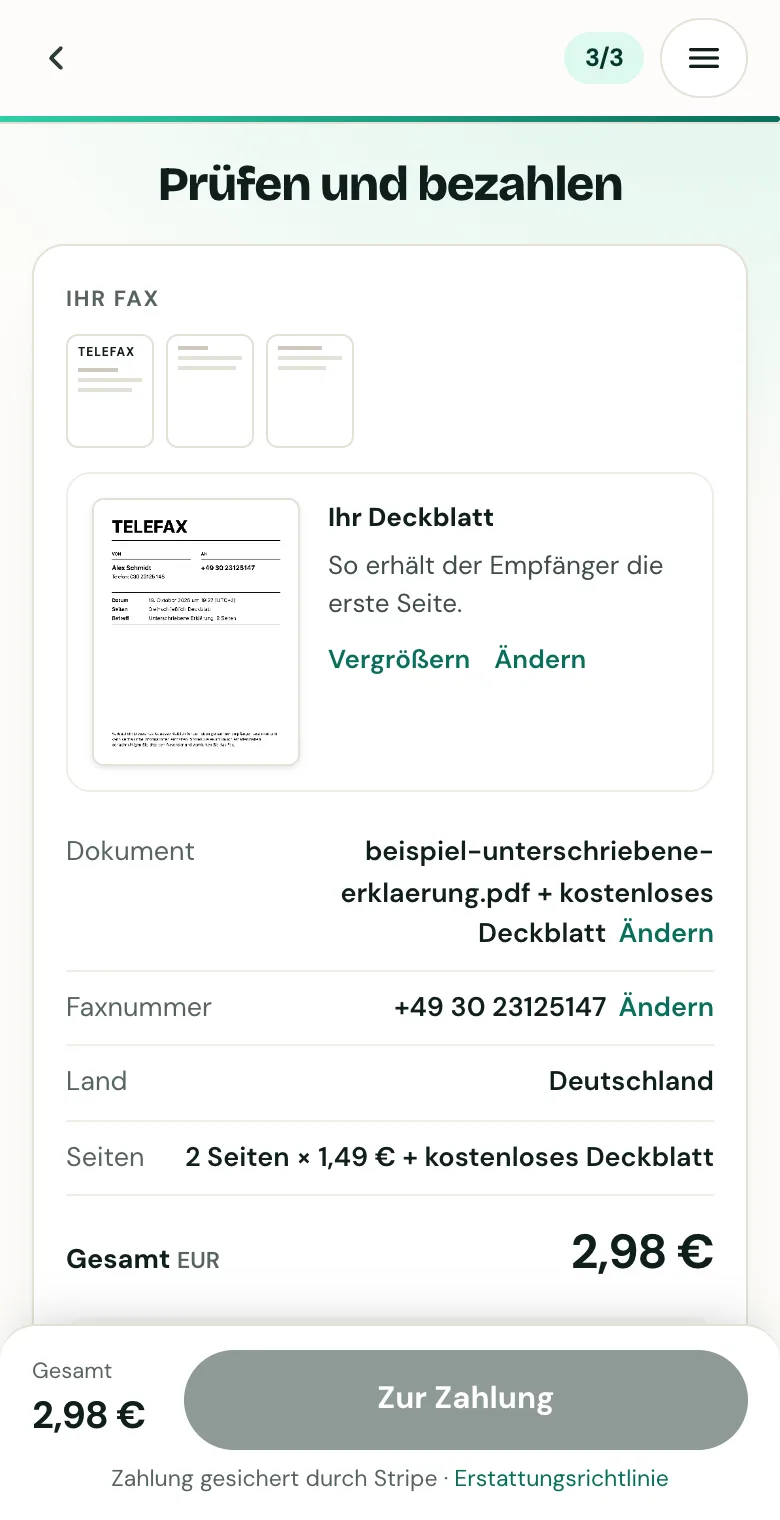
Deckblatt, Nummer und Gesamtpreis prüfen, dann bezahlen.
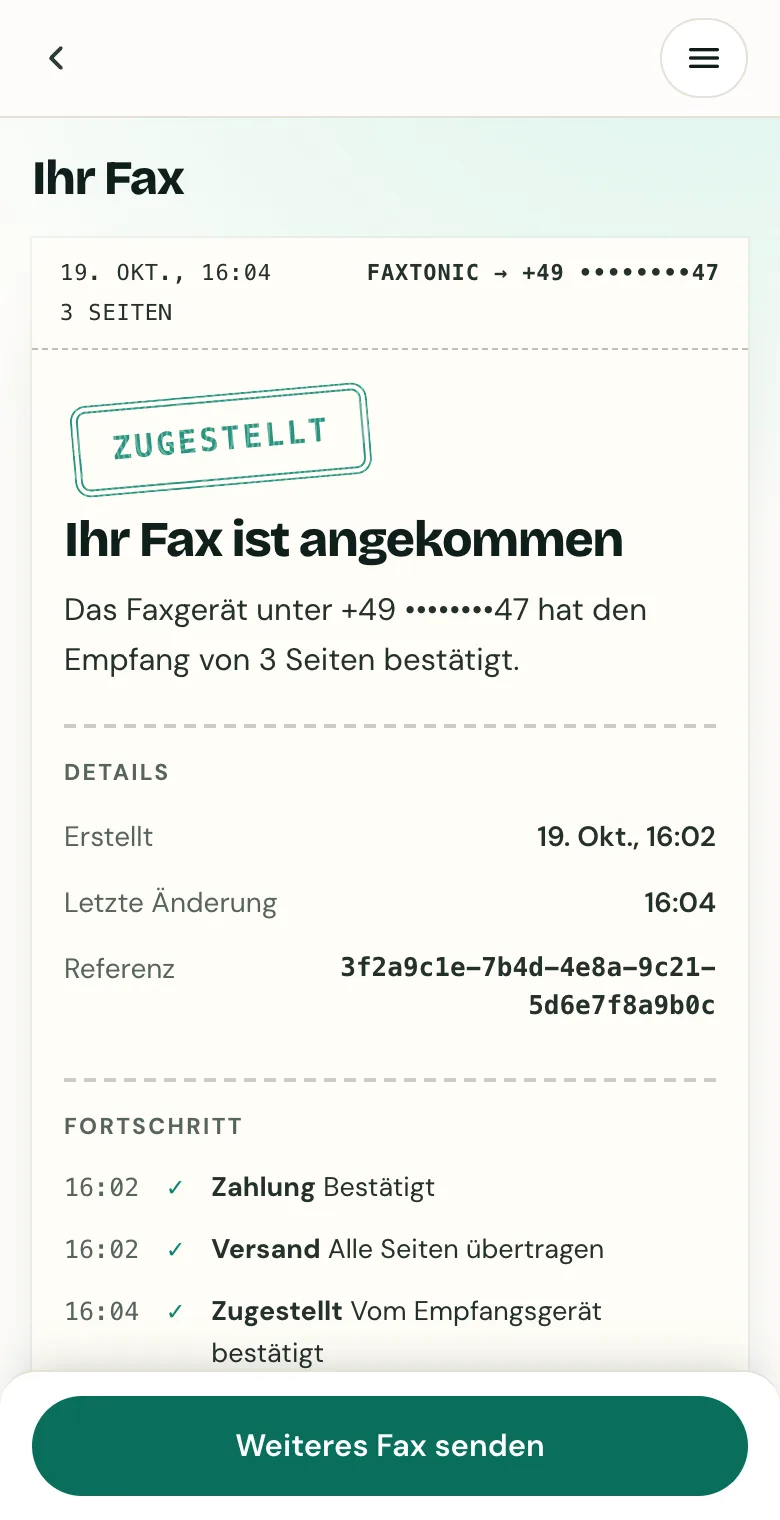
Fax verfolgen: Die Statusseite zeigt, wann es zugestellt ist.
FaxTonic sendet nur, und zwar in diese Länder: Vereinigte Staaten, Kanada, Vereinigtes Königreich, Frankreich, Deutschland, Australien und Spanien. Ein Fax empfangen oder eine eigene Faxnummer bekommen können Sie damit nicht.
Quellen
- Microsoft: Verfügbare Features bei Bedarf (Windows-Fax und -Scan nicht vorinstalliert)
- Microsoft: Hinzufügen, Entfernen oder Ausblenden von Windows-Features
- Microsoft: Suchen Ihrer Dateien und Apps in Windows
- Microsoft: Häufig gestellte Fragen zu Windows Arm-basierten PCs
- Microsoft: Übersicht über den geschützten Windows-Druckmodus (Fax neu installieren)
- Microsoft: Managing Fax Devices and Providers (Windows Server 2008 R2, archiviert, englisch)
- Microsoft: Fax Server Step-by-Step Guide (Faxkonto: Faxmodem oder Faxserver; Windows Server 2012 R2, archiviert, englisch)
- AVM: Integrierte Faxfunktion in FRITZ!Box einrichten
- Microsoft: Speichern einer Outlook-Nachricht als PDF-Datei (Fenster „Druckausgabe speichern unter“)
- Microsoft: KB5060842 für Windows 11 (Drucker „Microsoft Print to PDF“)
- Microsoft: Installieren und Verwenden eines Scanners in Windows
FaxTonic ist ein unabhängiger Faxdienst und steht in keiner Verbindung zu den hier genannten Behörden, Gerichten oder Unternehmen. Dieser Ratgeber ist keine Rechtsberatung. Faxnummern und Regeln ändern sich: Nennt Ihnen ein Schreiben eine Faxnummer, verwenden Sie diese.