



Auf dieser Seite
Auf Papier oder am Bildschirm unterschreiben
- Auf Papier: Sie drucken das Dokument aus, unterschreiben mit dem Stift und scannen oder fotografieren die unterschriebenen Seiten.
- Am Bildschirm: Sie zeichnen Ihre Unterschrift mit Finger, Trackpad, Maus oder Eingabestift ins PDF oder fügen ein Bild Ihrer Unterschrift ein und speichern die unterschriebene Kopie.
Verlangt ein Formular ausdrücklich eine Unterschrift von Hand auf Papier, oder wissen Sie nicht, ob der Empfänger eine am Bildschirm gesetzte Unterschrift annimmt, unterschreiben Sie auf Papier.
Eine elektronische Signatur mit Zertifikat lässt sich nicht faxen. FaxTonic macht aus jeder Seite eine Faxseite in Schwarz-Weiß: Beim Empfänger kommt nur an, was auf der gedruckten Seite steht, nicht das Zertifikat, mit dem sich die Signatur prüfen ließe.
Reicht eine gefaxte Unterschrift?
Nach deutschem Recht hängt das von der verlangten Form ab. Für die Textform (§ 126b BGB) braucht eine Erklärung gar keine Unterschrift; bei der gesetzlichen Schriftform (§ 126 BGB) muss der Aussteller die Urkunde dagegen eigenhändig unterschreiben, und per Fax erhält der Empfänger davon nur eine Kopie. Wann ein Fax deshalb genügt und wann nicht, erklärt der Ratgeber Kündigung per Fax; was für Schriftsätze an ein Gericht gilt, steht im Ratgeber Fax ans Gericht ohne Anwalt.
Auf Papier unterschreiben und einscannen
- Drucken Sie das Dokument aus und unterschreiben Sie mit schwarzer oder sehr dunkler Tinte. Denken Sie an Seiten, auf die ein Kürzel oder ein Datum gehört.
- Scannen Sie die unterschriebenen Seiten ein, oder fotografieren Sie sie mit dem Handy. Wie Sie auf dem iPhone, mit Android oder am Scanner ein PDF daraus machen, steht im Ratgeber Dokument fürs Fax vorbereiten.
- Fügen Sie den Scan in FaxTonic hinzu.
Braucht nur die letzte Seite eine Unterschrift, drucken Sie nur diese aus, unterschreiben sie und scannen sie ein. Löschen Sie die Seite dann aus dem ursprünglichen PDF, denn FaxTonic sendet von jeder Datei alle Seiten; sonst käme sie zweimal an. Fügen Sie anschließend erst das PDF und dann den Scan zum selben Fax hinzu; die Reihenfolge ändern Sie bei Bedarf mit den Pfeilen neben jeder Datei. Wie Sie am Mac mit der App „Vorschau“ eine Seite löschen, steht im selben Ratgeber.
Am PC mit Adobe Acrobat Reader
Adobe Acrobat Reader ist kostenlos und lässt sich bei Adobe herunterladen. So unterschreiben Sie damit ein PDF:
- Öffnen Sie das PDF und wählen Sie Werkzeuge > Ausfüllen und unterschreiben. Klicken Sie dann in der Werkzeugleiste auf Signieren und wählen Sie, ob Sie Ihre Unterschrift oder nur Ihr Namenskürzel hinzufügen.
- Legen Sie beim ersten Mal Ihre Unterschrift an: Mit Eingeben tippen Sie Ihren Namen, mit Zeichnen zeichnen Sie die Unterschrift, mit Bild wählen Sie ein Foto oder einen Scan Ihrer Unterschrift. Klicken Sie dann auf Anwenden.
- Klicken Sie an die Stelle im PDF, an der die Unterschrift stehen soll. Ist sie platziert, markieren Sie sie per Klick und verschieben sie mit den Pfeiltasten.
- Speichern Sie das PDF. Laut Adobe werden Unterschrift und eingefügter Text damit Teil des Dokuments.
Soll auf dem Fax Ihre echte Unterschrift zu sehen sein und nicht ein getippter Name, nehmen Sie Zeichnen oder Bild. Für ein Bild rät Adobe, mit schwarzer Tinte mittig auf ein sauberes weißes Blatt zu unterschreiben und es bei guter Beleuchtung ohne Schatten zu fotografieren oder zu scannen. Die Unterschrift setzt Acrobat Reader standardmäßig in Schwarz; so bleibt sie auch im Fax gut lesbar.
Am Mac mit der App „Vorschau“
Die App „Vorschau“ sichert jede Änderung von selbst. Um das Original zu behalten, wählen Sie vor dem Unterschreiben Ablage > Duplizieren und unterschreiben die Kopie.
- Öffnen Sie das PDF in der App „Vorschau“. Klicken Sie auf die Taste „Werkzeugleiste einblenden“, falls die Werkzeugleiste nicht zu sehen ist, und dann auf die Taste „Unterschreiben“.
- Legen Sie beim ersten Mal eine Unterschrift an. Mit Trackpad klicken Sie nach der Aufforderung auf den Text, unterschreiben mit dem Finger auf dem Trackpad, drücken eine beliebige Taste und klicken auf Fertig. Mit Kamera halten Sie Ihre Unterschrift auf weißem Papier so vor die Kamera, dass sie auf Höhe der blauen Linie liegt, und klicken auf Fertig. Mit Gerät auswählen unterschreiben Sie auf einem iPhone oder iPad in der Nähe.
- Klicken Sie auf die Unterschrift, um sie ins PDF einzufügen, ziehen Sie sie an die richtige Stelle und passen Sie die Größe mit den Aktivpunkten an.
- Haben Sie eine Kopie unterschrieben, wählen Sie Ablage > Sichern, geben Sie einen Namen ein und wählen Sie einen Speicherort.
Auf dem iPhone oder iPad
- Öffnen Sie das PDF. Werden Sie dazu aufgefordert, öffnen Sie es in der App „Dateien“ und tippen auf Sichern.
- Tippen Sie auf die Taste „Hinzufügen“ und dann auf Unterschrift hinzufügen.
- Unterschreiben Sie mit dem Finger, auf dem iPad auch mit dem Apple Pencil, und tippen Sie auf Fertig.
- Ziehen Sie die Unterschrift an die richtige Stelle und tippen Sie auf die Taste „Zurück“, um das Dokument zu sichern.
Ihre Unterschrift merkt sich das Gerät für das nächste Mal. Auch in Apps wie „Notizen“ und „Fotos“ fügen Sie sie über „Markieren“ ein: Tippen Sie auf die Taste „Markieren“, in der Symbolleiste auf „Hinzufügen“ und dann auf Unterschrift hinzufügen. Ein PDF, das Sie per E-Mail bekommen haben, unterschreiben Sie direkt in der App „Mail“: Tippen Sie auf den Anhang und dann auf „Markieren“, unterschreiben Sie mit dem Finger, tippen Sie auf Fertig und sichern Sie den markierten Anhang als Datei.
Auf dem Android-Handy
In der App Google Drive unterschreiben Sie ein PDF mit dem Finger oder einem Eingabestift.
- Öffnen Sie das PDF in der App Google Drive.
- Tippen Sie rechts unten auf die Schaltfläche Anmerkung hinzufügen.
- Wählen Sie in der Symbolleiste den Stift und unterschreiben Sie.
- Speichern Sie die Anmerkungen, am besten als Kopie unter einem neuen Namen: Dann bleibt das ursprüngliche PDF unverändert.
Vor dem Senden prüfen
- Wird die Unterschrift mitgedruckt? FaxTonic bereitet jede Seite so auf, wie sie gedruckt würde. Eine Unterschrift, die nur am Bildschirm erscheint und nicht zum Drucken eingestellt ist, kann im Fax fehlen. Prüfen Sie das mit einer gedruckten Kopie als PDF: Unter Windows wählen Sie in Acrobat Reader Datei > Drucken und als Drucker Microsoft Print to PDF, am Mac in der App „Vorschau“ Ablage > Drucken und im Menü PDF die Option Als PDF sichern. Laut Apple sieht ein so gesichertes PDF genauso aus wie der Ausdruck. Ist die Unterschrift in der Kopie zu sehen, faxen Sie diese Kopie. Ein auf dem Handy unterschriebenes PDF prüfen Sie auf dieselbe Weise am Computer.
- Dunkel und kräftig: Ein Fax kommt schwarz-weiß an. Eine dünne, blasse Unterschrift kann gepunktet ankommen oder ganz verschwinden.
- Alle Stellen: Blättern Sie das Dokument durch und prüfen Sie, ob jede Unterschrift, jedes Kürzel und jedes Datum gesetzt ist.
- Die richtige Datei: Fügen Sie die unterschriebene Fassung hinzu, nicht das unveränderte Original.
Das unterschriebene Dokument mit FaxTonic faxen
- Öffnen Sie FaxTonic und fügen Sie die unterschriebene Datei hinzu. FaxTonic nimmt die Formate PDF, JPEG und PNG an.
- Tragen Sie auf dem kostenlosen Deckblatt Ihren Namen ein, auf Wunsch auch Telefonnummer und Betreff. Hat Ihr Dokument schon ein eigenes Faxdeckblatt, schalten Sie das Deckblatt von FaxTonic aus.
- Wählen Sie das Land und geben Sie die Faxnummer ein, die auf dem Formular oder im Schreiben des Empfängers steht.
- Prüfen Sie die Seitenzahl, bevor Sie per Karte zahlen: Eine Seite mehr als erwartet kann heißen, dass die unterschriebene Seite doppelt im Fax ist. An eine deutsche Faxnummer kostet jede Seite 1,49 €.
- Bewahren Sie den Link zur Statusseite auf. Hat das Empfangsgerät das Fax bestätigt, zeigt sie „Zugestellt“ und wann FaxTonic die Bestätigung erhalten hat.
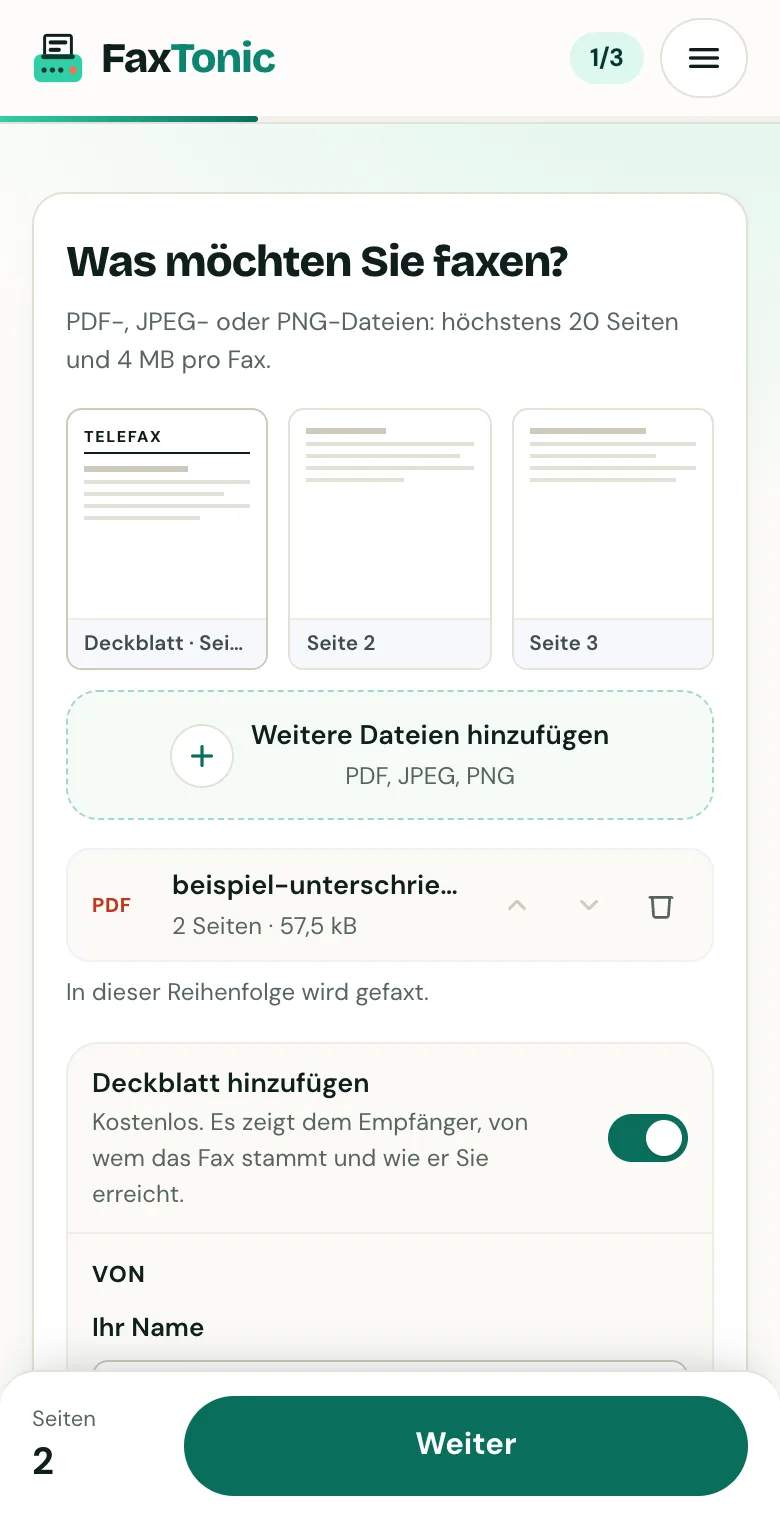
Datei hinzufügen. Das Deckblatt ist kostenlos und lässt sich abschalten.
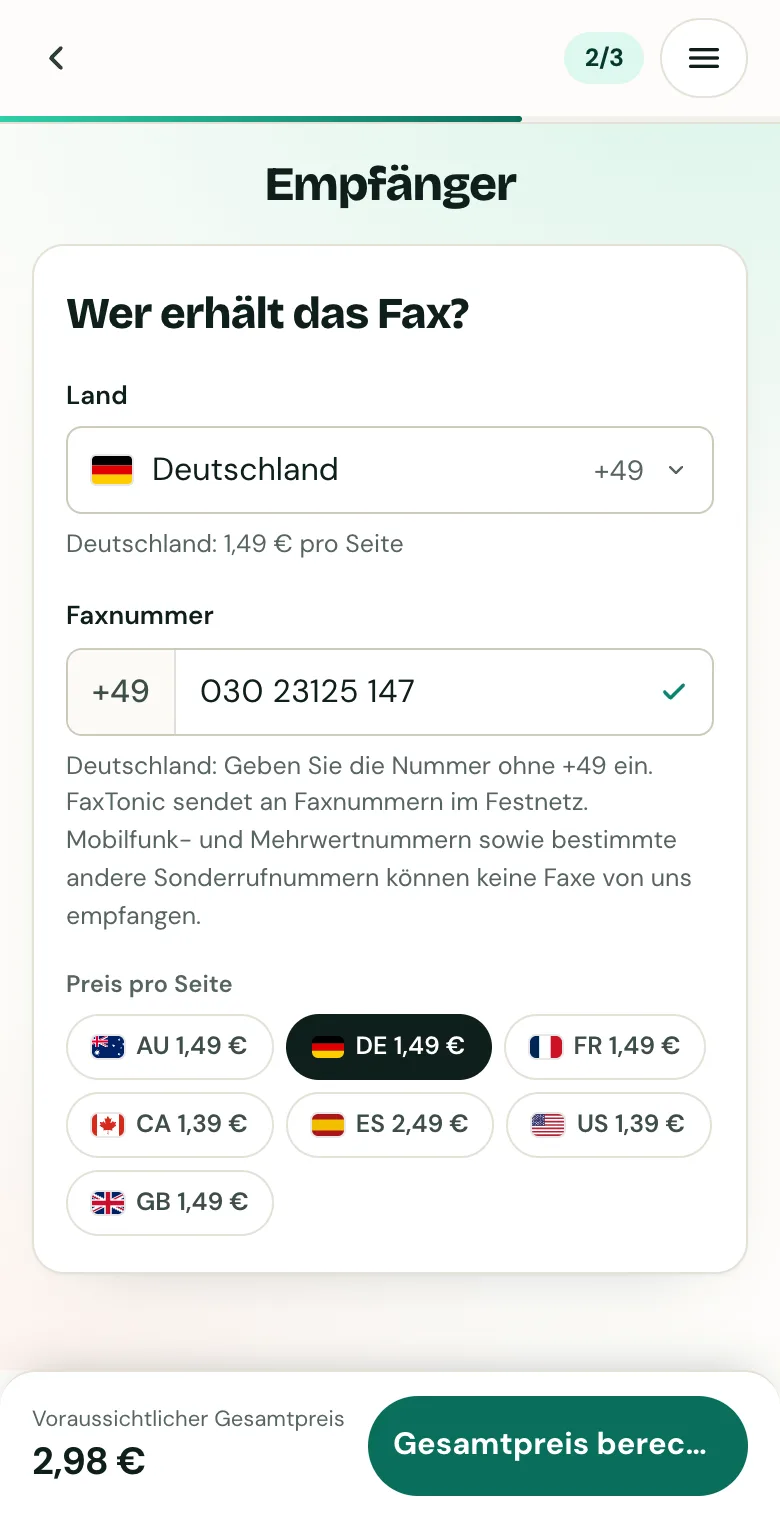
Land wählen und Faxnummer eingeben.
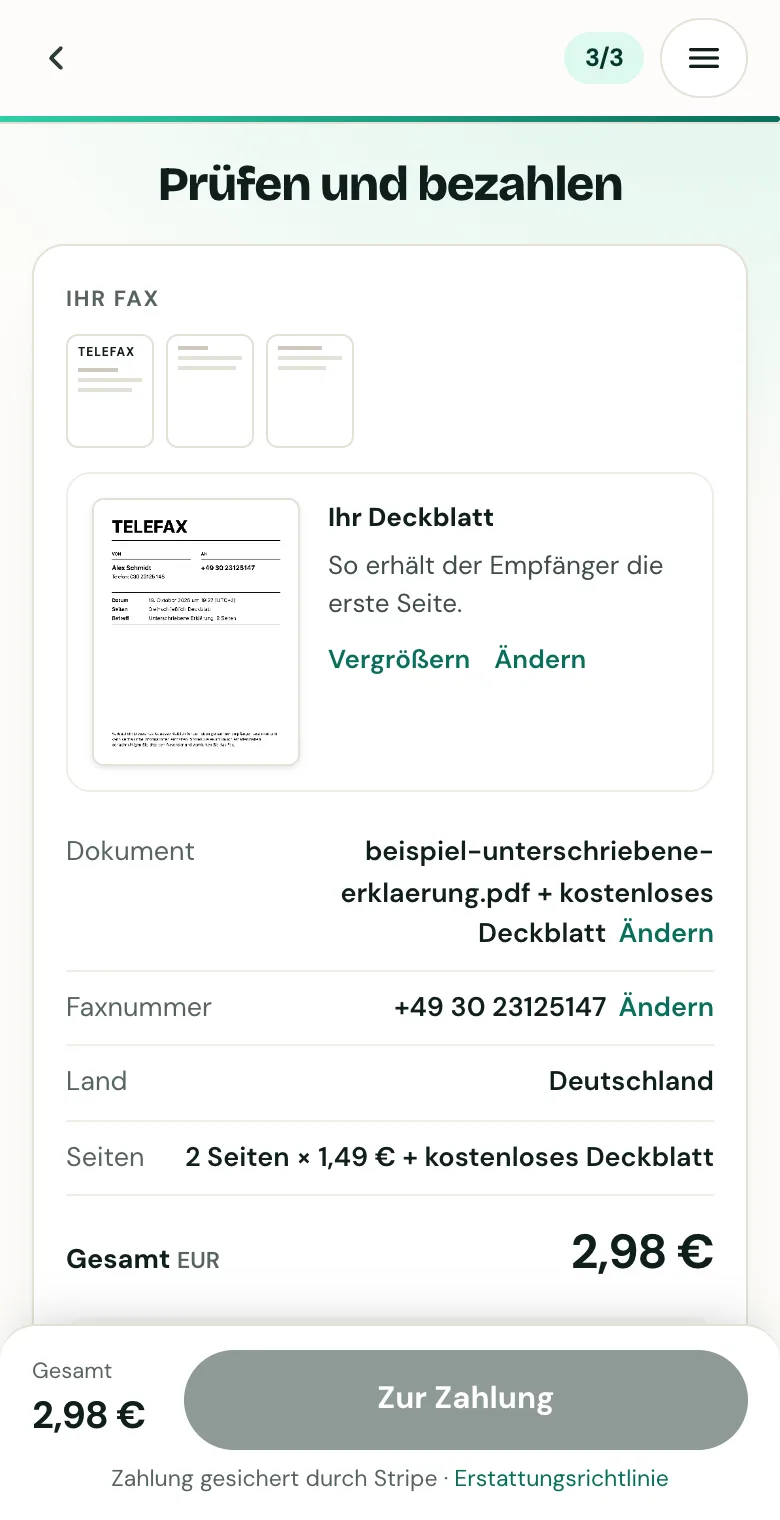
Deckblatt, Nummer und Gesamtpreis prüfen, dann bezahlen.
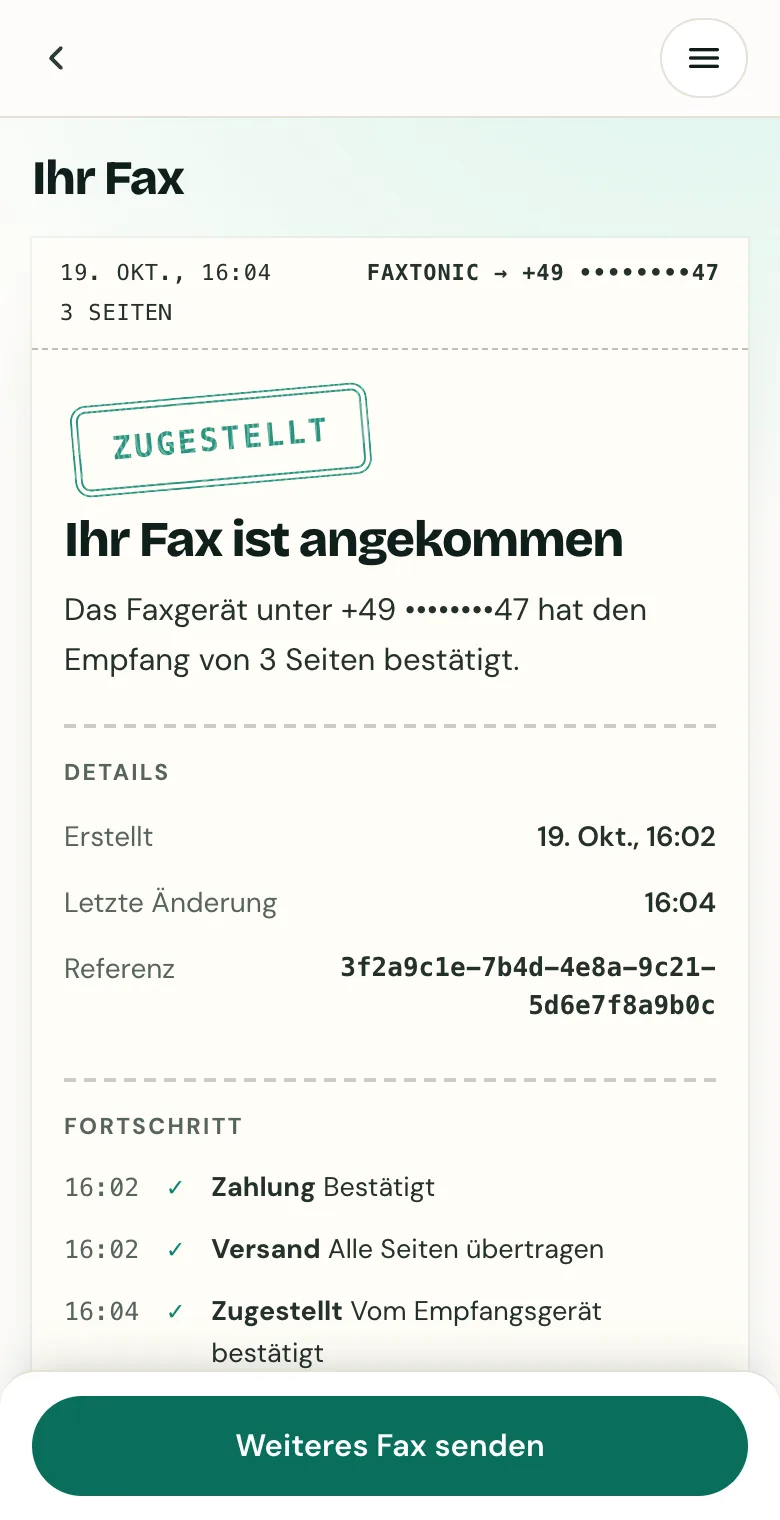
Fax verfolgen: Die Statusseite zeigt, wann es zugestellt ist.
Quellen
- Adobe: PDF-Dateien in Adobe Acrobat Reader unterschreiben
- Adobe: Drucken von PDF-Dateien in Acrobat Reader (Druckvorschau)
- Adobe: Acrobat Reader, häufig gestellte Fragen (kostenlos)
- Apple: Ausfüllen und Unterschreiben von PDF-Formularen in der Vorschau auf dem Mac
- Apple: Dateien in der Vorschau auf dem Mac sichern (automatisches Sichern)
- Apple: Kopieren von PDFs und Bildern in der Vorschau auf dem Mac (Duplizieren)
- Apple: Drucken von PDFs und Bildern in der Vorschau auf dem Mac
- Microsoft: KB5060842 für Windows 11 (Drucker „Microsoft Print to PDF“)
- Apple: Dokumente auf dem Mac drucken (als PDF sichern)
- Apple: Formulare ausfüllen, Dokumente signieren und Unterschriften auf dem iPhone erstellen
- Apple: Formulare ausfüllen, Dokumente signieren und Unterschriften auf dem iPad erstellen
- Apple: E-Mail-Anhänge auf dem iPhone annotieren
- Google: Auf Android-Geräten per Eingabestift oder mit dem Finger Anmerkungen in PDFs hinzufügen
- § 126 BGB, Schriftform
- § 126b BGB, Textform
FaxTonic ist ein unabhängiger Faxdienst und steht in keiner Verbindung zu den hier genannten Behörden, Gerichten oder Unternehmen. Dieser Ratgeber ist keine Rechtsberatung. Faxnummern und Regeln ändern sich: Nennt Ihnen ein Schreiben eine Faxnummer, verwenden Sie diese.