



Auf dieser Seite
Warum zuerst ein PDF
FaxTonic erkennt eine Datei an ihrem Inhalt, nicht an der Endung. Ein Word-Dokument lässt sich deshalb nicht hinzufügen, auch nicht, wenn Sie es in „.pdf“ umbenennen. Ziehen Sie zum Beispiel die Datei Brief.docx in FaxTonic, erscheint die Meldung „Brief.docx kann nicht gefaxt werden.“
Im PDF stehen Text, Ränder und Seitenumbrüche fest, so wie Word sie beim Speichern anzeigt. Aus diesen Seiten macht FaxTonic die Faxseiten. Alle Programme unten speichern ein PDF ohne Zusatzsoftware.
Word unter Windows
- Wählen Sie im geöffneten Dokument Datei > Kopie speichern. Wurde das Dokument noch nie gespeichert, wählen Sie Datei > Speichern unter.
- Klicken Sie auf Durchsuchen und wählen Sie den Ordner, in dem das PDF liegen soll.
- Wählen Sie in der Dropdownliste für den Dateityp PDF.
- Klicken Sie auf Speichern.
Über Weitere Optionen > Optionen stellen Sie vor dem Speichern ein:
- Seitenbereich: Wählen Sie hier einzelne Seiten aus, wenn nicht das ganze Dokument ins Fax soll.
- Was veröffentlichen: Lassen Sie Dokument ausgewählt. Mit Dokument mit Markups kämen nachverfolgte Änderungen ins PDF und damit ins Fax.
- Verschlüsseln des Dokuments mit einem Kennwort: Wählen Sie diese Option nicht aus. Ein PDF mit Kennwort nimmt FaxTonic nicht an.
Word auf dem Mac
- Wählen Sie Datei > Speichern unter.
- Geben Sie im Feld Speichern unter einen anderen Namen ein als den des Dokuments, etwa „Brief Fax“. Microsoft rät dazu, damit Sie das bearbeitbare Word-Dokument behalten und das PDF als zweite Datei bekommen.
- Wählen Sie im Feld Dateiformat die Option PDF.
- Klicken Sie auf Exportieren.
Word im Browser
In Word für das Web wählen Sie oben Datei > Exportieren > Als PDF herunterladen und bestätigen im folgenden Fenster mit Herunterladen. Das PDF landet dort, wo Ihr Browser Downloads speichert. Die zweite Möglichkeit, Als PDF herunterladen mit Kommentaren, nimmt alle Kommentare mit ins PDF. Für ein Fax ist das selten gewollt.
Google Docs, Pages und LibreOffice
- Google Docs: Klicken Sie oben auf Datei > Herunterladen und wählen Sie als Dateityp PDF. Bei einem großen Dokument empfiehlt Google in Chrome den Weg über Datei > Drucken: Wählen Sie neben „Ziel“ Als PDF speichern und klicken Sie auf Speichern.
- Pages auf dem Mac: Wählen Sie Ablage > Exportieren > PDF, klicken Sie auf Sichern, geben Sie einen Namen ein, wählen Sie im Menü Ort einen Ordner und klicken Sie auf Exportieren. Hat das Dokument ein Passwort, gilt es laut Apple auch für das exportierte PDF. Deaktivieren Sie in diesem Fall vorher das Feld „Zum Öffnen Passwort anfordern“.
- LibreOffice Writer: Wählen Sie Datei > Exportieren als > Als PDF exportieren… und klicken Sie auf Exportieren. Klicken Sie im Register Sicherheit nicht auf Kennwörter setzen: FaxTonic weist jedes verschlüsselte PDF ab, auch eines, das sich ohne Kennwort öffnen lässt.
Hat ein PDF doch ein Kennwort, meldet FaxTonic, die Datei sei passwortgeschützt. Speichern oder exportieren Sie das Dokument dann noch einmal ohne Kennwort.
Das PDF vor dem Senden prüfen
- Öffnen Sie das PDF und blättern Sie alle Seiten durch. Achten Sie auf verrutschte Seitenumbrüche, abgeschnittene Tabellen und leere Seiten am Ende, denn auch eine leere Seite wird gefaxt und berechnet.
- Lassen Sie das Papierformat auf A4. FaxTonic passt jede Seite vollständig auf das US-Format Letter ein, eine A4-Seite wird dabei nur etwas kleiner.
- Rechnen Sie mit Schwarz-Weiß: Hellgraue oder helle farbige Schrift und farbige Markierungen können verblassen. Was hilft, steht im Ratgeber Dokument fürs Fax vorbereiten.
- Unterschreiben Sie von Hand, wenn das Schreiben eine Unterschrift braucht: ausdrucken, unterschreiben, die Seite scannen oder fotografieren. Wie das mit dem Handy geht, erklärt Fax vom Handy senden. Haben Sie das PDF am Bildschirm unterschrieben, prüfen Sie die Druckvorschau: Eine Anmerkung, die nicht mitgedruckt wird, kann im Fax fehlen.
- Ein Fax hat bei FaxTonic höchstens 20 Seiten, das Deckblatt mitgezählt; ein längeres Dokument teilen Sie auf mehrere Faxe auf. Anlagen wie ein zweites PDF oder das Foto eines Belegs fügen Sie als eigene Dateien hinzu. Die Reihenfolge der Dateien legen Sie in FaxTonic fest, die Seiten innerhalb eines PDFs vorher im PDF.
Das PDF mit FaxTonic faxen
- Öffnen Sie FaxTonic und ziehen Sie das PDF in das Feld „Dateien hierher ziehen“, oder wählen Sie es auf Ihrem Gerät aus.
- Tragen Sie Ihren Namen für das kostenlose Deckblatt ein, oder schalten Sie es aus, wenn Ihr Schreiben schon eines hat. Was darauf gehört, steht im Ratgeber Fax-Deckblatt: Was gehört drauf?.
- Wählen Sie das Land und geben Sie die Faxnummer ein. Worauf es dabei ankommt, erklärt Faxnummer herausfinden und richtig eingeben.
- Kontrollieren Sie die Seitenzahl und den Gesamtpreis, an deutsche Faxnummern 1,49 € je Seite, und bezahlen Sie per Karte.
- Behalten Sie den Link zur Statusseite. Dort steht „Zugestellt“, sobald das Empfangsgerät das Fax bestätigt hat.
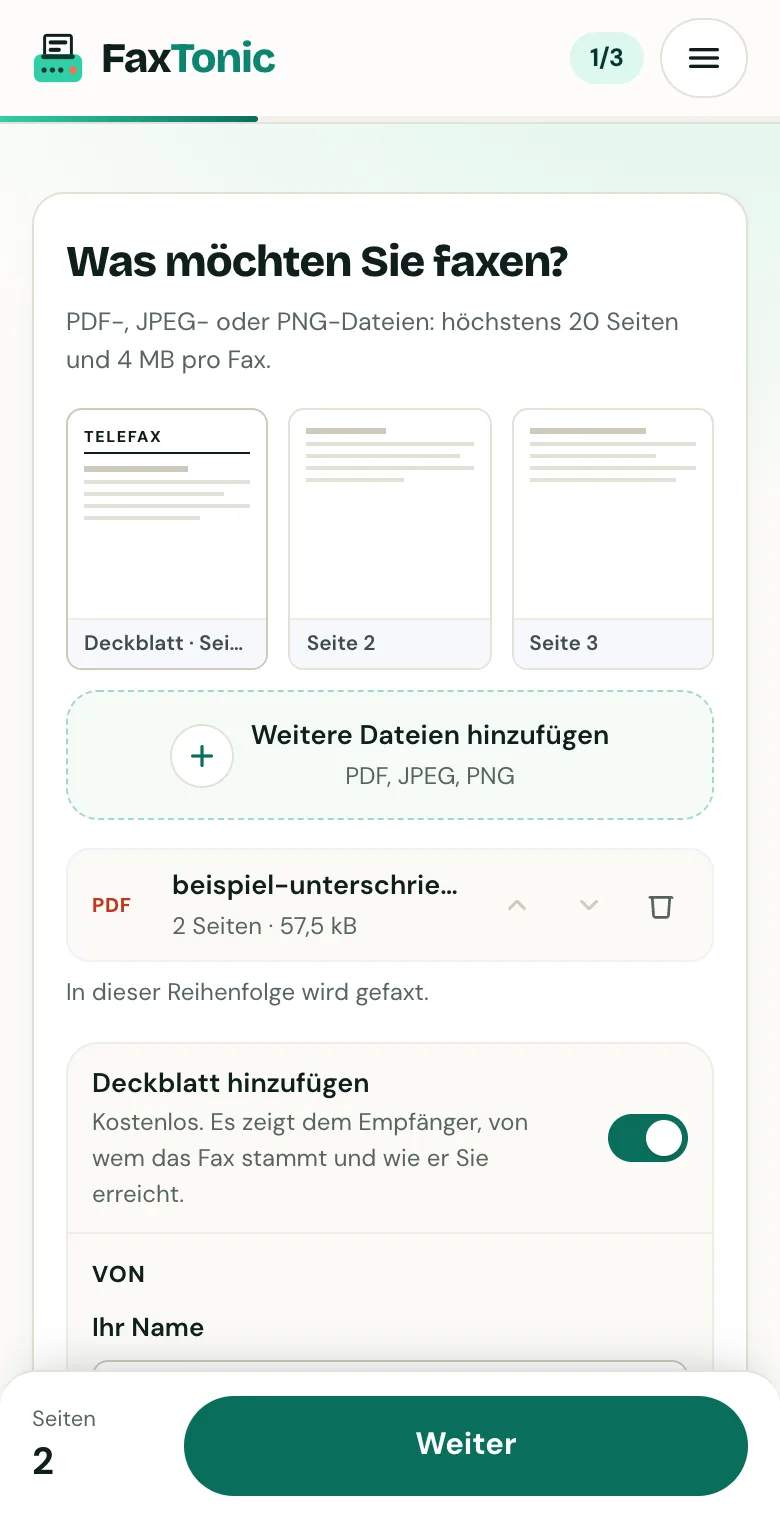
Datei hinzufügen. Das Deckblatt ist kostenlos und lässt sich abschalten.
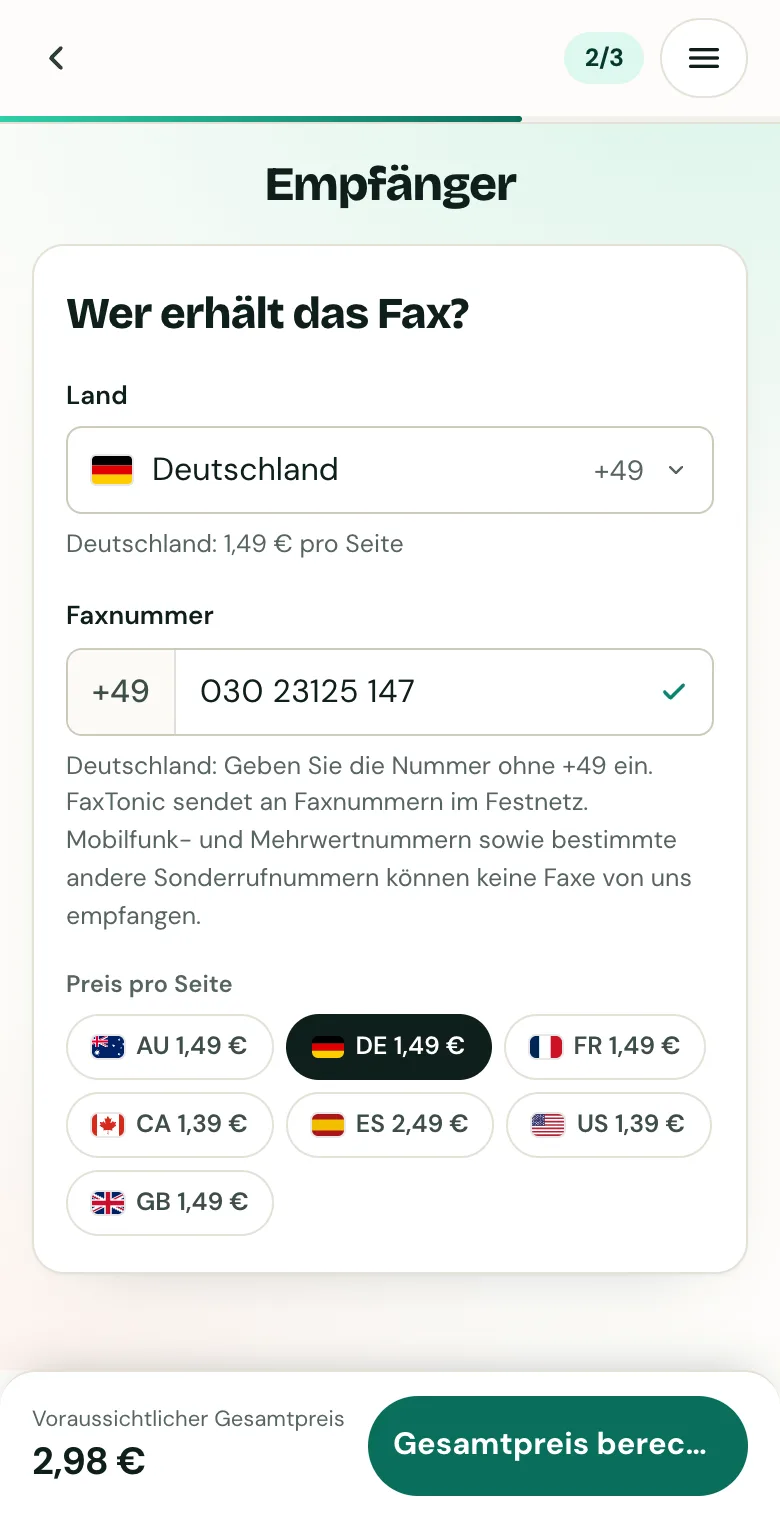
Land wählen und Faxnummer eingeben.
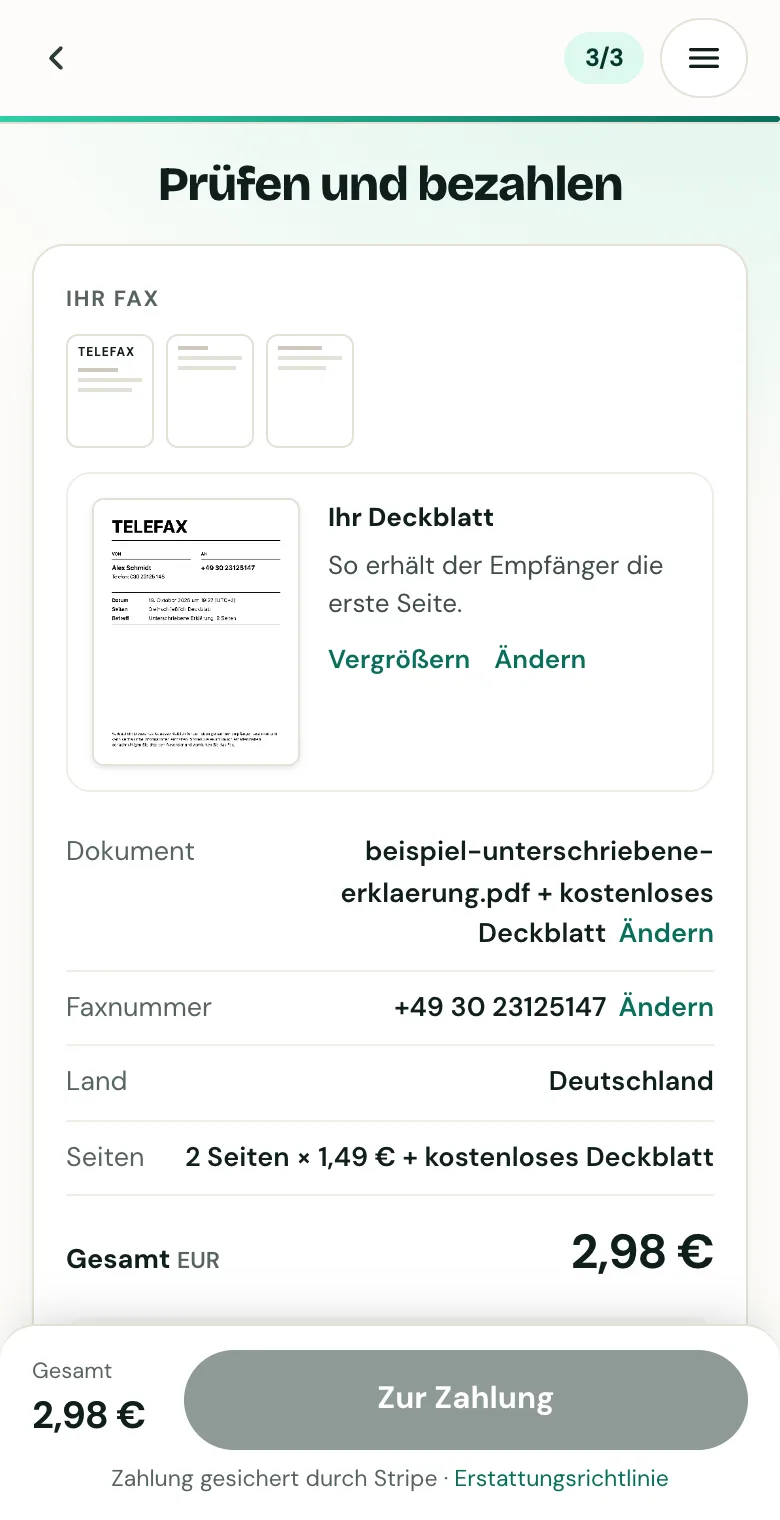
Deckblatt, Nummer und Gesamtpreis prüfen, dann bezahlen.
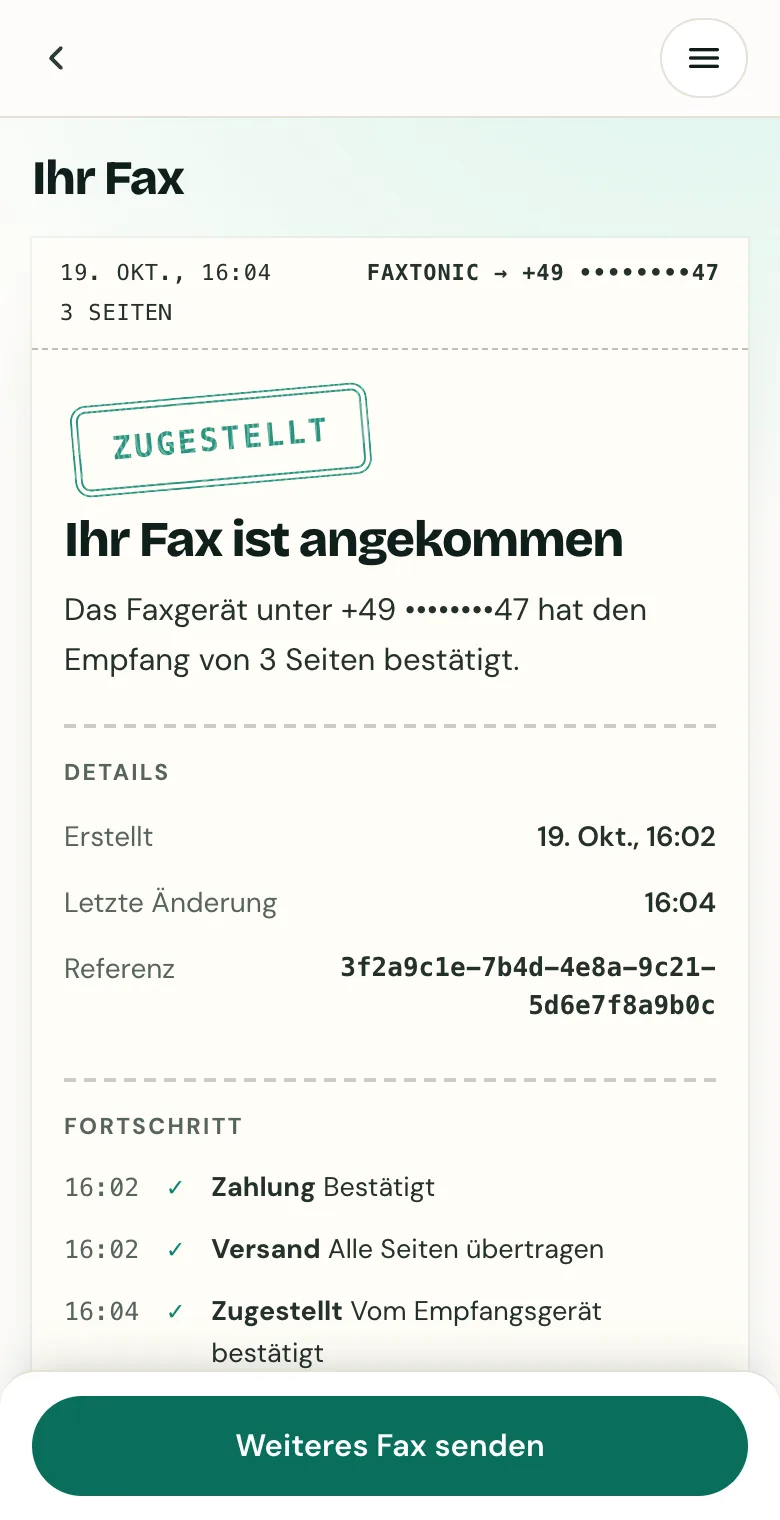
Fax verfolgen: Die Statusseite zeigt, wann es zugestellt ist.
Quellen
- Microsoft: Speichern oder Konvertieren in PDF oder XPS in Office Desktop-Apps
- Microsoft: Speichern oder in PDF konvertieren auf dem Mac
- Microsoft: Word-Dokument als PDF exportieren (Word für das Web)
- Google Docs-Editoren-Hilfe: Dateien erstellen, ansehen oder herunterladen
- Apple: Als Word-, PDF-Datei oder in ein anderes Dateiformat in Pages auf dem Mac konvertieren
- LibreOffice-Hilfe: Als PDF exportieren
- LibreOffice-Hilfe: PDF-Export – Sicherheit
FaxTonic ist ein unabhängiger Faxdienst und steht in keiner Verbindung zu den hier genannten Behörden, Gerichten oder Unternehmen. Dieser Ratgeber ist keine Rechtsberatung. Faxnummern und Regeln ändern sich: Nennt Ihnen ein Schreiben eine Faxnummer, verwenden Sie diese.