


Sur cette page
Ce qu’on appelle « fax par mail »
L’expression désigne deux services, souvent vendus ensemble :
- L’e-mail transformé en fax : vous écrivez à une adresse formée à partir du numéro de fax du destinataire, et le service lui faxe le document joint.
- Le fax reçu par e-mail : les fax envoyés à votre numéro arrivent dans votre boîte de messagerie, en pièce jointe.
Chez les opérateurs, ces services visent les professionnels :
- Orange : les clients internet pro disposent d’un service de fax mail qui permet d’envoyer gratuitement jusqu’à vingt pages de fax par mois depuis la messagerie pro d’Orange, mais sans numéro pour en recevoir. Le service accepte notamment les documents Word, Excel, PowerPoint, PDF et TIFF. L’Option Fax Mail, payante, ajoute un numéro de fax, géographique ou en 09 ; les fax reçus arrivent par e-mail, au format PDF. Pour faxer depuis un logiciel de messagerie comme Outlook, la page d’Orange demande d’avoir souscrit cette option : le destinataire s’écrit alors sous la forme numerodefax@fax.orange.fr, le texte du message sert de page de garde, et un e-mail vous indique ensuite si l’envoi a réussi ou échoué.
- Free : d’après sa brochure tarifaire, l’offre Freebox Pro inclut une ligne avec un numéro dédié au fax, « fax-to-mail et mail-to-fax » : les fax reçus arrivent en PDF dans la boîte e-mail associée, avec une notification par e-mail, et l’envoi de fax en PDF se fait depuis une interface web.
Ce que les box proposent encore pour le fax, chez les particuliers comme chez les professionnels, est passé en revue dans Fax et box internet.
Ce que fait FaxTonic, et ce qu’il ne fait pas
FaxTonic n’a pas d’adresse à laquelle écrire : il ne transforme pas un e-mail en fax, et il ne vous transmet pas non plus de fax par e-mail. Il envoie un fichier, que vous ajoutez dans la page d’envoi, depuis le navigateur d’un ordinateur ou d’un téléphone.
Il accepte les fichiers PDF, JPEG et PNG. Un e-mail enregistré tel quel, en .eml ou en .msg, n’en fait pas partie. Selon ce que vous devez faxer, deux chemins :
- le texte de l’e-mail : enregistrez-le en PDF, en l’imprimant dans un fichier plutôt que sur papier ;
- la pièce jointe : enregistrez-la, puis ajoutez-la telle quelle si c’est un fichier pris en charge.
FaxTonic ne fait qu’envoyer : il ne reçoit pas de fax et ne vous attribue pas de numéro. Pour que le destinataire puisse vous répondre, indiquez sur la page de garde votre téléphone ou votre adresse e-mail.
Enregistrer l’e-mail en PDF sur un ordinateur
Le principe est le même dans chaque messagerie : vous lancez l’impression de l’e-mail, puis vous choisissez un enregistrement au format PDF à la place d’une imprimante. Selon Microsoft, l’imprimante Microsoft Print to PDF (« Microsoft Print au format PDF » dans son aide), intégrée à Windows 10 et 11, permet d’imprimer n’importe quel e-mail dans un fichier PDF.
- Nouvel Outlook, et Outlook sur le web sous Windows : ouvrez le message, sélectionnez Autres actions > Imprimer, puis Imprimer. Dans la liste Imprimante, choisissez Microsoft Print to PDF et sélectionnez Imprimer. Choisissez ensuite un dossier, donnez un nom au fichier et sélectionnez Enregistrer.
- Outlook classique : ouvrez le message, puis sous l’onglet Fichier, sélectionnez Imprimer et suivez les mêmes étapes avec Microsoft Print to PDF. Le PDF ne fait pas partie des formats que propose Enregistrer sous.
- Gmail : ouvrez l’e-mail, cliquez sur Plus en haut à droite de l’e-mail, puis sur Imprimer. Pour une conversation entière, cliquez sur Tout imprimer, en haut à droite. Dans la fenêtre d’impression du navigateur, choisissez Enregistrer au format PDF dans Chrome, Microsoft Print to PDF sous Windows, ou le bouton PDF sur Mac, comme pour Mail ci-dessous.
- Mail, sur Mac : ouvrez le message, choisissez Fichier > Imprimer, cliquez sur le bouton PDF ou sur sa flèche, puis choisissez Enregistrer au format PDF. Donnez un nom au fichier et choisissez son emplacement. C’est la méthode qu’Apple décrit pour toutes les apps du Mac ; le guide de Mail, jusqu’à macOS Sequoia, indique aussi Fichier > Exporter au format PDF.
- Thunderbird : ouvrez le message et lancez l’impression avec Ctrl + P (Commande + P sur Mac), ou par le bouton Autres de l’en-tête du message. Sous Windows, choisissez Microsoft Print to PDF, comme pour Outlook.
Ne protégez pas le PDF par un mot de passe : FaxTonic refuse un fichier protégé et vous demande d’en enregistrer une copie sans mot de passe. Évitez aussi la commande Télécharger d’Outlook sur le web : elle enregistre l’e-mail en .eml ou en .msg, que FaxTonic n’accepte pas.
Enregistrer la pièce jointe sur un ordinateur
Si c’est la pièce jointe qu’il faut faxer, un contrat en PDF par exemple, inutile de passer par l’e-mail : enregistrez-la, puis ajoutez-la dans FaxTonic.
- Nouvel Outlook : sélectionnez la flèche à côté de la pièce jointe, puis Télécharger, ou Télécharger tout pour toutes les pièces jointes du message. Choisissez le dossier et sélectionnez Enregistrer.
- Outlook classique : cliquez sur la flèche à droite de l’icône de la pièce jointe, puis sur Enregistrer sous, ou sur Enregistrer toutes les pièces jointes. Par défaut, elles vont dans le dossier Documents.
- Outlook sur le web : à côté de la pièce jointe, sélectionnez l’icône Autres actions, puis Télécharger.
- Gmail : au bas du message, pointez sur la pièce jointe et cliquez sur Télécharger. Le navigateur l’enregistre dans son dossier de téléchargement.
- Mail, sur Mac : placez le pointeur sur l’en-tête du message, cliquez sur le bouton Joindre, puis sur le nom de la pièce jointe ou sur Tout enregistrer, ou choisissez Fichier > Enregistrer les pièces jointes. Cliquez sur Enregistrer : par défaut, les pièces jointes vont dans le dossier Téléchargements.
- Thunderbird : les pièces jointes apparaissent sous le message ; le bouton Enregistrer permet de les sauvegarder.
Une fois la pièce jointe enregistrée :
- les fichiers PDF, JPEG et PNG s’ajoutent tels quels ;
- un document Word, comme tout autre format, doit d’abord être enregistré en PDF : voir Faxer un document Word ;
- une photo HEIC prise avec un iPhone s’ajoute telle quelle dans Safari, qui sait l’ouvrir ; dans un autre navigateur, enregistrez-la d’abord au format JPEG, comme l’explique Envoyer une photo ou un scan par fax.
Sur un téléphone
FaxTonic fonctionne aussi dans le navigateur d’un téléphone. Pour enregistrer la pièce jointe :
- Mail, sur iPhone : maintenez le doigt appuyé sur la pièce jointe, puis choisissez Enregistrer dans Fichiers, ou Enregistrer l’image pour une photo, qui rejoint alors l’app Photos.
- Gmail, sur Android : ouvrez l’e-mail et appuyez sur Télécharger.
- Gmail, sur iPhone : pour une photo, touchez la pièce jointe pour l’ouvrir, puis Télécharger pour l’enregistrer sur l’iPhone. Pour un PDF, l’aide de Google ne décrit que l’enregistrement dans Google Drive : le plus simple est alors d’ouvrir l’e-mail sur un ordinateur.
L’e-mail lui-même demande un détour :
- Gmail, sur Android : en haut à droite de l’e-mail, appuyez sur Plus, puis sur Imprimer. Sur l’écran d’impression, sélectionnez en haut Enregistrer au format PDF au lieu d’une imprimante, choisissez l’emplacement du fichier, puis appuyez sur l’icône Imprimer : c’est la marche que décrit l’aide de Chrome pour Android.
- Mail, sur iPhone : prenez le message en capture d’écran, en plusieurs fois s’il est long, puis ajoutez ces images dans FaxTonic. Pour chaque capture, appuyez brièvement, en même temps, sur le bouton latéral et le bouton Augmenter le volume ; sur l’iPhone SE, sur le bouton principal et le bouton latéral. Une capture affichée en vignette rejoint d’elle-même la photothèque ; si l’aperçu s’affiche en plein écran, balayez vers le haut pour l’y enregistrer. Le guide de l’iPhone décrit bien l’impression d’un e-mail, par le bouton Répondre puis Imprimer, mais pas son enregistrement en PDF.
Avant d’envoyer
- Ouvrez le PDF ou l’image et vérifiez que le fichier contient bien ce que vous voulez faxer. Tout imprimer, dans Gmail, reprend toute la conversation : pour un seul message, choisissez Imprimer.
- Un fax est en général reçu en noir et blanc : le texte doit rester lisible sans les couleurs, et un fond sombre, comme celui d’une capture prise en mode sombre, devient une trame de points serrés.
- Un fax compte au plus 20 pages, page de garde comprise. Les autres points à vérifier sont dans Préparer un document pour le fax.
- Si Gmail refuse d’imprimer un e-mail ou ses pièces jointes, l’expéditeur l’a peut-être envoyé en mode confidentiel, qui en empêche l’impression.
Faxer l’e-mail avec FaxTonic
- Enregistrez l’e-mail en PDF, ou sa pièce jointe, avec l’une des méthodes ci-dessus.
- Ouvrez FaxTonic et ajoutez le fichier. Vous pouvez en ajouter plusieurs, par exemple l’e-mail en PDF puis sa pièce jointe, et choisir leur ordre.
- Laissez la page de garde gratuite activée et remplissez au moins « Votre nom » ; ajoutez « Votre numéro de téléphone » ou « Votre adresse e-mail » pour que le destinataire puisse vous répondre.
- Choisissez le pays, tapez le numéro de fax du destinataire, chiffres seulement, puis cliquez sur « Voir le total ». Un numéro suivi d’un poste est refusé : demandez le numéro direct du fax.
- À l’étape « Vérifier et payer », relisez le numéro, affiché au format international, et le pays retenu, puis le total (1,49 € la page vers la France), et réglez par carte.
- Après le paiement, la page de suivi s’ouvre. Quand elle indique Remis, l’appareil du destinataire a confirmé la réception. Gardez le lien de cette page : FaxTonic n’a pas de compte où la retrouver.
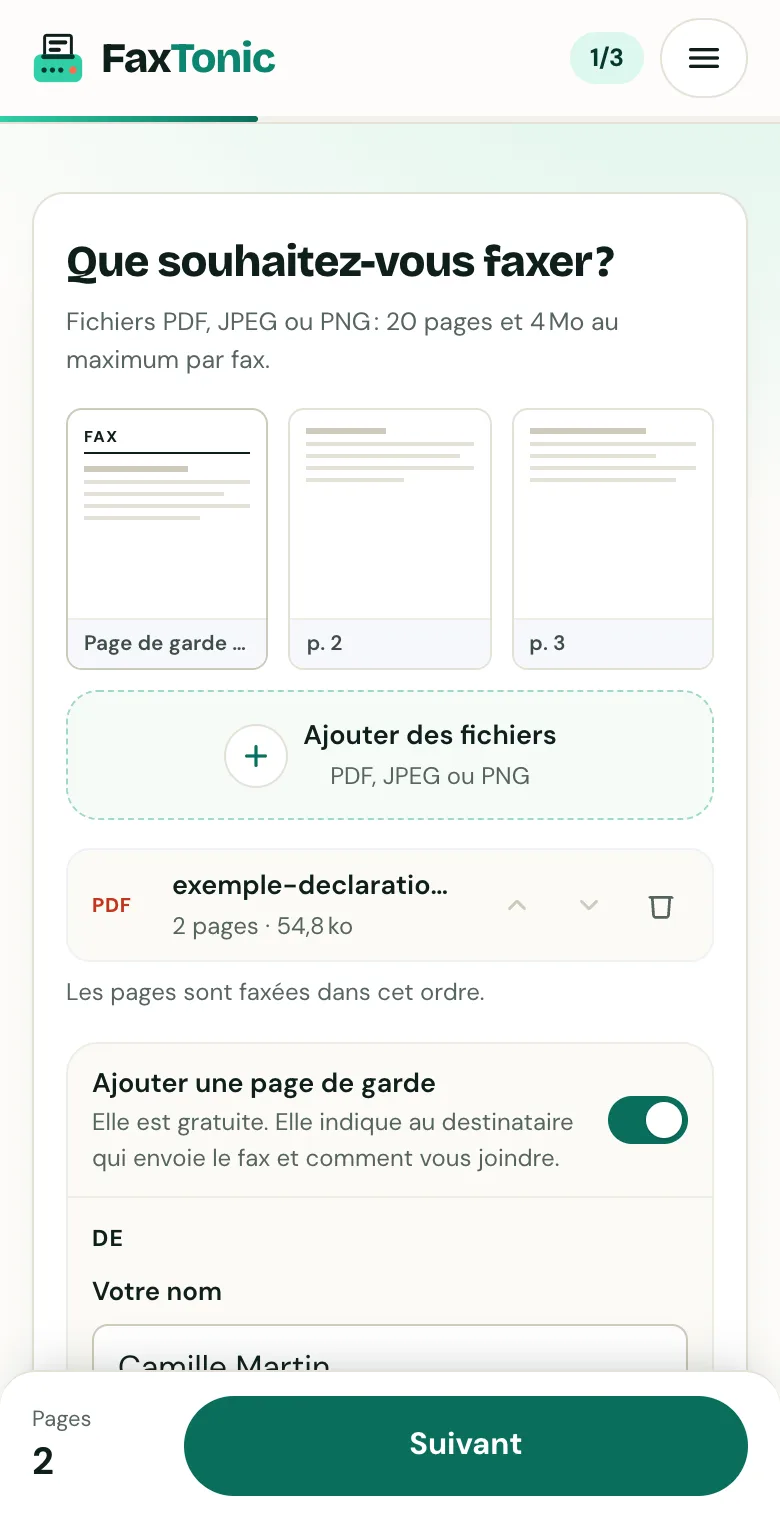
Le fichier ajouté et la page de garde offerte, que vous pouvez retirer.
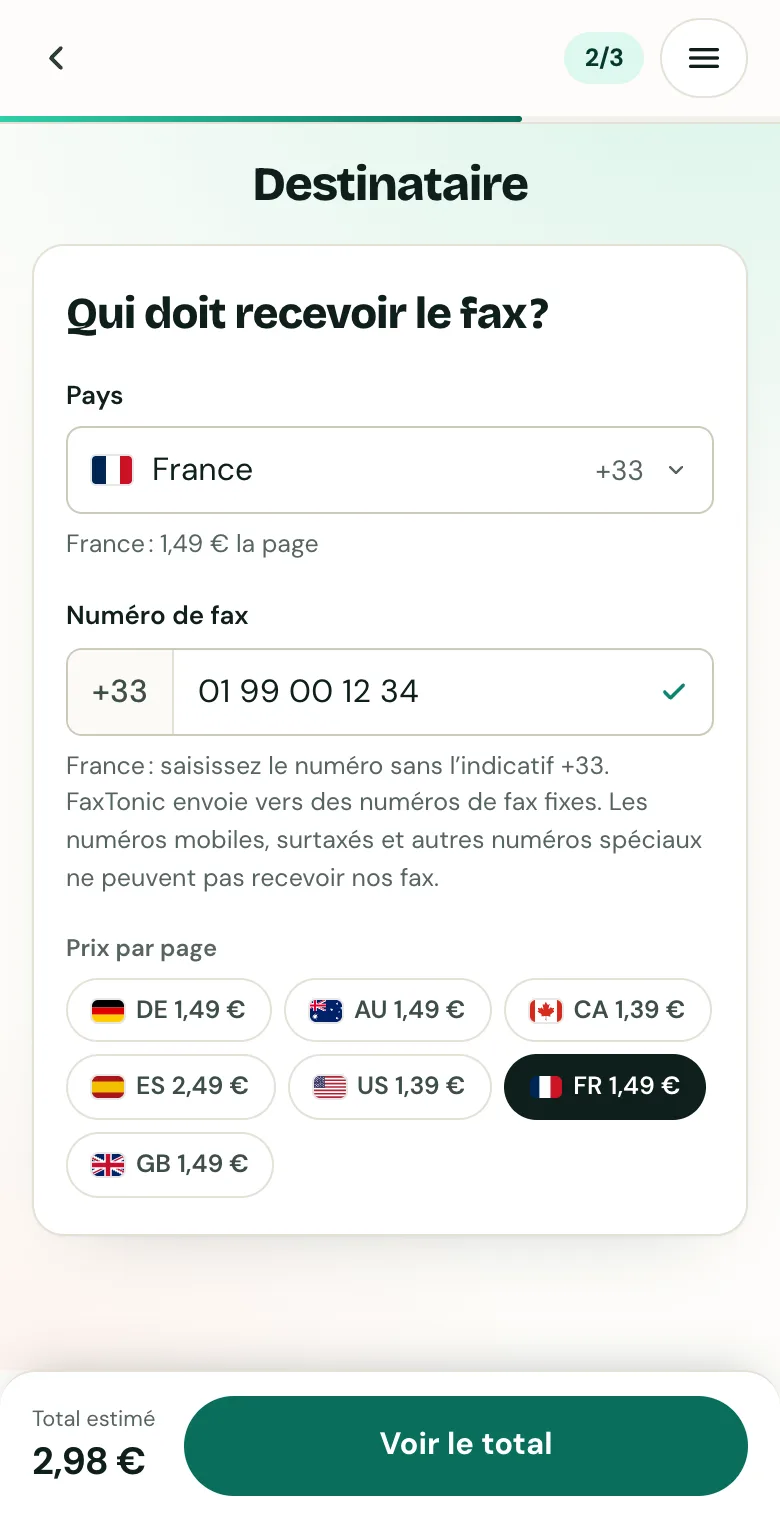
Le pays et le numéro de fax du destinataire, avec le prix à la page.
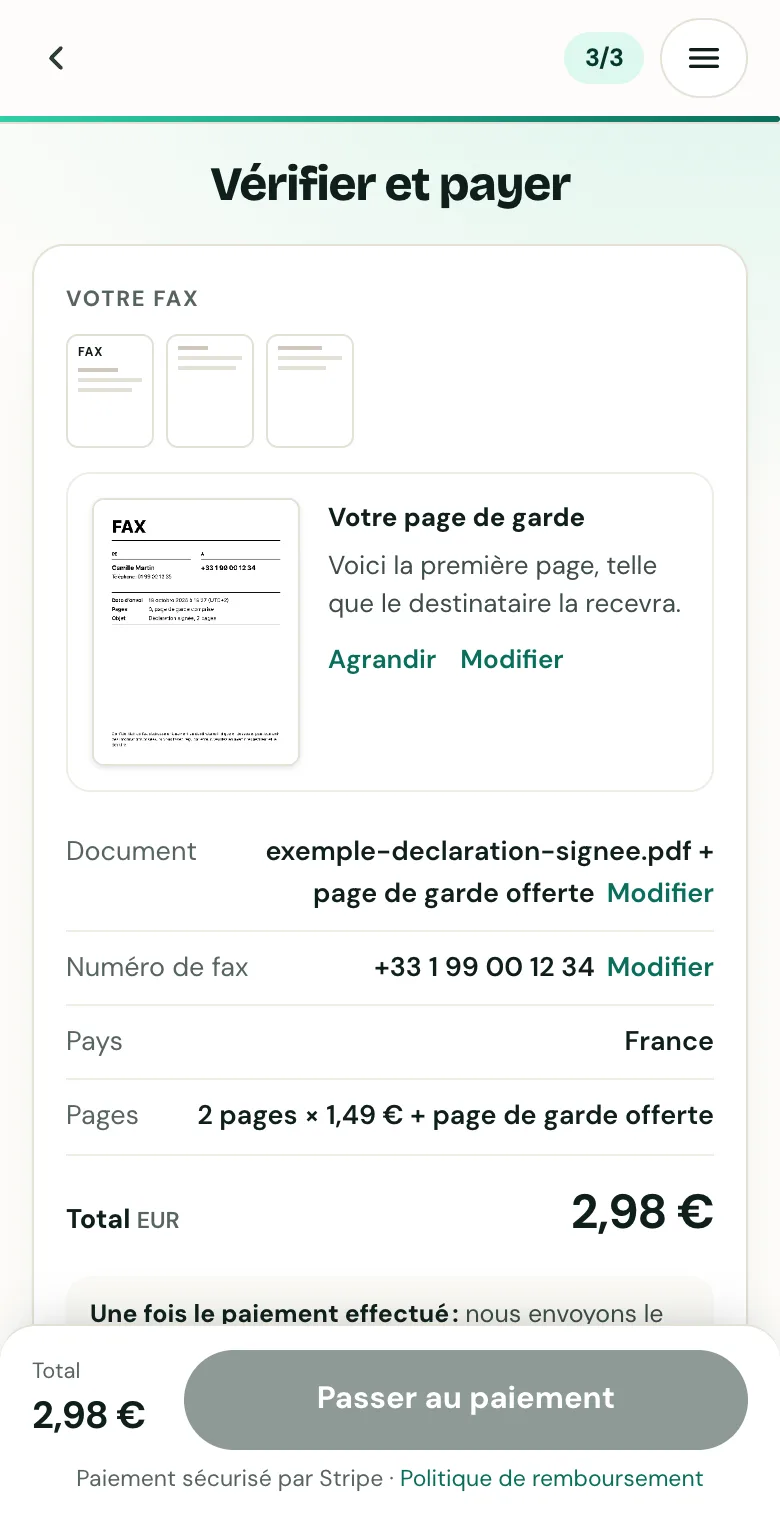
Avant le paiement, un récapitulatif reprend la page de garde, le numéro et le total.
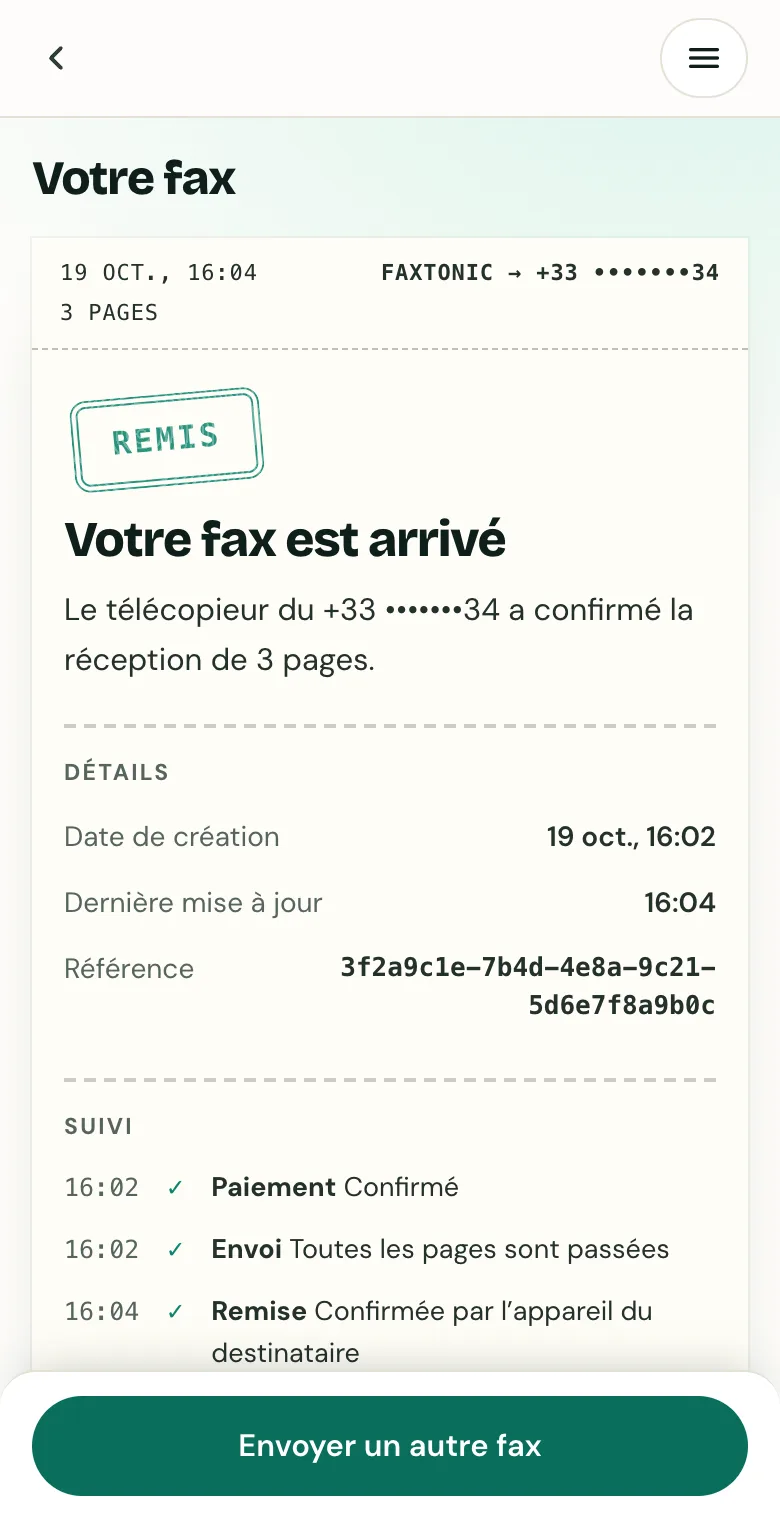
Un fax remis, tel qu’il apparaît sur sa page de suivi.
Si le fax n’aboutit pas, vous êtes remboursé automatiquement, déduction faite de frais de 0,25 € + 2,9 %, ou en totalité si notre prestataire de fax refuse le fax au moment où nous le lui transmettons. Voir la politique de remboursement.
Sources officielles
- Orange Pro : Fax mail Orange, nos offres
- Orange Pro : messagerie mail pro, envoyer ou recevoir vos fax
- Orange Pro : envoyer ou recevoir un fax depuis un logiciel de mail
- Free : brochure tarifaire de l’offre Freebox Pro (PDF)
- Microsoft : enregistrer un message Outlook en tant que fichier .eml, PDF ou brouillon
- Microsoft : ouvrir, enregistrer et modifier les pièces jointes reçues dans Outlook
- Google : imprimer des messages Gmail (ordinateur)
- Google : imprimer des messages Gmail (Android)
- Google : ouvrir et télécharger des pièces jointes dans Gmail (ordinateur)
- Google : ouvrir et télécharger des pièces jointes dans Gmail (Android)
- Google : ouvrir et télécharger des pièces jointes dans Gmail (iPhone et iPad)
- Google : imprimer depuis Chrome (ordinateur)
- Google : imprimer depuis Chrome (Android)
- Apple : enregistrer un document en tant que fichier PDF sur Mac
- Apple : enregistrer des e-mails comme fichiers ou PDF dans Mail (macOS Sequoia)
- Apple : afficher, enregistrer ou supprimer les pièces jointes dans Mail sur Mac
- Apple : télécharger des pièces jointes dans Mail sur l’iPhone
- Apple : imprimer un e-mail ou une pièce jointe dans Mail sur l’iPhone
- Apple : prendre une capture d’écran sur l’iPhone
- Mozilla : la fenêtre principale de Thunderbird
- Mozilla : raccourcis clavier de Thunderbird
- Mozilla : utiliser les pièces jointes dans Thunderbird
FaxTonic est un service de fax indépendant, sans lien avec les administrations, juridictions ou entreprises citées dans ce guide. Les numéros et les règles changent : si un courrier ou un formulaire vous indique un numéro de fax, utilisez celui-là.