


En esta página
¿Foto o escaneo?
FaxTonic acepta archivos PDF, JPEG y PNG, así que puedes enviar tanto un escaneo como una foto. Pero no es lo mismo:
- Un escaneo recorta el documento por sus bordes, de modo que la página ocupa toda la imagen, y junta todas las páginas en un mismo archivo. Es la mejor opción, sobre todo si el documento tiene varias páginas.
- Una foto se envía tal cual: FaxTonic la coloca entera en una página del fax, con lo que se vea alrededor del papel, y cada foto es una página.
Si es la primera vez que envías un fax sin máquina, empieza por cómo enviar un fax sin máquina ni línea. Si el documento debe ir firmado, fírmalo antes de escanearlo, o fírmalo en pantalla, como se explica en cómo firmar un documento y enviarlo por fax.
Escanear con el iPhone
La app Archivos del iPhone tiene un escáner de documentos:
- En la app Archivos, toca el botón Más y después Escanear documentos.
- Coloca el documento frente a la cámara. En modo Automático, el iPhone lo escanea solo. Para hacerlo a mano, toca el botón Obturador o pulsa uno de los botones de volumen.
- Arrastra las esquinas para ajustar el escaneo a la página y toca Conservar archivo escaneado.
- Escanea las demás páginas y, al terminar, toca OK.
- Elige una ubicación y toca Guardar.
Según la versión de iOS, también puedes elegir opciones como el flash o un filtro de imagen. Al añadir el archivo en FaxTonic, elige el escaneo que guardaste en Archivos.
Escanear con un móvil Android
En Android puedes escanear con la app Google Drive:
- Abre Google Drive y toca Cámara, abajo a la derecha.
- Enfoca el documento: una línea azul marca por dónde se recortará la imagen. Haz la foto, o elige Auto para que la cámara la haga sola.
- Ajusta el escaneo si hace falta: Recortar y girar, Filtrar para los colores o Limpiar para borrar manchas y dedos. Para escanear otra página, toca Añadir.
- Toca Hecho, ponle un nombre al archivo y elige el formato .pdf.
- Toca Guardar.
El escaneo se guarda en tu Google Drive. Si al añadir el archivo en FaxTonic no lo encuentras, descárgalo antes al móvil: en Drive, junto al nombre del archivo, toca Más y después Descargar.
Si haces una foto
Si no puedes escanear, una foto también sirve. Para que se lea bien al llegar:
- El papel plano, sin doblar, y el móvil paralelo a la hoja, justo encima.
- Que el documento llene la foto. FaxTonic no recorta las fotos: la mesa o el fondo que se vean alrededor también se envían, y el documento queda más pequeño en la página.
- Buena luz y sin sombras. El papel tiene que verse blanco en la foto. Un papel grisáceo por falta de luz, o la sombra del móvil, llegan como una trama de puntos, y el texto encima se lee peor.
- La página bien orientada. FaxTonic envía la foto tal como se ve en el móvil y no la gira: si la página sale de lado o boca abajo, gírala antes en el móvil.
- La foto original, no una captura de pantalla ni una imagen reducida. FaxTonic nunca amplía una foto, así que una imagen pequeña también queda pequeña en la página.
Las fotos HEIC del iPhone
Con el ajuste Alta eficiencia de la cámara, el iPhone guarda las fotos en formato HEIF (HEIC), que ocupa menos espacio que JPEG. FaxTonic no acepta este formato: comprueba el tipo de cada archivo por su contenido, no por su nombre, y, si no es PDF, JPEG ni PNG, muestra este aviso: «… no se puede enviar por fax: solo se admiten archivos PDF, JPEG y PNG». Si te aparece con una foto, tienes dos soluciones:
- Escanea el documento con la app Archivos, como se explica más arriba.
- Cambia el formato de la cámara: abre Ajustes, toca Cámara > Formatos y después El Más Compatible, en lugar de Alta eficiencia. A partir de ese momento, las fotos nuevas se guardan en JPEG. Las que ya hiciste no cambian: si alguna da este aviso, escanea el documento o vuelve a fotografiarlo.
Un documento de varias páginas
- Con un escaneo, todas las páginas van en el mismo archivo, en el orden en que las escaneaste. FaxTonic envía todas las páginas de cada archivo: si una sale mal, vuelve a escanearla antes de guardar, por ejemplo con Repetir en Google Drive.
- Con fotos, cada foto es una página. Añade todas las fotos al mismo fax y ordénalas con las flechas de cada archivo: el fax sigue ese orden, después de la portada.
Cómo queda en blanco y negro
FaxTonic convierte cada página en blanco y negro, sin grises, antes de enviarla:
- El texto oscuro sobre papel blanco es lo que mejor llega.
- Los grises se convierten en una trama de puntos, más densa cuanto más oscuros son: un papel grisáceo, una sombra o una fotografía llegan punteados.
- Los trazos muy claros se pierden: el lápiz suave, el subrayador, la tinta de colores claros y los sellos tenues pueden salir punteados o desaparecer.
- El tamaño de la página: el fax es de tamaño carta, el formato estadounidense. FaxTonic centra cada foto en la página, con un margen. Las páginas de un PDF se ajustan enteras, y una página A4 se reduce un poco.
FaxTonic solo te enseña la portada tal como la recibirá el destinatario: las miniaturas de tus páginas son un esquema. Revisa el escaneo o la foto en el móvil antes de añadirlo. Para más detalles, mira cómo enviar un PDF por fax.
Los límites de un fax
- Archivos PDF, JPEG o PNG. Un PDF protegido no se puede añadir, aunque se abra sin contraseña.
- Hasta 20 páginas por fax, portada incluida. Si tu documento tiene justo 20 páginas, quita la portada. Si tiene más, envíalo en dos faxes.
- Hasta 4 MB una vez preparado para el envío. Cuenta el fax que prepara FaxTonic, no el tamaño de tus fotos. Las páginas llenas de puntos, como una foto con el papel gris, son las que más ocupan: un escaneo con el papel blanco ocupa mucho menos.
Enviar la foto o el escaneo con FaxTonic
- Abre FaxTonic en el navegador del móvil y añade el escaneo, o las fotos en el orden en que deben llegar. La portada es gratuita.
- Elige el país del destinatario y escribe su número de fax. FaxTonic no envía a móviles ni a números como los 901 y 902: mira por qué.
- Revisa el total, 2,49 € por página a España, y paga con tarjeta.
- Sigue la entrega en la página de estado del fax. Si no llega, consulta qué hacer si un fax no se entrega.
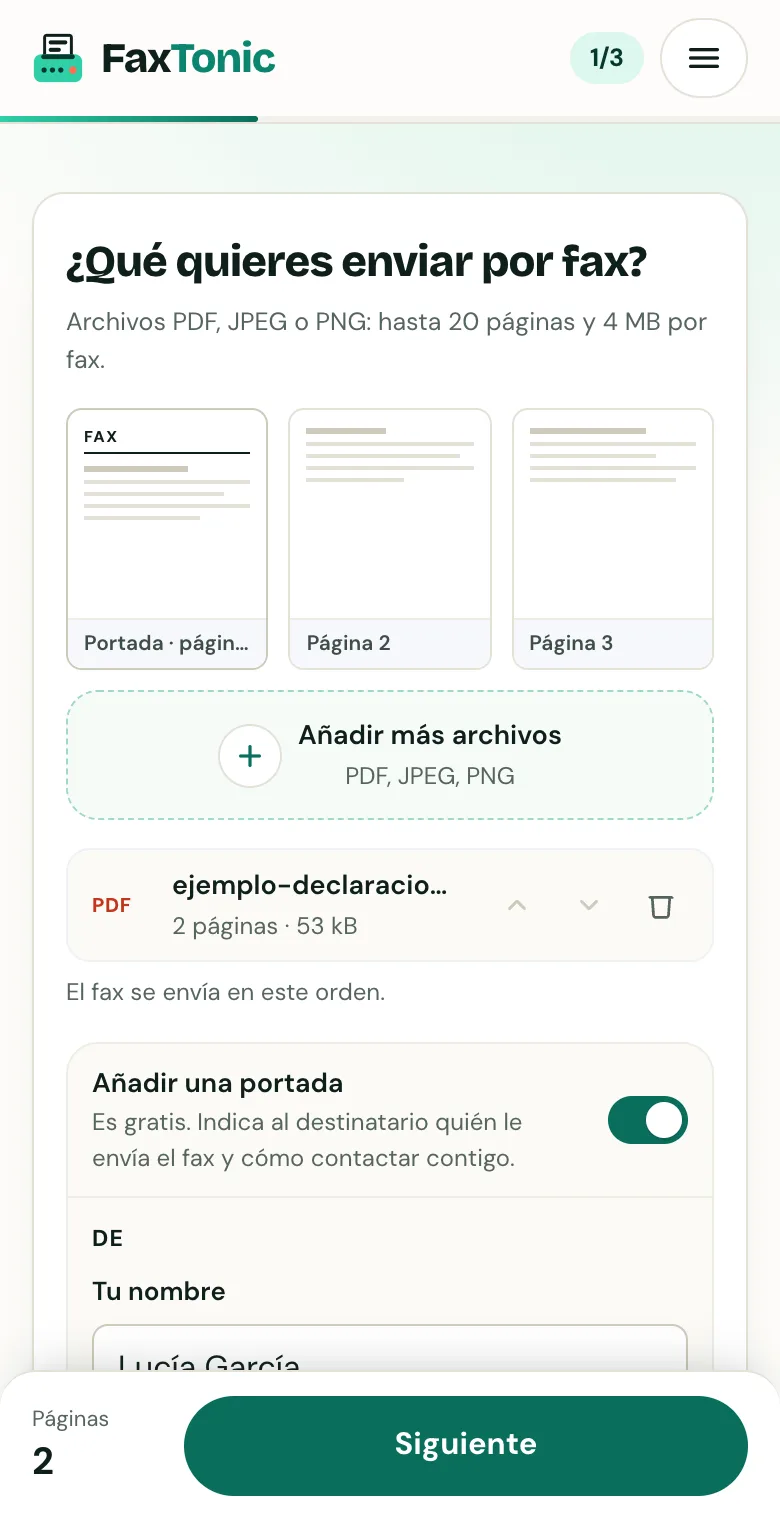
Añade tu archivo. La portada es gratis y puedes quitarla.
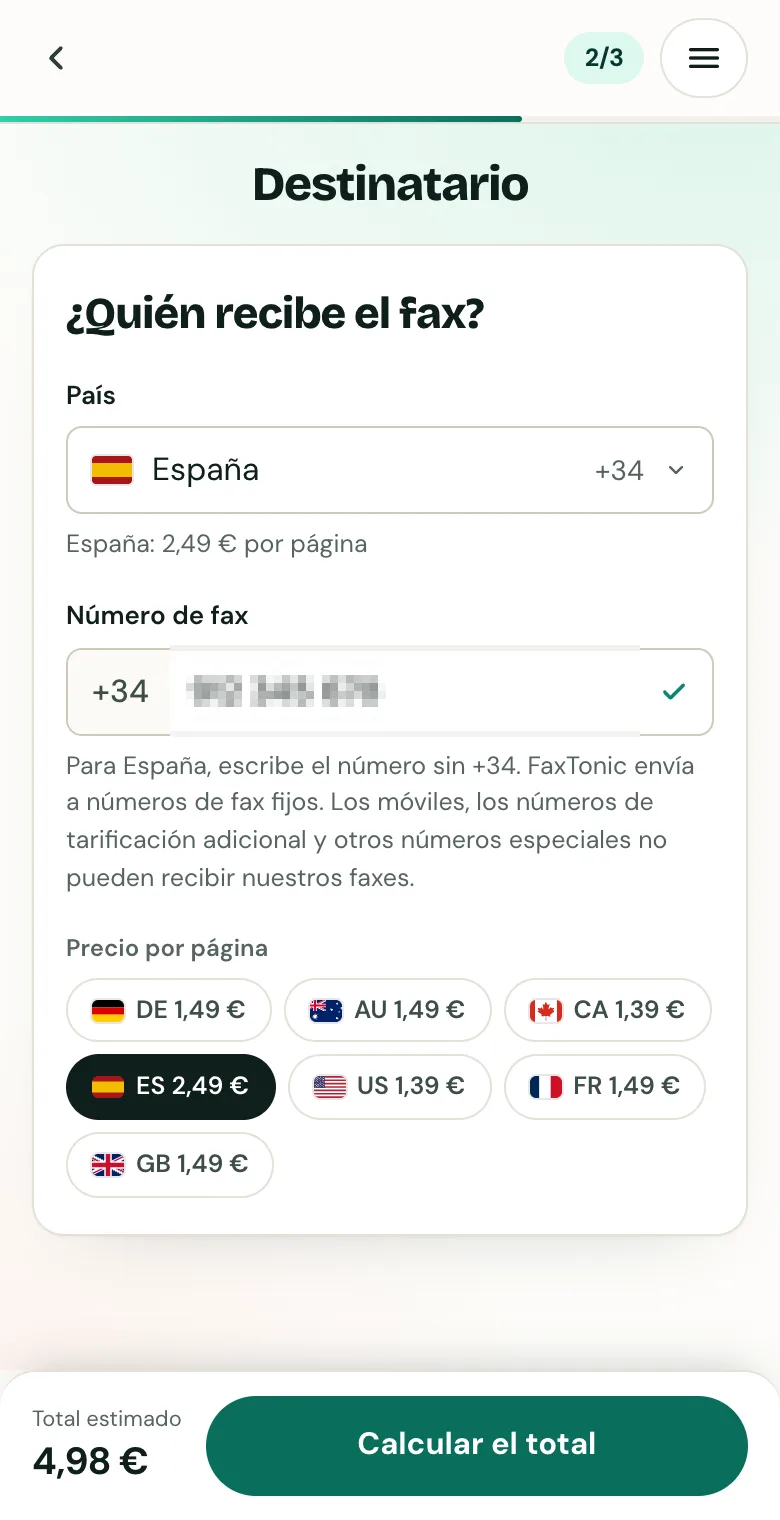
Elige el país y escribe el número de fax.
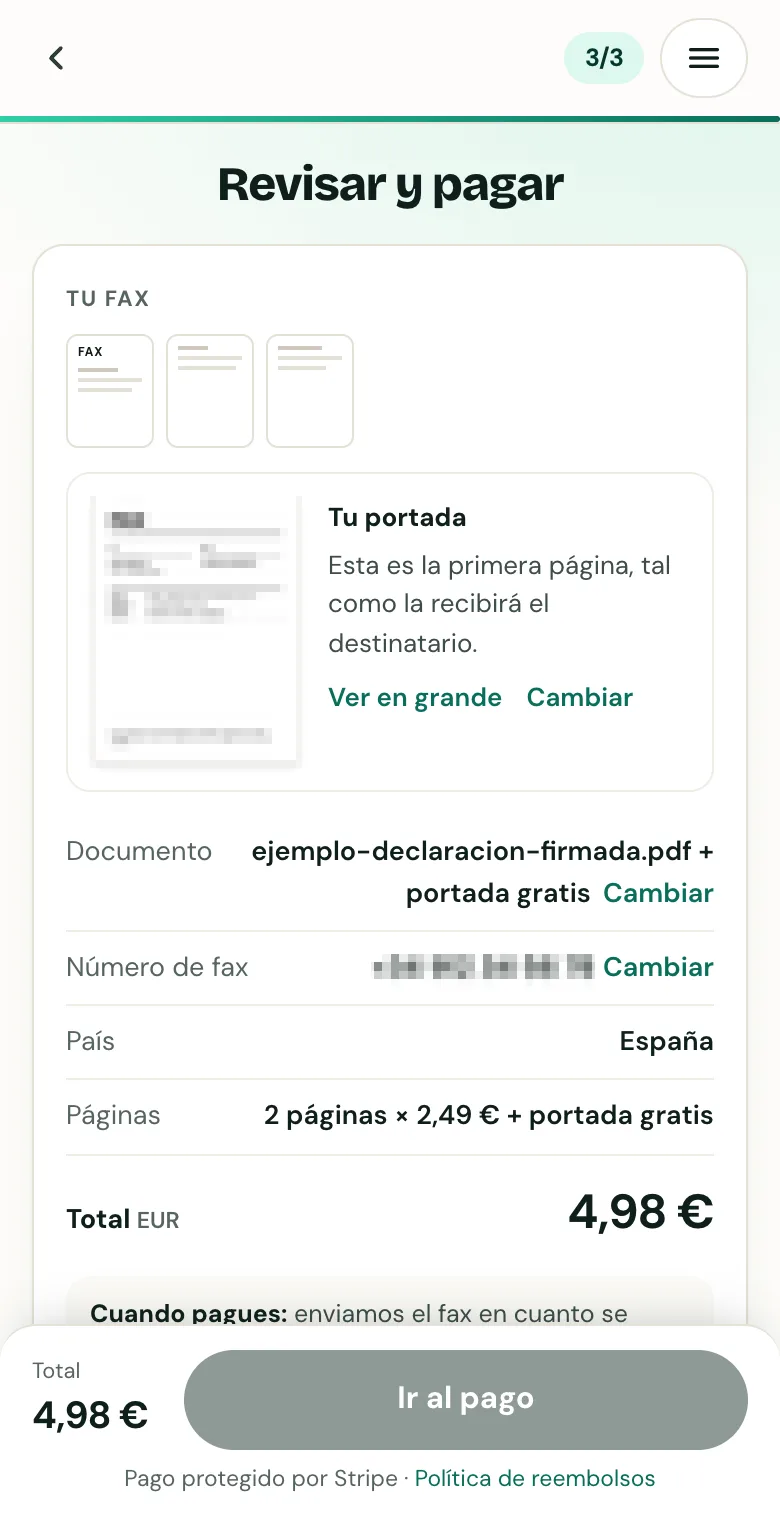
Revisa la portada, el número y el total antes de pagar.
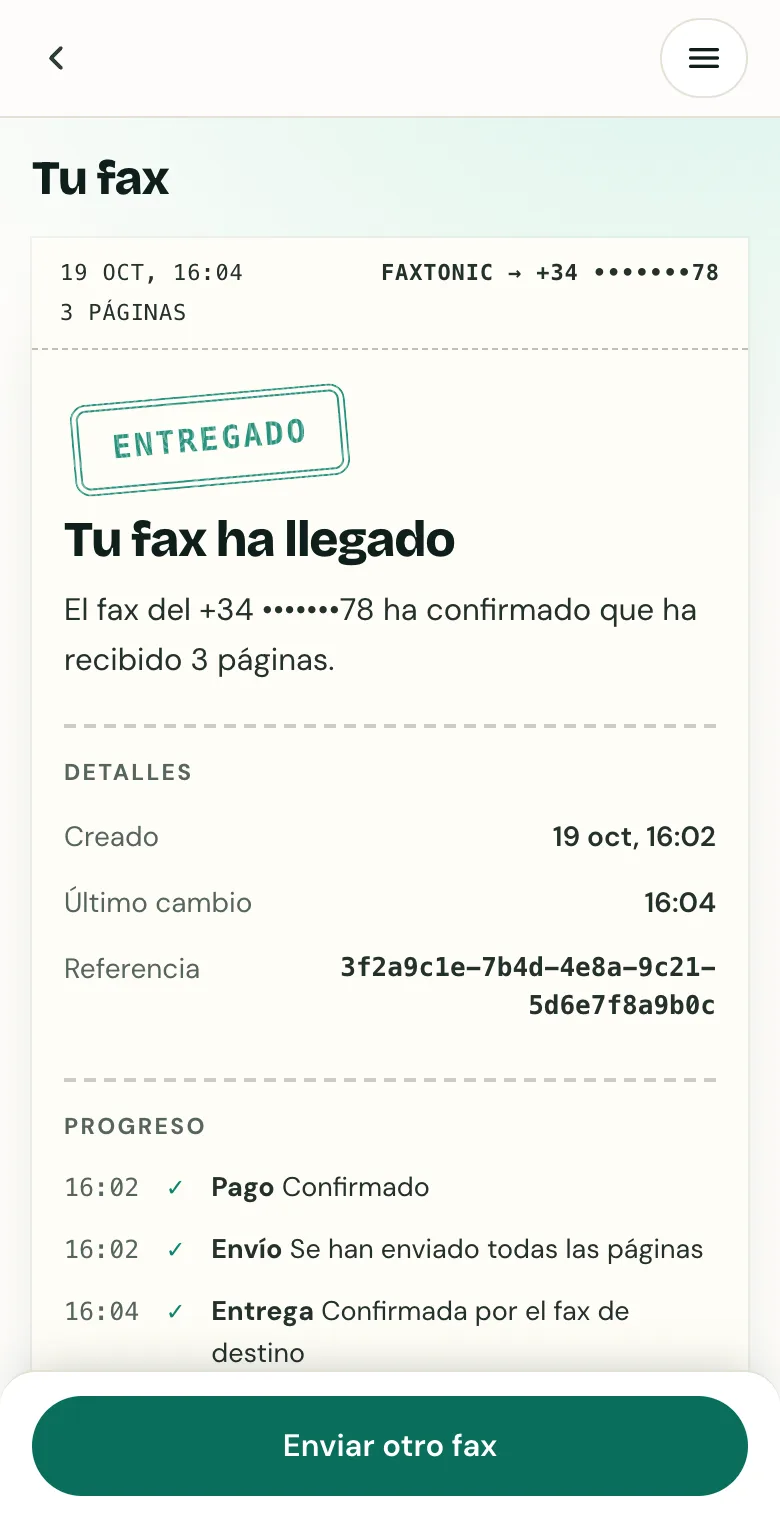
Sigue tu fax: la página de estado indica cuándo se ha entregado.
Fuentes
- Apple: cómo escanear documentos en el iPhone o iPad (app Archivos)
- Apple: usar contenido multimedia HEIF o HEVC en dispositivos de Apple (Ajustes > Cámara > Formatos)
- Google: escanear documentos con Google Drive (Android)
- Google: descargar archivos de Google Drive (Android)
FaxTonic es un servicio de fax independiente, sin relación con las administraciones, empresas u organismos que se citan aquí. Esta guía no es asesoramiento jurídico. Los números y las normas cambian: si una carta o un formulario te indica un número de fax, usa ese.