



En esta página
¿En pantalla o en papel?
Hay dos formas de firmar un documento que vas a enviar por fax:
- En pantalla: dibujas o añades tu firma en el PDF con el dedo, el trackpad, el ratón o un lápiz óptico, y guardas la copia firmada.
- En papel: imprimes el documento, lo firmas con bolígrafo y escaneas o fotografías las páginas firmadas.
Que una firma hecha en pantalla sirva o no lo decide el destinatario. Si el documento pide una firma manuscrita, o si tienes dudas, firma en papel. Si te piden el original firmado, un fax no basta: pregunta si debes enviarlo también por correo postal.
La firma con certificado digital no viaja en un fax
Una firma electrónica hecha con un certificado digital o con el DNI electrónico, por ejemplo con AutoFirma, es un conjunto de datos electrónicos asociados al documento. Un fax solo transmite la imagen de cada página: al destinatario le llega lo que se ve en la página, sin esos datos. Si firmas un PDF con AutoFirma, la firma va dentro del propio PDF, en formato PAdES, pero el fax no la transmite. Y una copia impresa de un documento firmado electrónicamente solo vale en los términos que determine el destinatario.
Si te piden un documento firmado con certificado, pregunta por qué vía debes enviarlo, por ejemplo la sede electrónica del organismo. Si te piden un fax firmado, firma de una de las formas de esta guía.
En el iPhone o el iPad
- Abre el PDF. Si se te solicita, ábrelo en la app Archivos y toca Guardar.
- Toca el botón Añadir y después Añadir firma.
- Firma con el dedo, o con el Apple Pencil en el iPad, y toca OK.
- Arrastra la firma a su sitio y toca el botón Atrás para guardar el documento.
En las apps con Marcación, como Notas o Fotos, toca primero el botón Marcación, después el botón Añadir y Añadir firma. Si ya tienes una firma guardada, tócala; para crear otra, toca Añadir o eliminar firma y después el botón Añadir. En Mail, toca el adjunto, después el botón Marcación, firma, toca OK y guarda el adjunto en Archivos.
En un móvil Android
En la app Google Drive, abre el PDF, toca Editar abajo a la derecha y después Relleno de formularios para escribir en sus campos. Toca Guardar arriba a la derecha.
Para firmar a mano, toca el botón para hacer anotaciones y elige Marcador o bolígrafo. Al terminar, puedes guardar el PDF original o hacer una copia con otro nombre.
En un Mac
Abre el PDF en Vista Previa, haz clic en el botón Mostrar barra de herramientas de marcación y después en el botón Firma. Crea tu firma con el trackpad, con la cámara del Mac mostrando una firma hecha en papel blanco, o con el iPhone o el iPad desde Seleccionar dispositivo. Haz clic en la firma para añadirla, arrástrala a su sitio y ajusta su tamaño. Vista Previa guarda los cambios en el mismo archivo: si quieres conservar el original, elige antes Archivo > Duplicar, firma la copia y guárdala con Archivo > Guardar.
En un PC con Windows
Microsoft Edge abre los PDF. Con su entrada manuscrita puedes dibujar tu firma en la página, y con Agregar texto puedes escribir en ella. Después, guarda una copia del PDF con tus cambios desde la barra de herramientas del PDF, o con Ctrl + Mayús + S.
En un Chromebook
Abre el PDF desde la app Archivos: se abre en la app Galería. Usa el botón de firma para dibujar tu firma, después Poner firma, y guarda el documento con Guardar. Google advierte que esta función no verifica ni protege la firma.
Antes de enviarlo
- Firma en negro o en otro color oscuro. Un fax se imprime en blanco y negro, y una firma fina y clara puede perderse. Mira cómo enviar un PDF por fax para que se lea bien al llegar.
- Revisa cada página que necesita firma, iniciales o fecha.
- Comprueba que la firma sale al imprimir. FaxTonic prepara las páginas tal como se imprimen: abre la vista previa de impresión de la copia firmada, y si la firma no aparece ahí, tampoco aparecerá en el fax.
- Añade al fax la copia firmada, no el archivo del que partiste.
Enviar el PDF firmado con FaxTonic
- Abre FaxTonic y añade el PDF firmado, o el escaneo de las páginas que firmaste. La portada es gratuita.
- Elige el país del destinatario y escribe su número de fax.
- Revisa el total, 2,49 € por página a España, y paga con tarjeta.
- Sigue la entrega en la página de estado del fax.
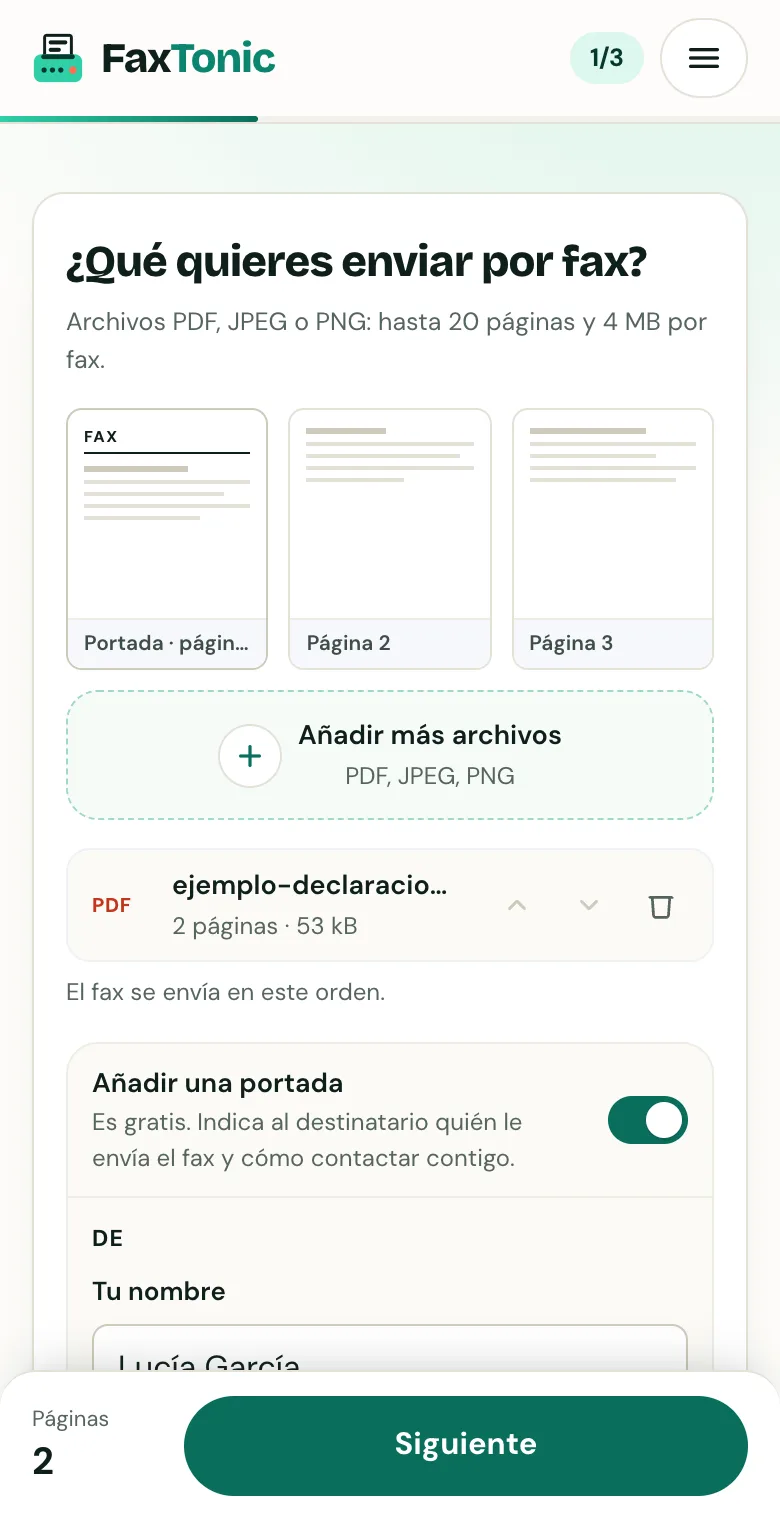
Añade tu archivo. La portada es gratis y puedes quitarla.
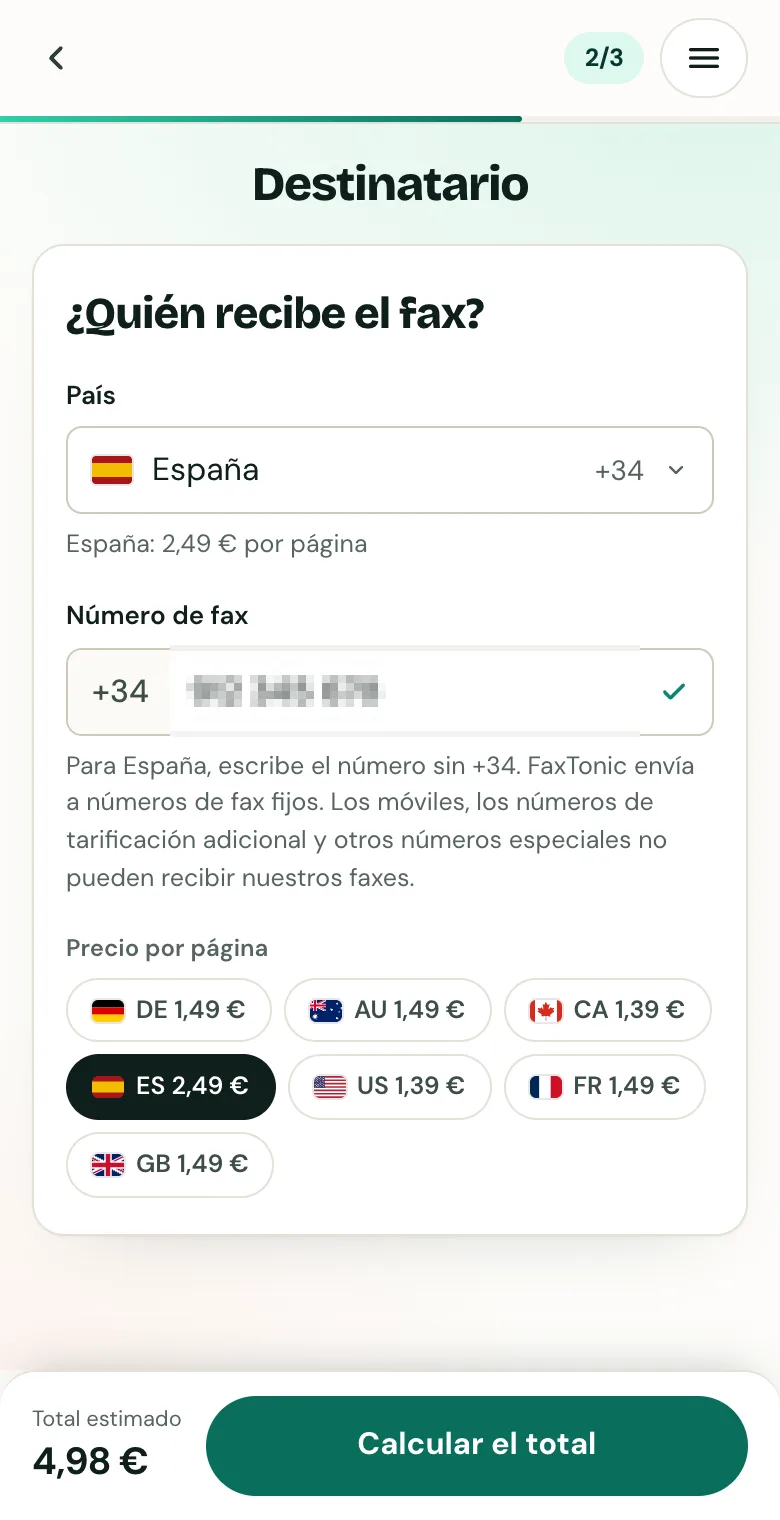
Elige el país y escribe el número de fax.
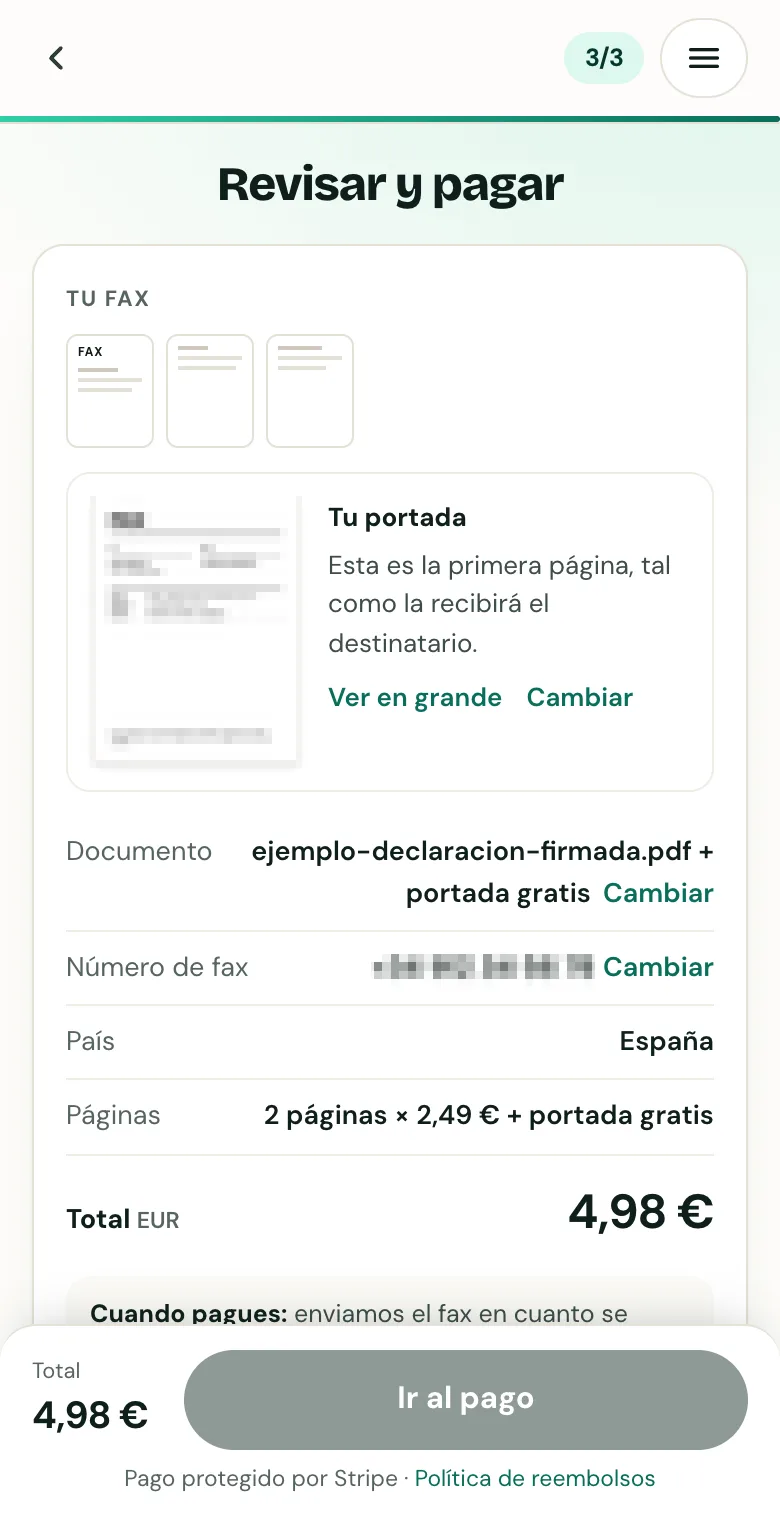
Revisa la portada, el número y el total antes de pagar.
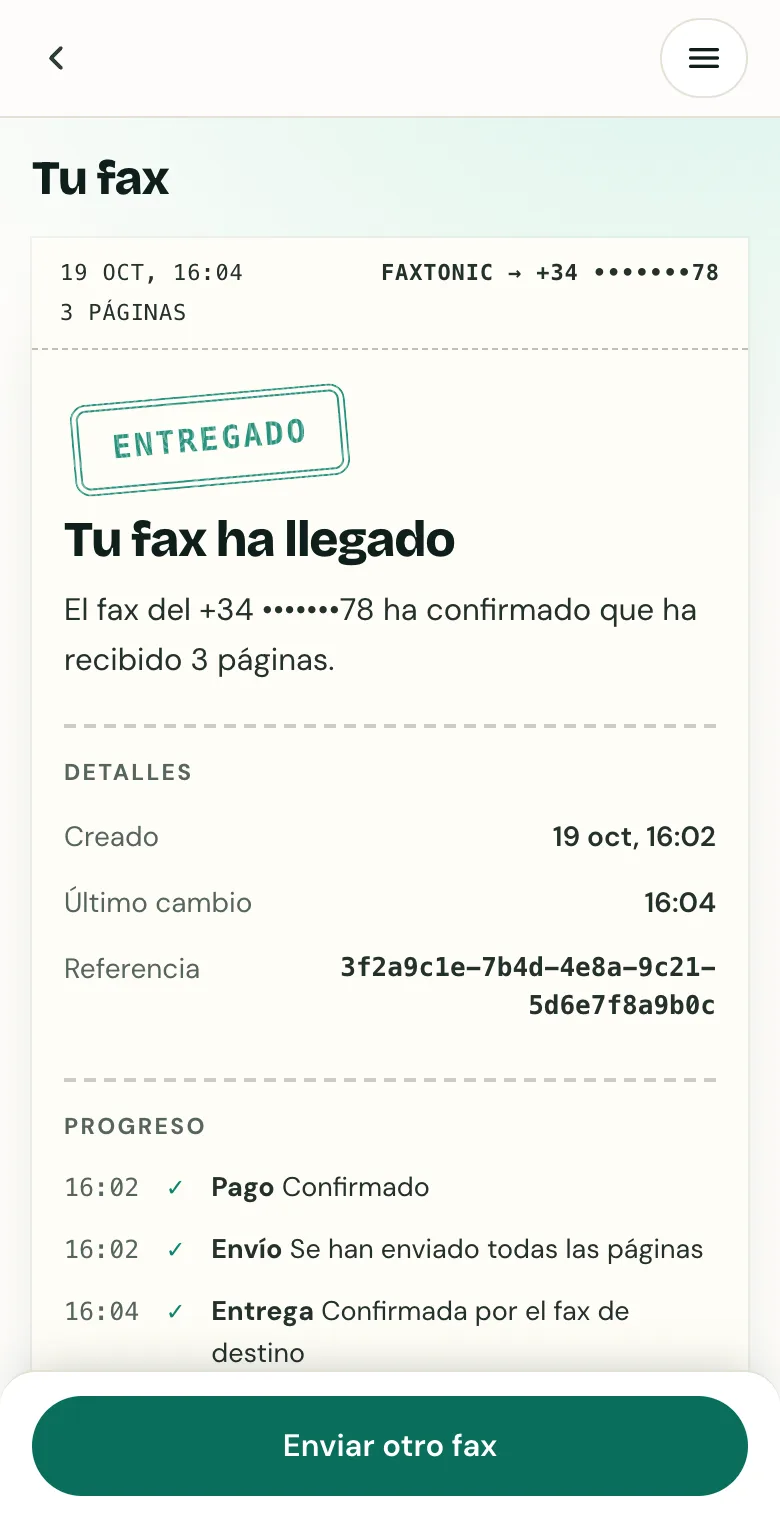
Sigue tu fax: la página de estado indica cuándo se ha entregado.
Fuentes
- Apple: rellenar formularios, firmar documentos y crear firmas en el iPhone
- Apple: rellenar formularios, firmar documentos y crear firmas en el iPad
- Apple: anotar archivos adjuntos de correo electrónico en el iPhone
- Google: rellenar formularios PDF en Google Drive (Android)
- Google: hacer anotaciones en PDF en Google Drive (Android)
- Apple: rellenar y firmar formularios PDF en Vista Previa del Mac
- Apple: guardar archivos en Vista Previa del Mac (guarda los cambios automáticamente)
- Apple: copiar archivos PDF e imágenes en Vista Previa del Mac (Archivo > Duplicar)
- Microsoft: el lector de PDF de Microsoft Edge (entrada manuscrita)
- Microsoft: lector de PDF de Edge (agregar texto y guardar una copia)
- Microsoft: métodos abreviados de teclado de Microsoft Edge
- Google: revisar, editar y firmar PDF en un Chromebook
- Gobierno de España: qué es la firma electrónica
- Gobierno de España: formatos de firma electrónica (PAdES para PDF)
- UIT: Recomendación T.4, terminales facsímil del grupo 3
FaxTonic es un servicio de fax independiente, sin relación con las administraciones, empresas u organismos citados en esta guía, y esta guía no es asesoramiento jurídico. Los números y las normas cambian: si una carta o un formulario te indica un número de fax, usa ese.