



En esta página
Por qué hay que pasarlo a PDF
Un archivo de Word (.docx) no se puede subir a FaxTonic tal cual. Un PDF, en cambio, conserva el aspecto de cada página, y es lo que FaxTonic convierte en las páginas del fax. Todos los programas de la lista siguiente lo guardan en PDF en unos segundos, sin instalar nada.
En Word para Windows
- Abre el documento y ve a Archivo > Guardar como (o Guardar una copia).
- Elige la carpeta con Examinar.
- En el tipo de archivo, elige PDF.
- Haz clic en Guardar.
En Word para Mac
Ve a Archivo > Guardar como, abre el menú Formato de archivo, elige PDF y confirma. El PDF se guarda en la carpeta que elijas.
En Word en la web, Google Docs, Pages y LibreOffice
- Word en la web: Archivo > Exportar > Descargar como PDF, y después Descargar.
- Google Docs: Archivo > Descargar, y elige el formato PDF.
- Pages, en el Mac: Archivo > Exportar a > PDF. Haz clic en Guardar, elige dónde y pulsa Exportar.
- LibreOffice Writer: Archivo > Exportar a > Exportar a PDF, y después Exportar.
Antes de enviarlo
- Abre el PDF y comprueba que están todas las páginas y que el texto se lee bien. Un fax suele llegar en blanco y negro, así que el contraste importa más que los colores.
- Un fax puede tener hasta 20 páginas, portada incluida, y ocupar 4 MB una vez preparado para el envío. Si tu documento es más largo, divídelo en dos faxes.
- Si el documento debe ir firmado a mano, imprímelo, fírmalo y escanea o fotografía las páginas firmadas.
- Puedes añadir varios archivos al mismo fax y elegir su orden, por ejemplo el PDF del documento y la foto de un anexo.
Si trabajas en un Mac sin Word, mira también cómo enviar un fax desde un Mac. Si vas a enviarlo desde el móvil, consulta cómo enviar un fax sin máquina.
Enviar el PDF por fax con FaxTonic
- Guarda el documento en PDF con uno de los métodos anteriores.
- Abre FaxTonic y añade el PDF. La portada es gratuita: pon tu nombre, un teléfono de contacto y el asunto del fax.
- Elige el país del destinatario y escribe su número de fax. FaxTonic no envía a móviles ni a números de coste compartido, como los 901 y 902.
- Revisa el total y paga con tarjeta: una página a España cuesta 2,49 €.
- Sigue la entrega en la página de estado del fax.
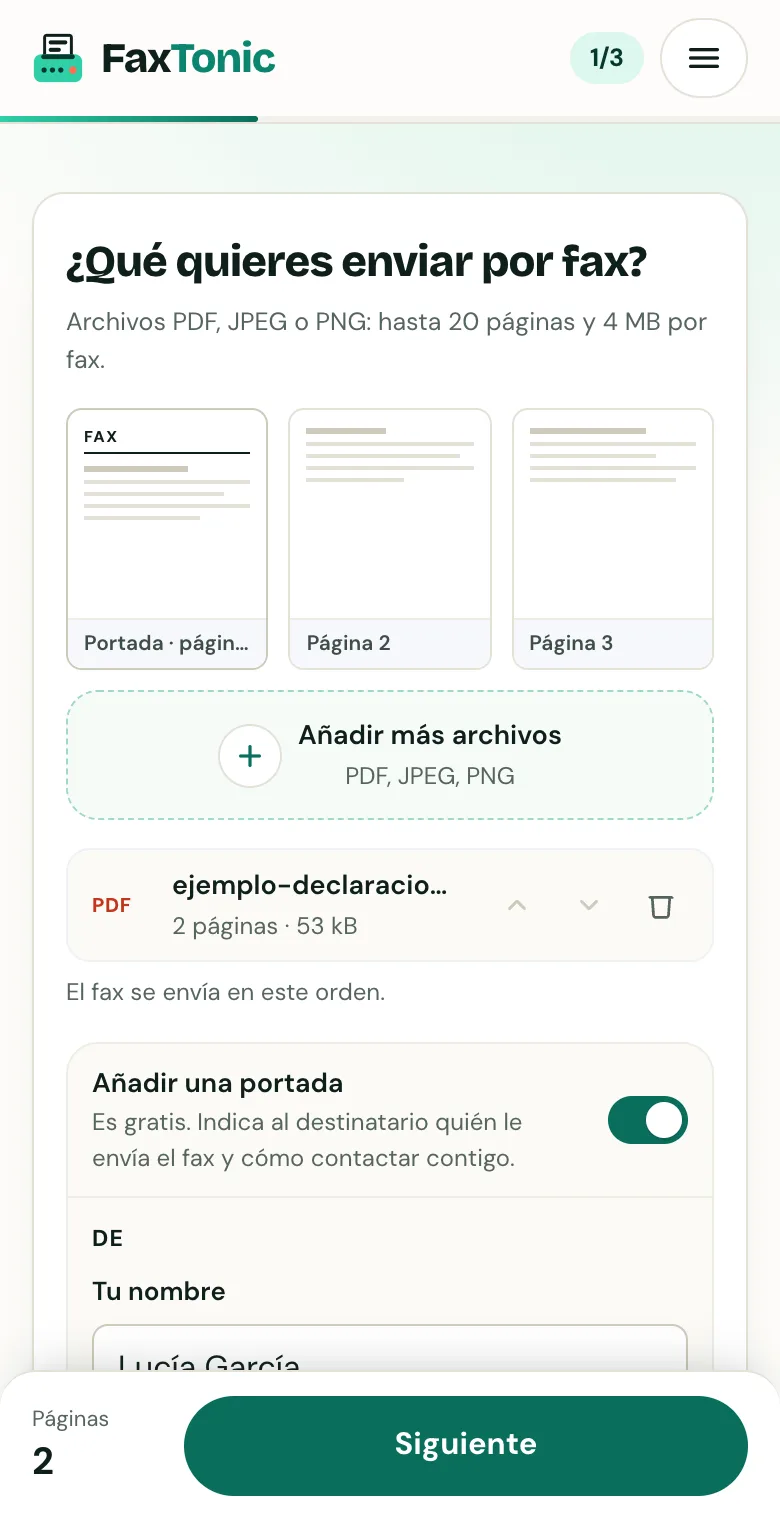
Añade tu archivo. La portada es gratis y puedes quitarla.
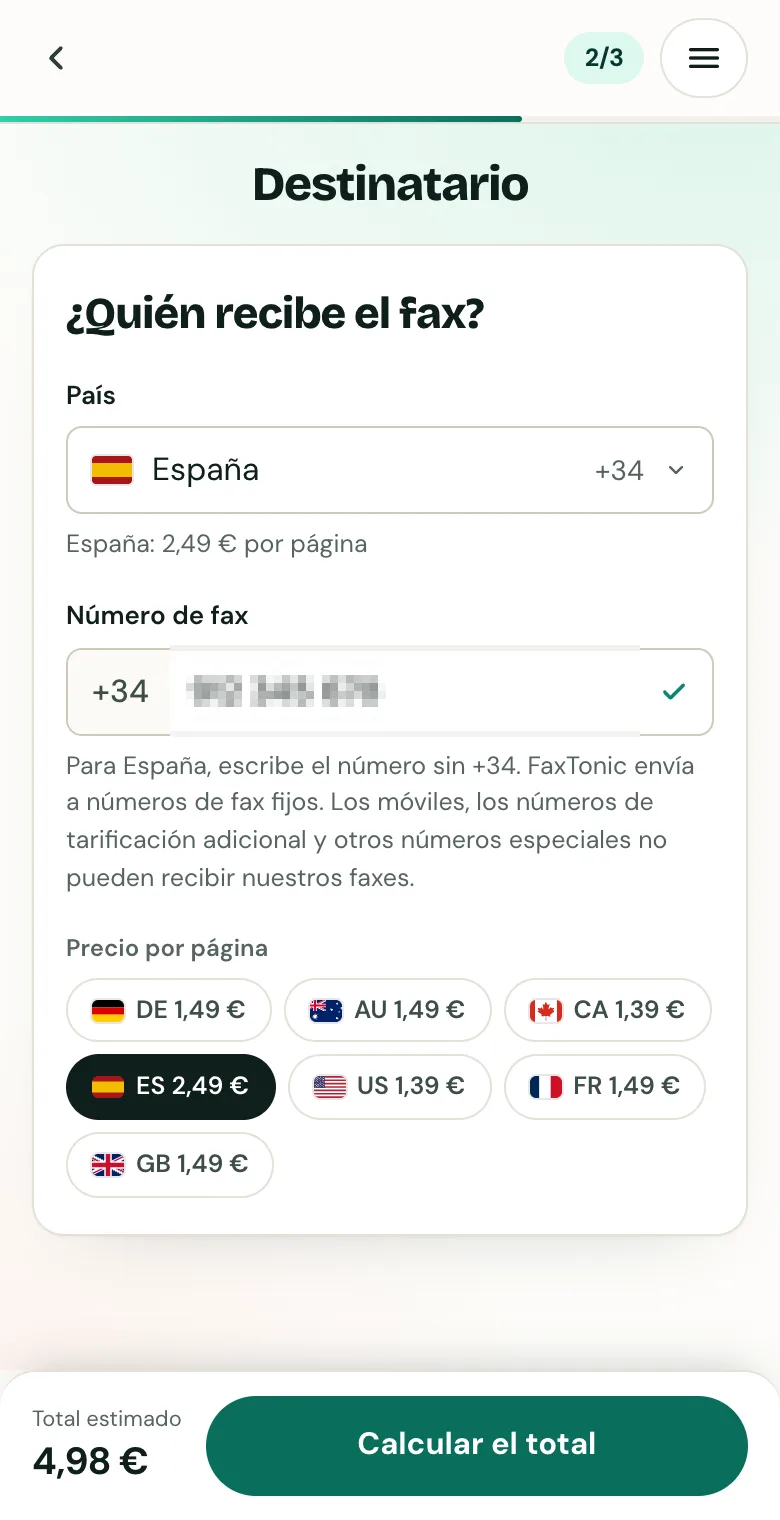
Elige el país y escribe el número de fax.
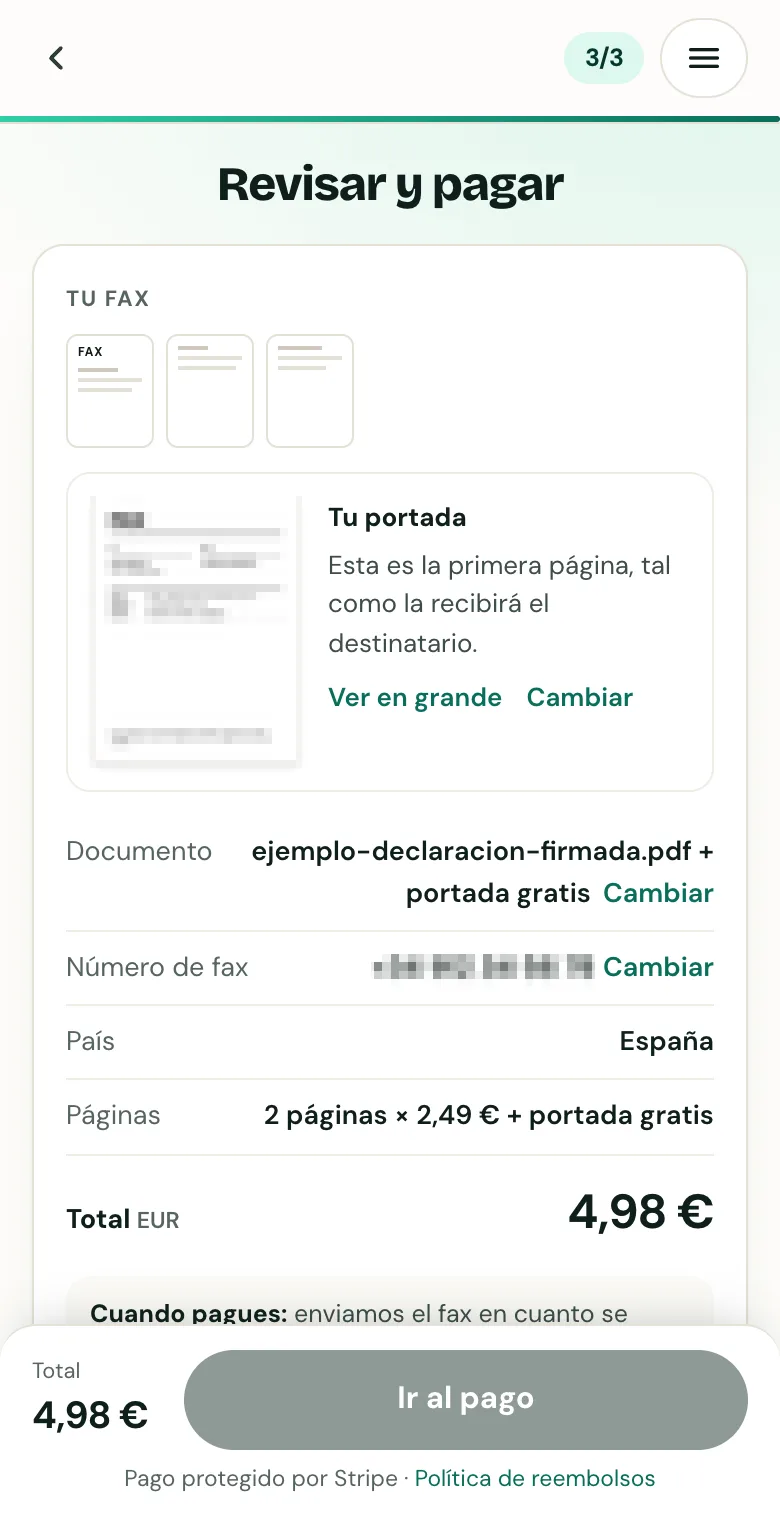
Revisa la portada, el número y el total antes de pagar.
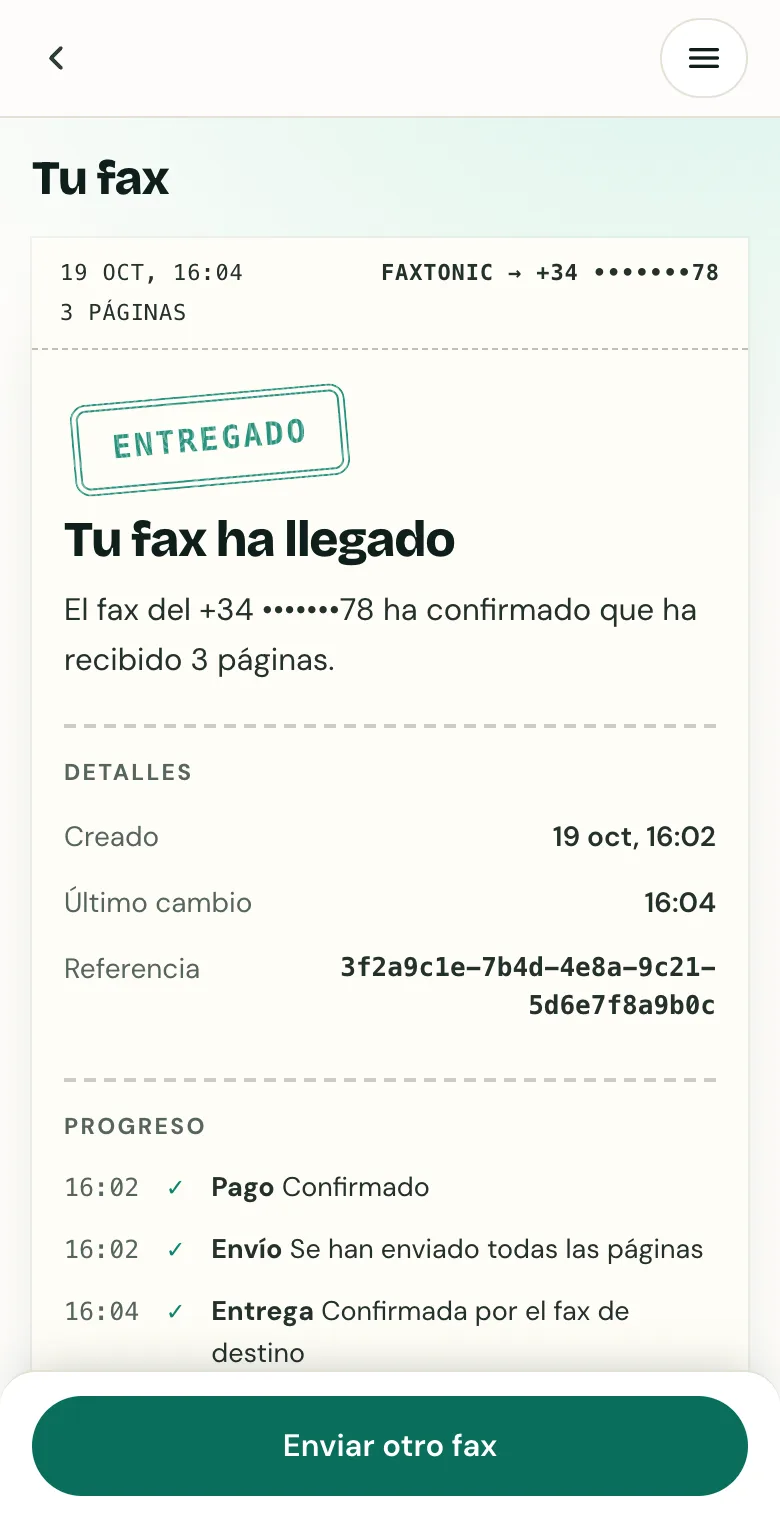
Sigue tu fax: la página de estado indica cuándo se ha entregado.
Fuentes
- Microsoft: guardar o convertir a PDF en aplicaciones de escritorio de Office
- Microsoft: guardar o convertir a PDF en su Mac
- Microsoft: exportar un documento de Word como PDF (Word en la web)
- Google: crear, ver o descargar archivos (Documentos de Google)
- Apple: convertir a Word, PDF o a otro formato en Pages del Mac
- LibreOffice: exportar a PDF
FaxTonic es un servicio de fax independiente, sin relación con las administraciones, empresas u organismos citados en esta guía, y esta guía no es asesoramiento jurídico. Los números y las normas cambian: si una carta o un formulario te indica un número de fax, usa ese.