



En esta página
Qué PDF se puede enviar
- Hasta 20 páginas por fax, portada incluida. Si tu documento tiene justo 20 páginas, quita la portada. Si tiene más, envíalo en dos faxes.
- Hasta 4 MB una vez preparado para el envío. Cuenta el fax que prepara FaxTonic, no el tamaño de tu archivo: cada página se convierte en una página de fax en blanco y negro. Las páginas llenas de fotos o de sombreados son las que más ocupan.
- Sin protección: un PDF protegido no se puede añadir, aunque se abra sin contraseña y solo limite la edición o la impresión. Guarda una copia sin protección y añade esa copia.
FaxTonic también acepta fotos en JPEG o PNG, pero un PDF creado desde el propio programa conserva el texto más nítido que una foto.
Crear el PDF
- Desde Word: Archivo > Guardar una copia, después Examinar, elige el tipo PDF y haz clic en Guardar. Lo explicamos paso a paso en cómo enviar un Word por fax.
- Desde cualquier programa en Windows: en la ventana de impresión, elige la impresora PDF de Microsoft, Microsoft Print to PDF, que la ayuda de Microsoft llama «Microsoft Imprimir en PDF». Haz clic en Imprimir y guarda el archivo.
- Desde cualquier aplicación en el Mac: Archivo > Imprimir, abre el menú PDF y elige Guardar como PDF.
- Desde un documento en papel, con el iPhone: en la app Archivos, toca el botón Más, después Escanear documentos. Escanea cada página, toca Conservar archivo escaneado, después OK, elige una ubicación y toca Guardar.
- Desde un documento en papel, con Android: en la app Google Drive, toca el botón de la cámara y fotografía cada página. Toca Hecho, elige el formato PDF y toca Guardar.
Varios documentos en un mismo fax
Puedes añadir varios archivos al mismo fax, por ejemplo un contrato en PDF y la foto de un anexo. FaxTonic los muestra en una lista: sube o baja cada archivo, y el fax sigue ese orden, después de la portada.
FaxTonic envía todas las páginas de cada archivo. Para quitar una página o cambiar el orden de las páginas de un PDF, edítalo antes. En el Mac, Vista Previa permite combinar varios PDF arrastrando sus miniaturas (Visualización > Miniaturas). Como guarda los cambios automáticamente, elige antes Archivo > Duplicar para conservar el original.
Para que se lea bien al llegar
Un fax se imprime en blanco y negro, así que FaxTonic pasa cada página a blanco y negro antes de enviarla.
- Los trazos muy claros se pierden: el lápiz suave, la tinta de colores pastel, el subrayador y los sellos tenues pueden salir punteados o desaparecer.
- Los fondos de color o grises salen como una trama de puntos, más densa cuanto más oscuros son, y el texto encima se lee peor. Los muy claros desaparecen.
- El tamaño de la página: cada página se ajusta entera a una página de tamaño carta, el formato estadounidense. Una página A4 se reduce un poco, y una página apaisada se reduce hasta caber a lo ancho de una página vertical, con la letra más pequeña.
Enviar el PDF por fax con FaxTonic
- Abre FaxTonic y añade el PDF, o varios archivos en el orden en que deben llegar. La portada es gratuita.
- Elige el país del destinatario y escribe su número de fax. FaxTonic no envía a móviles ni a números como los 901 y 902: mira por qué.
- Revisa el número de páginas y el total, 2,49 € por página a España, y paga con tarjeta.
- Sigue la entrega en la página de estado del fax.
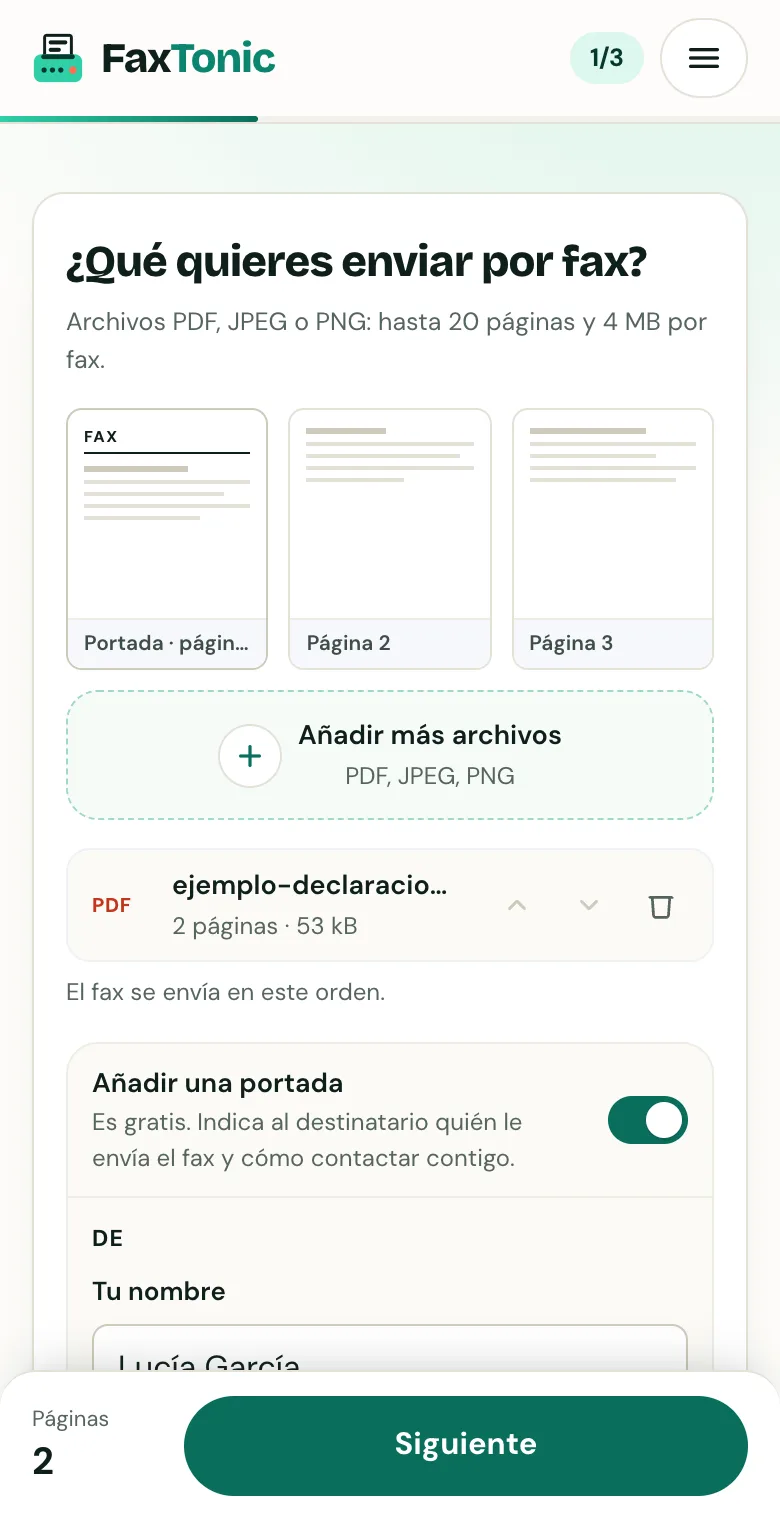
Añade tu archivo. La portada es gratis y puedes quitarla.
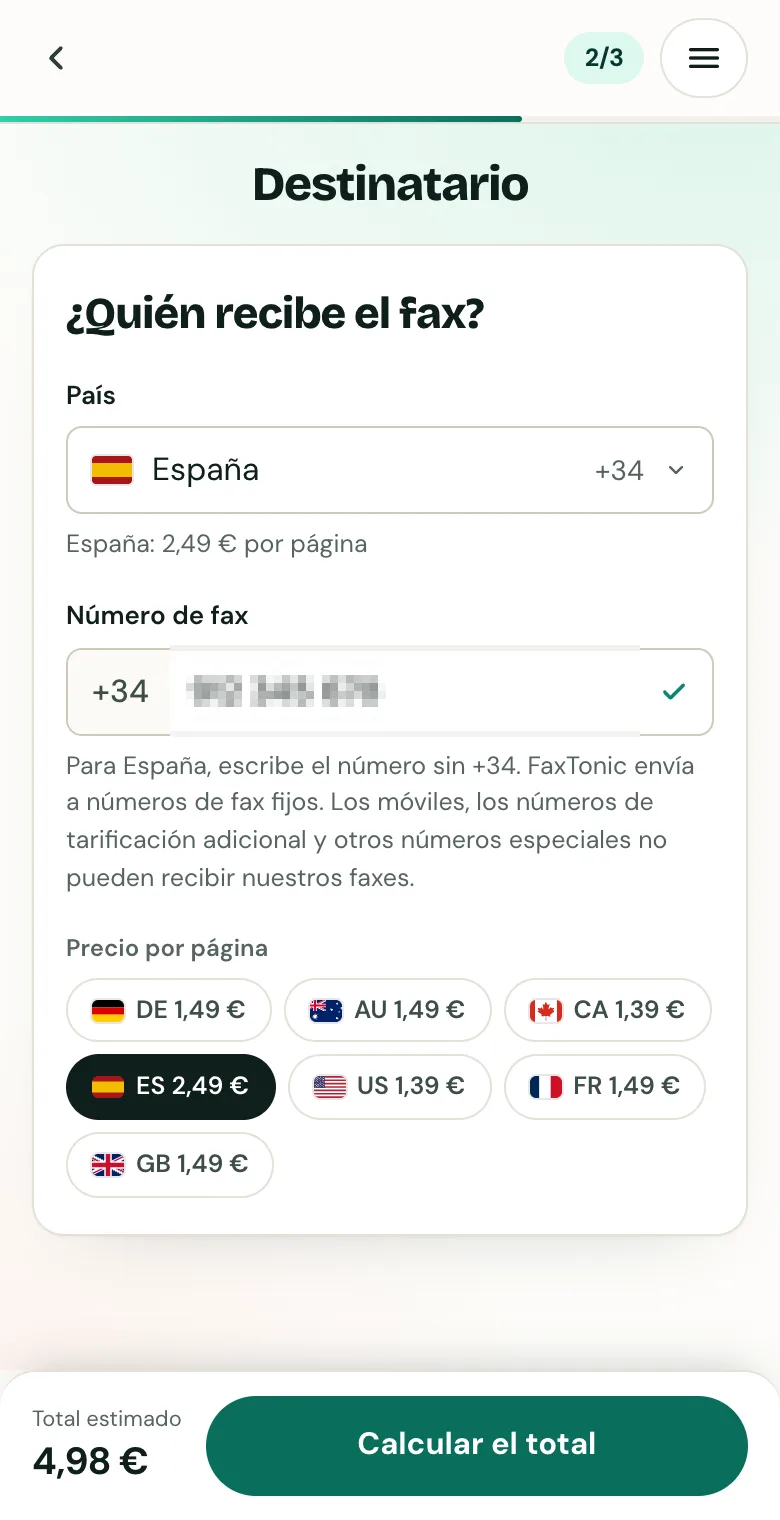
Elige el país y escribe el número de fax.
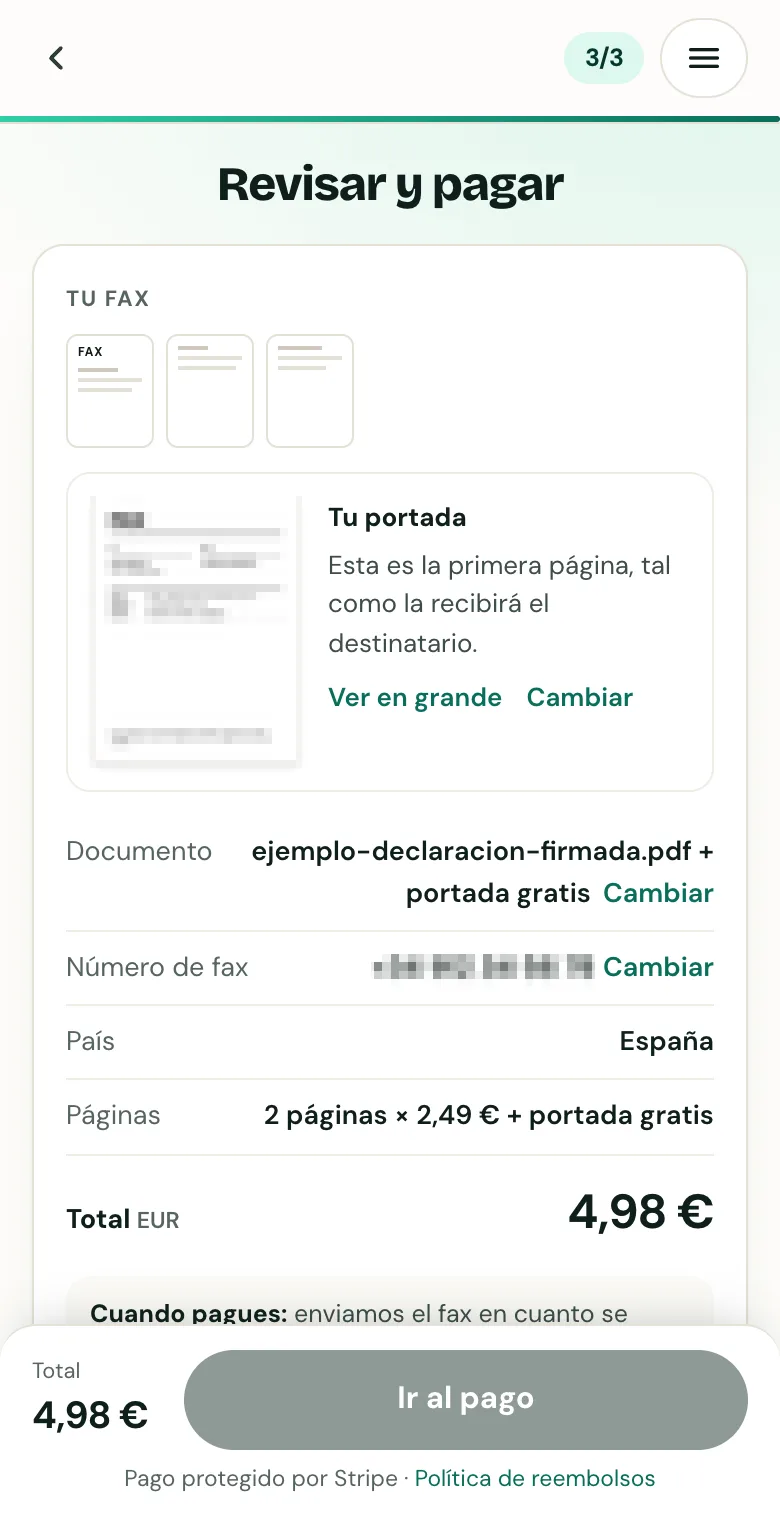
Revisa la portada, el número y el total antes de pagar.
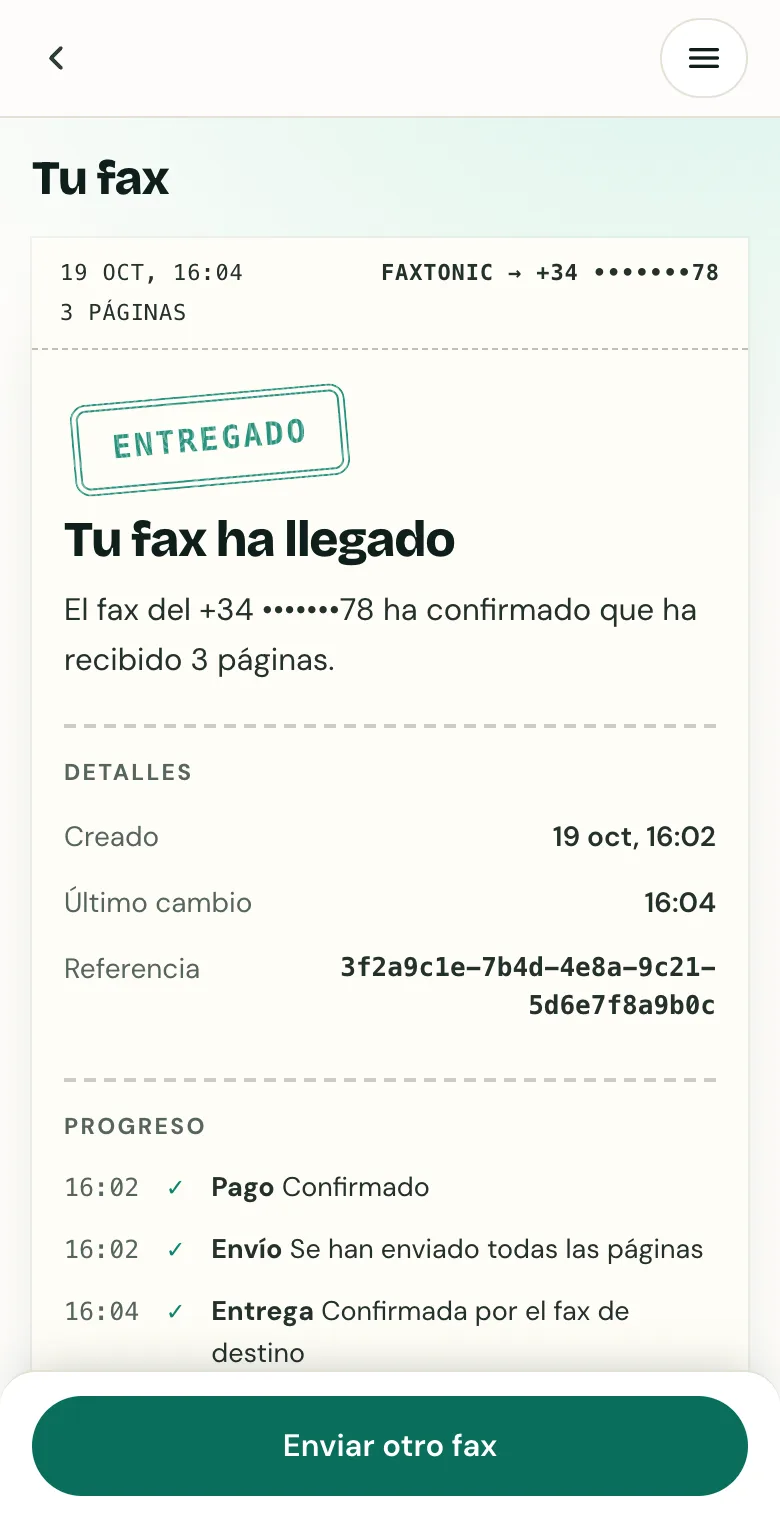
Sigue tu fax: la página de estado indica cuándo se ha entregado.
Fuentes
- Microsoft: guardar o convertir a PDF en aplicaciones de escritorio de Office
- Microsoft: la utilidad Imprimir en PDF de Microsoft, incluida en Windows (ejemplo de Outlook)
- Apple: guardar un documento como PDF en el Mac
- Apple: cómo escanear documentos en el iPhone o iPad
- Google: escanear documentos con Google Drive (Android)
- Apple: combinar archivos PDF en Vista Previa del Mac
FaxTonic es un servicio de fax independiente, sin relación con las administraciones, empresas u organismos citados en esta guía, y esta guía no es asesoramiento jurídico. Los números y las normas cambian: si una carta o un formulario te indica un número de fax, usa ese.