



Sur cette page
Ce dont le logiciel a besoin
Télécopie et numérisation Windows ne transmet pas les fax lui-même. Le service de télécopie de Windows passe par un fournisseur de services de télécopie, et celui que Microsoft fournit par défaut envoie les fax par un modem fax analogique. Sans modem fax relié à une ligne téléphonique, ni serveur de télécopie sur le réseau de l’entreprise, il ne peut en pratique pas envoyer le fax.
Une box internet n’est pas un modem fax. Et sur une box, la ligne téléphonique passe par internet : un fax n’y passe bien que si la box le prend en charge, par exemple avec la norme T.38. Notre guide Fax et box internet fait le point opérateur par opérateur.
Où le trouver sous Windows 11
- Il n’est plus préinstallé dans les versions de Windows 11 postérieures à la 22H2 : c’est une fonctionnalité facultative. Pour l’ajouter, ouvrez Paramètres > Système > Fonctionnalités facultatives, puis ajoutez « Télécopie et numérisation Windows ».
- Il n’existe pas sur les PC Arm, sous Windows 11 comme sous Windows 10.
- Le mode d’impression protégé de Windows le retire. Il faut désactiver ce mode avant de pouvoir l’ajouter de nouveau.
Une fois installé, il ne vous servira à envoyer des fax que si l’ordinateur dispose d’un modem fax relié à une ligne, ou d’un accès à un serveur de télécopie.
Envoyer un fax depuis un PC sans modem
FaxTonic fonctionne dans le navigateur, sans modem, sans ligne téléphonique et sans logiciel à installer : vous ajoutez le fichier, saisissez le numéro et payez ce fax seulement. La page de garde est offerte, et une page vers la France coûte 1,49 €.
Préparez d’abord le document dans un format que FaxTonic accepte, PDF, JPEG et PNG :
- Un document Word : Fichier > Enregistrer une copie, puis Parcourir, choisissez le type PDF et cliquez sur Enregistrer. Le détail est dans notre guide Faxer un document Word.
- Tout autre document que vous pouvez imprimer : dans la fenêtre d’impression, choisissez l’imprimante Microsoft Print to PDF (« Microsoft Print au format PDF » dans l’aide de Microsoft), puis enregistrez le fichier.
- Une feuille papier : avec un scanneur, l’application Numériser (cherchez « Windows Scan » dans Windows) enregistre la page en JPEG ou en PNG, deux formats que FaxTonic accepte. Par défaut, elle range les fichiers dans Images > Numérisations.
Bon à savoir
- FaxTonic envoie des fax mais n’en reçoit pas, et ne fournit pas de numéro de fax.
- Il ne s’installe pas comme une imprimante : on ne l’utilise pas depuis le menu Imprimer, mais en ajoutant le fichier sur la page d’envoi.
- Un mobile ne reçoit pas de fax : voyez quels numéros peuvent recevoir un fax.
- Si le fax ne passe pas, FaxTonic vous rembourse automatiquement, déduction faite de 0,25 € + 2,9 %, ou en totalité si notre prestataire de fax refuse le fax. Voir la politique de remboursement.
Envoyer un fax depuis Windows avec FaxTonic
- Enregistrez le document en PDF, ou numérisez-le en JPEG ou en PNG.
- Ouvrez FaxTonic dans votre navigateur et ajoutez le fichier. Sur la page de garde, indiquez votre nom, un numéro où vous joindre et l’objet du fax.
- Choisissez le pays du destinataire et saisissez son numéro de fax.
- Vérifiez le total, puis payez par carte.
- Suivez la remise de votre fax sur sa page de suivi.
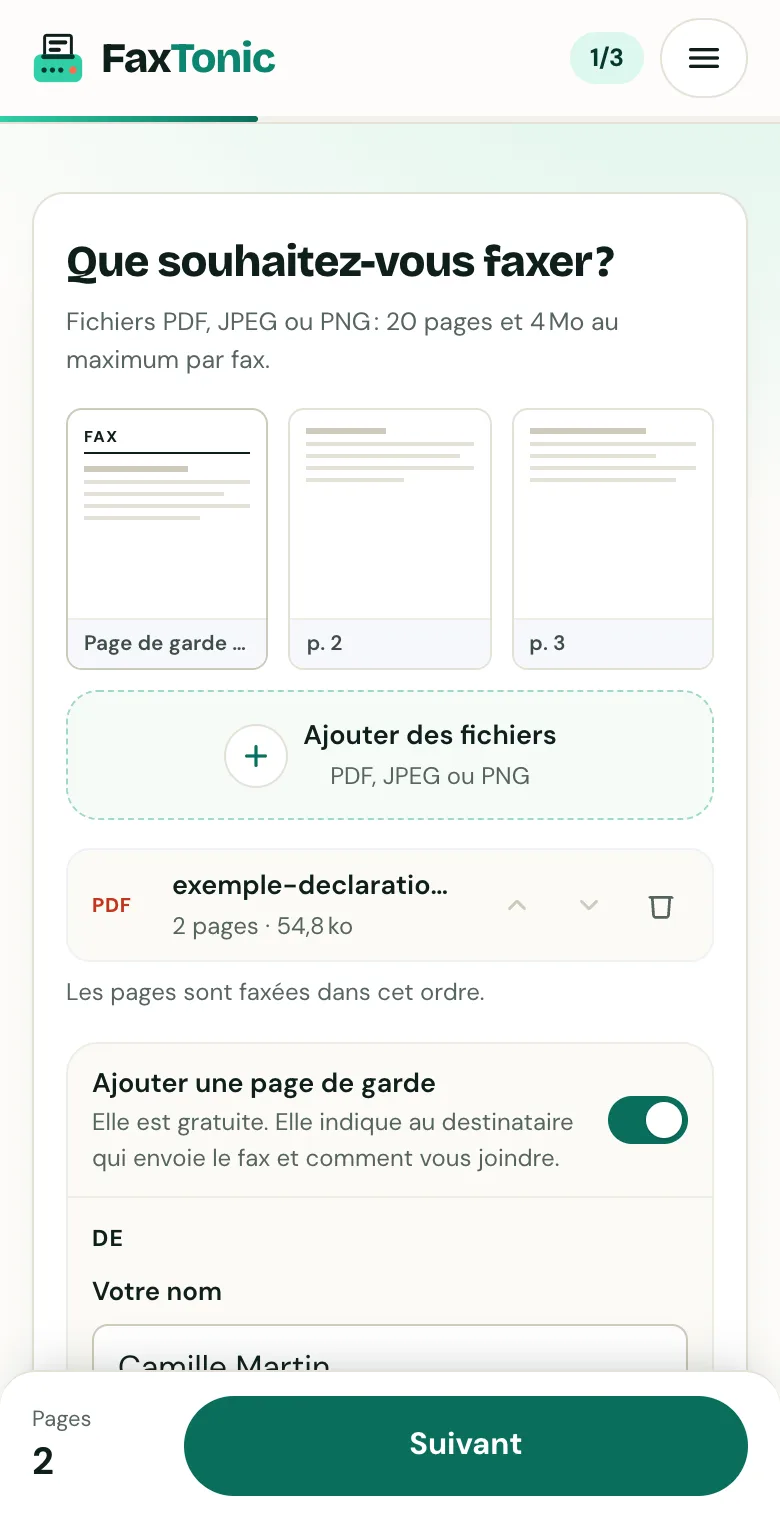
Ajoutez votre fichier. La page de garde est offerte, et vous pouvez la retirer.
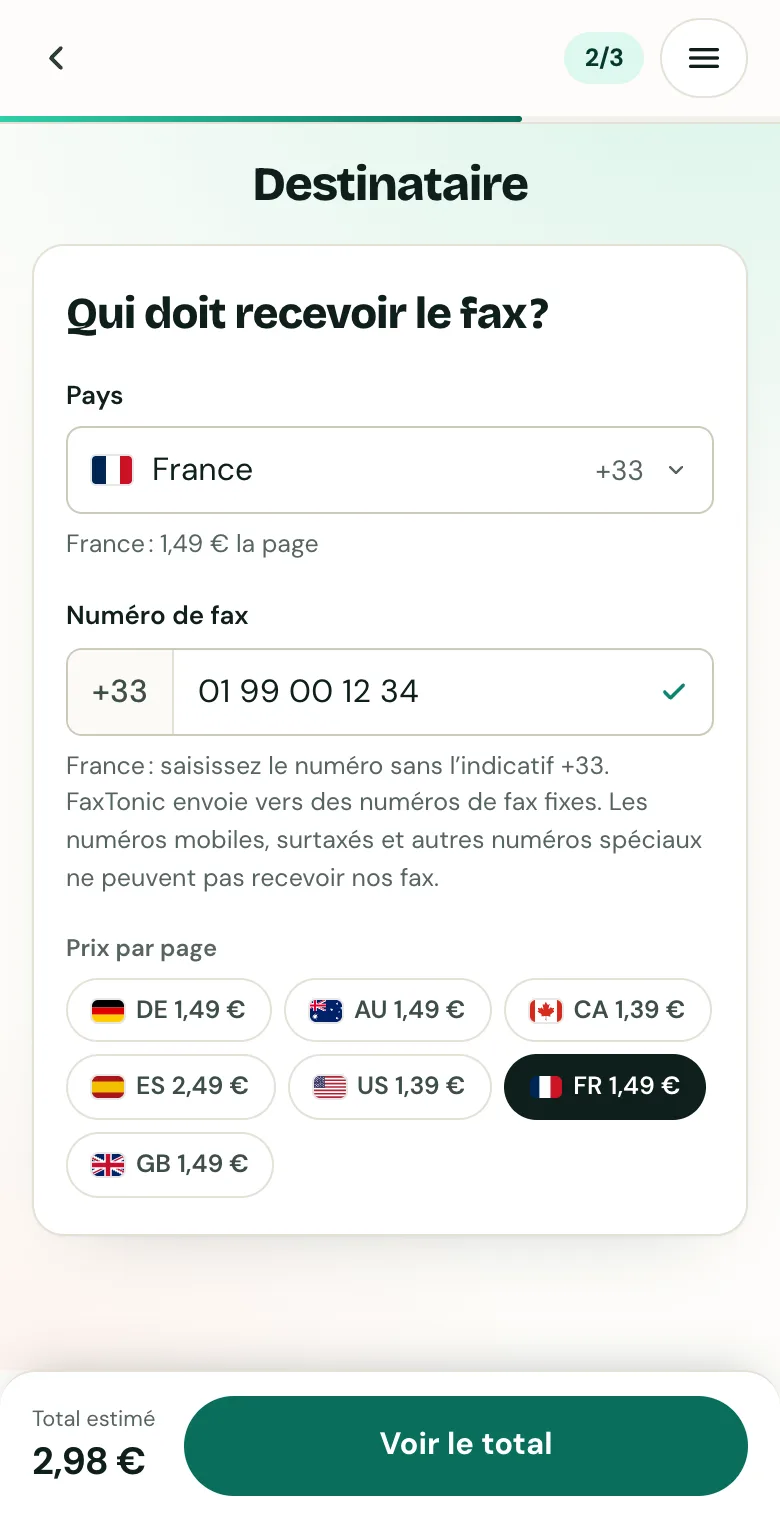
Choisissez le pays et saisissez le numéro de fax.
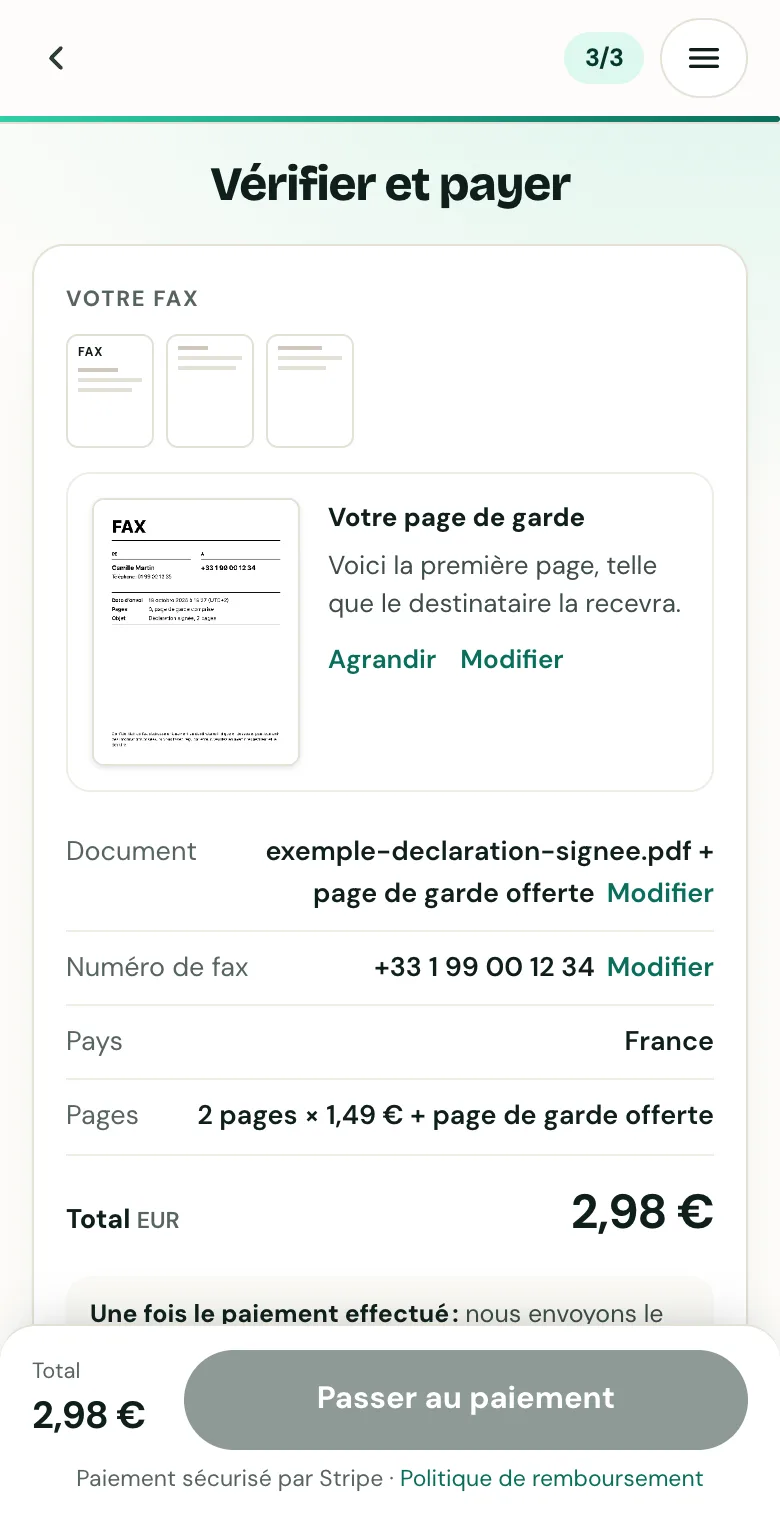
Vérifiez la page de garde, le numéro et le total avant de payer.
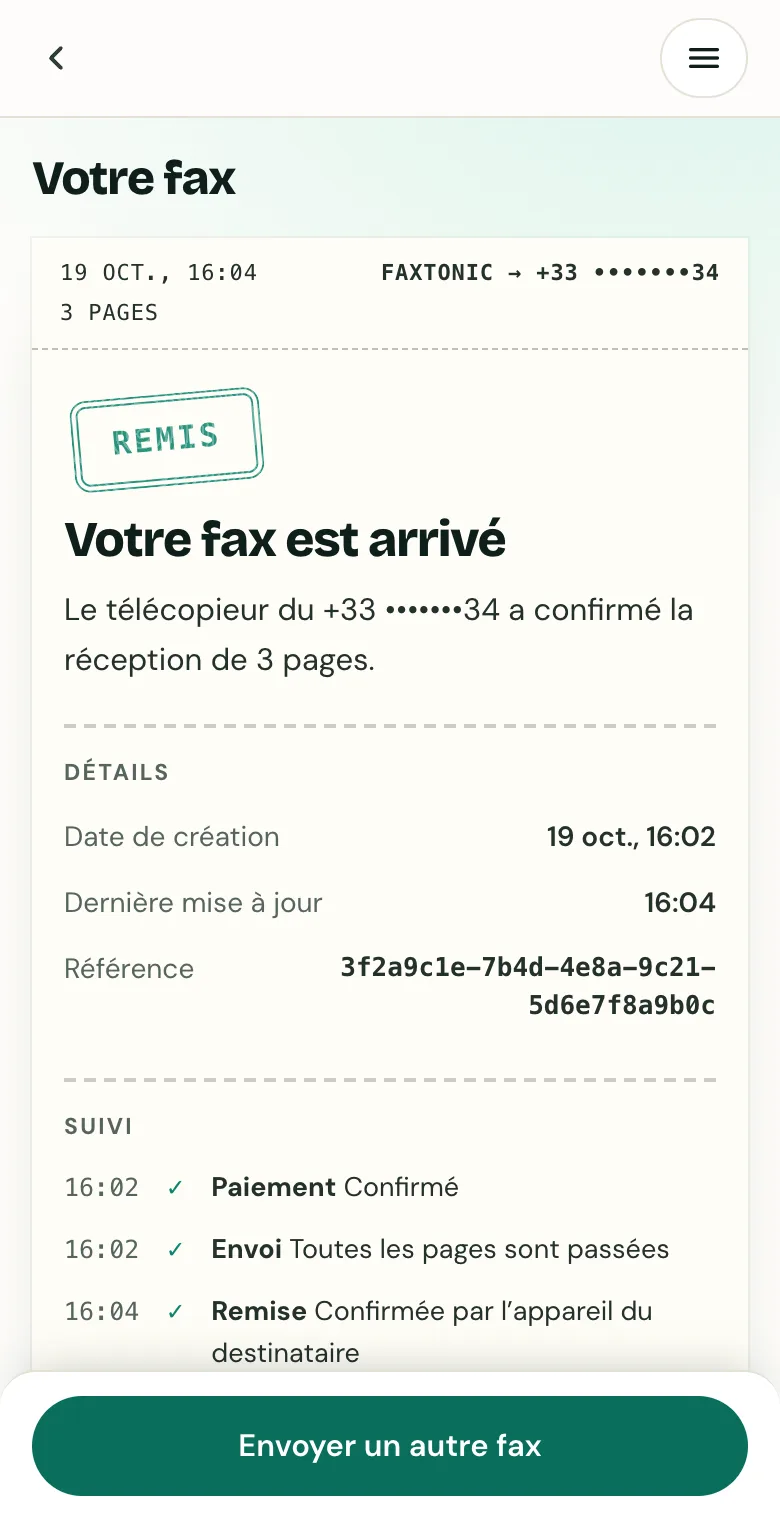
Suivez votre fax : la page de suivi indique quand il est remis.
Sources officielles
- Microsoft : fonctionnalités disponibles à la demande (Télécopie et numérisation Windows)
- Microsoft : mode d’impression protégé de Windows (réinstaller la télécopie)
- Microsoft : questions fréquentes sur les PC Windows Arm
- Microsoft : périphériques et fournisseurs de télécopie (Windows Server 2008 R2, archive en anglais)
- Microsoft : enregistrer ou convertir au format PDF dans les applications Office
- Microsoft : l’utilitaire Microsoft Print To PDF de Windows (exemple d’Outlook)
- Microsoft : installer et utiliser un scanneur dans Windows
FaxTonic est un service de fax indépendant, sans lien avec les administrations, juridictions ou entreprises citées dans ce guide. Les numéros et les règles changent : si un courrier ou un formulaire vous indique un numéro de fax, utilisez celui-là.