



En esta página
Qué escribir en cada línea
Estas son las líneas de una portada habitual y lo que aporta cada una a quien la recibe:
- Para: el nombre y los apellidos de la persona a la que va dirigido el fax y, debajo, su empresa u organismo. Si no sabes quién lo va a tramitar, pon el departamento o el servicio que te hayan indicado, como «Registro» o «Atención al cliente». Cuando toda una oficina comparte el mismo fax, esta línea es la que hace que llegue a la persona adecuada.
- Número de fax del destinatario: el mismo que vas a marcar, completo. Te obliga a repasarlo una vez más y, si el fax acaba en otro aparato, quien lo recoja verá enseguida que no era para él.
- De: tu nombre y tus apellidos y, si envías el fax por cuenta de una empresa o una asociación, también el nombre de esta.
- Teléfono y correo electrónico: cómo localizarte si una página llega en blanco o falta algo. Pon un teléfono en el que contestes en horario de oficina y, si el fax va a otro país, escríbelo con el prefijo +34 delante. Las portadas de siempre llevan también el número de fax del remitente, para que le contesten por fax; si envías con FaxTonic, no lo pongas: FaxTonic solo envía faxes, no los recibe.
- Fecha: el día del envío y, a ser posible, la hora. Ayuda al destinatario a ordenar lo que recibe, y a ti a identificar el fax si más adelante tienes que referirte a él.
- Páginas: el total de páginas que envías, aclarando si incluye la portada: «cinco, incluida esta portada». Así el destinatario sabe si le ha llegado todo.
- Asunto: de qué trata el fax, en una línea, con la referencia que te hayan dado: el número de expediente, de póliza, de pedido o de cliente. Con eso se puede archivar sin leerlo entero.
- Nota: dos o tres frases sobre qué envías y qué esperas que hagan con ello. Por ejemplo: «Adjunto el contrato firmado que me pidieron por teléfono. Si alguna página no se lee bien, pueden llamarme al número de arriba».
- Aviso de confidencialidad: una frase al pie que pide a quien reciba el fax por error que avise al remitente. Lo vemos en el apartado siguiente.
Es, en lo esencial, lo que recoge el modelo de fax de la Universitat Pompeu Fabra, en catalán: una hoja de presentación con el nombre, los apellidos y la institución del destinatario, los datos del remitente, la fecha, el número de fax del destinatario y el número de hojas que se envían, y a continuación el motivo del envío. Si la hoja solo acompaña a otros documentos, añade la UPF, el texto puede ser muy breve.
El aviso de confidencialidad: lo que hace y lo que no
Es una frase al pie de la portada que dice que el fax va dirigido solo a la persona indicada y pide a quien lo reciba por error que avise al remitente y lo destruya.
- Lo que hace: le recuerda a quien recoja el fax de la bandeja que va dirigido solo a la persona indicada, y le pide a quien lo reciba por equivocación que te avise. Para que pueda hacerlo, tu teléfono o tu correo tienen que figurar en la portada.
- Lo que no hace: no impide que lo lea quien esté junto al aparato, no oculta ni cifra nada y no evita que un fax enviado a un número equivocado llegue a otra persona. Es una petición, no una protección.
Por eso el aviso no sustituye a lo básico: marcar el número correcto y no escribir en la portada nada que no deba leer cualquiera que pase por delante del aparato.
Lo que no conviene poner en la portada
La portada es la primera página que sale del aparato del destinatario, y puede verla otra persona antes que él: en algunas oficinas el fax está en una zona de paso, o lo recoge alguien que luego lo reparte. Escríbela pensando en ese lector.
- Datos que te identifican o que dan acceso a algo, como el número de tu DNI o NIE, el de tu cuenta bancaria o tu tarjeta, o una contraseña. Si el documento los necesita, ya van en sus páginas. Si el destinatario te pide un dato concreto en la portada para localizar tu expediente, pon ese y nada más.
- El contenido del documento. La nota dice qué envías, por ejemplo «la solicitud firmada y dos anexos», no lo que dicen esas páginas. En el asunto basta con la referencia del expediente; los detalles de tu caso pueden quedarse dentro.
- Datos de otras personas que no hagan falta para que el fax llegue a su destinatario.
Si el fax es delicado, llama antes para que alguien esté pendiente del aparato, y repasa el número cifra a cifra antes de pagar. FaxTonic comprueba que el número es válido para su país, pero no puede saber si es el que querías, y un fax entregado a un número equivocado no se reembolsa.
Si el destinatario te da su propia portada o un formulario
Algunas empresas y organismos tienen su propia portada, a veces llamada hoja de envío o de presentación, o te piden que envíes un formulario concreto. En ese caso, envía lo que te piden, y en el orden en que te lo piden:
- Rellena su portada o su formulario. Si es un PDF rellenable, escribe en sus campos, guarda el PDF rellenado y comprueba en la vista previa de impresión que se ven tus datos. Si es un documento de Word, pásalo a PDF como explicamos en cómo enviar un Word por fax. También puedes imprimirlo, rellenarlo a mano y escanearlo con el móvil; si hay que firmarlo, mira cómo firmar un documento y enviarlo por fax.
- Si su portada pide el número de páginas, mira si el total debe incluirla a ella o no. FaxTonic te muestra cuántas páginas tiene el fax en cuanto añades los archivos, y otra vez antes de pagar.
- En FaxTonic, añade ese archivo el primero o súbelo al principio de la lista con las flechas. Si es su portada, desactiva «Añadir una portada»: la de FaxTonic va siempre delante de tus archivos y, si la dejas, la suya ya no sería la primera página.
Si su formulario tiene una casilla para tu número de fax, déjala en blanco y da un teléfono o un correo electrónico: FaxTonic no recibe faxes.
Es el caso del Defensor del Pueblo. Admite quejas por internet, por correo postal, por fax o en persona, y en su web ofrece un formulario de queja en PDF que, según indica, puedes enviarle por correo electrónico una vez rellenado. El formulario pide tus datos personales y de contacto y el motivo de la queja, y lleva al pie el número de fax de la institución. No es una portada, así que, si envías la queja por fax, deja delante la de FaxTonic, que indica a quién va dirigido el fax y cuántas páginas tiene.
Si el destinatario no te pide una portada concreta pero quiere que conste algo, como «A la atención de» o un número de expediente, escríbelo en el asunto o en la nota de la portada de FaxTonic.
La portada gratuita de FaxTonic
FaxTonic añade una portada gratuita: en el primer paso, «Añadir una portada» aparece activado. No se cobra, pero cuenta para el límite de 20 páginas por fax; si tu documento ya tiene 20 páginas, desactívala.
Solo es obligatorio «Tu nombre». Los demás campos son opcionales, y el que dejes vacío no aparece en la portada:
- Tus datos: «Tu nombre», «Tu organización», «Tu teléfono» y «Tu correo electrónico». El correo que escribas aquí se imprime en la portada; el del recibo del pago va en otro campo del último paso, «Correo electrónico para el recibo».
- Los del destinatario: «Nombre del destinatario» y «Organización del destinatario». El número de fax que escribas en el paso siguiente se imprime automáticamente, en formato internacional, y si no pones un nombre, el número ocupa su lugar.
- «Asunto» y «Nota». Lo que no quepa de una nota larga se corta antes del pie de la página, así que escribe pocas líneas y, si tienes más que decir, añade una carta aparte entre tus archivos.
- «Imprimir un aviso de confidencialidad al pie» viene activado: déjalo así.
En la portada impresa, bajo un título grande, «FAX», van tus datos a la izquierda, con el encabezado «DE», y los del destinatario a la derecha, con «PARA». Siguen las filas Fecha, con el día y la hora en que pulsas «Calcular el total» y, entre paréntesis, la diferencia horaria con UTC según tu dispositivo, por ejemplo «UTC+1»; Páginas, con el total del fax seguido de «incluida esta portada», y Asunto, si lo has rellenado. Después va la nota y, al pie, el aviso: «Confidencial: este fax va dirigido únicamente al destinatario indicado arriba y puede contener información privada. Si se ha recibido por error, se ruega avisar al remitente y destruirlo».
La portada no lleva el logotipo de FaxTonic ni publicidad. Antes de pagar, en «Tu portada», ves esa primera página tal como la recibirá el destinatario.
Preparar la portada y enviar el fax con FaxTonic
- Abre FaxTonic y añade tu documento en PDF, JPEG o PNG.
- Con «Añadir una portada» activado, escribe tu nombre, un teléfono o un correo, el destinatario, el asunto y, si hace falta, una nota breve. Si el destinatario te ha dado su propia portada, añádela como primer archivo y desactiva la de FaxTonic.
- Elige el país, escribe el número de fax y pulsa «Calcular el total».
- Revisa la vista previa de la portada, el número y el total, y paga con tarjeta. A España, cada página cuesta 2,49 €.
- Sigue el envío en la página de estado del fax.
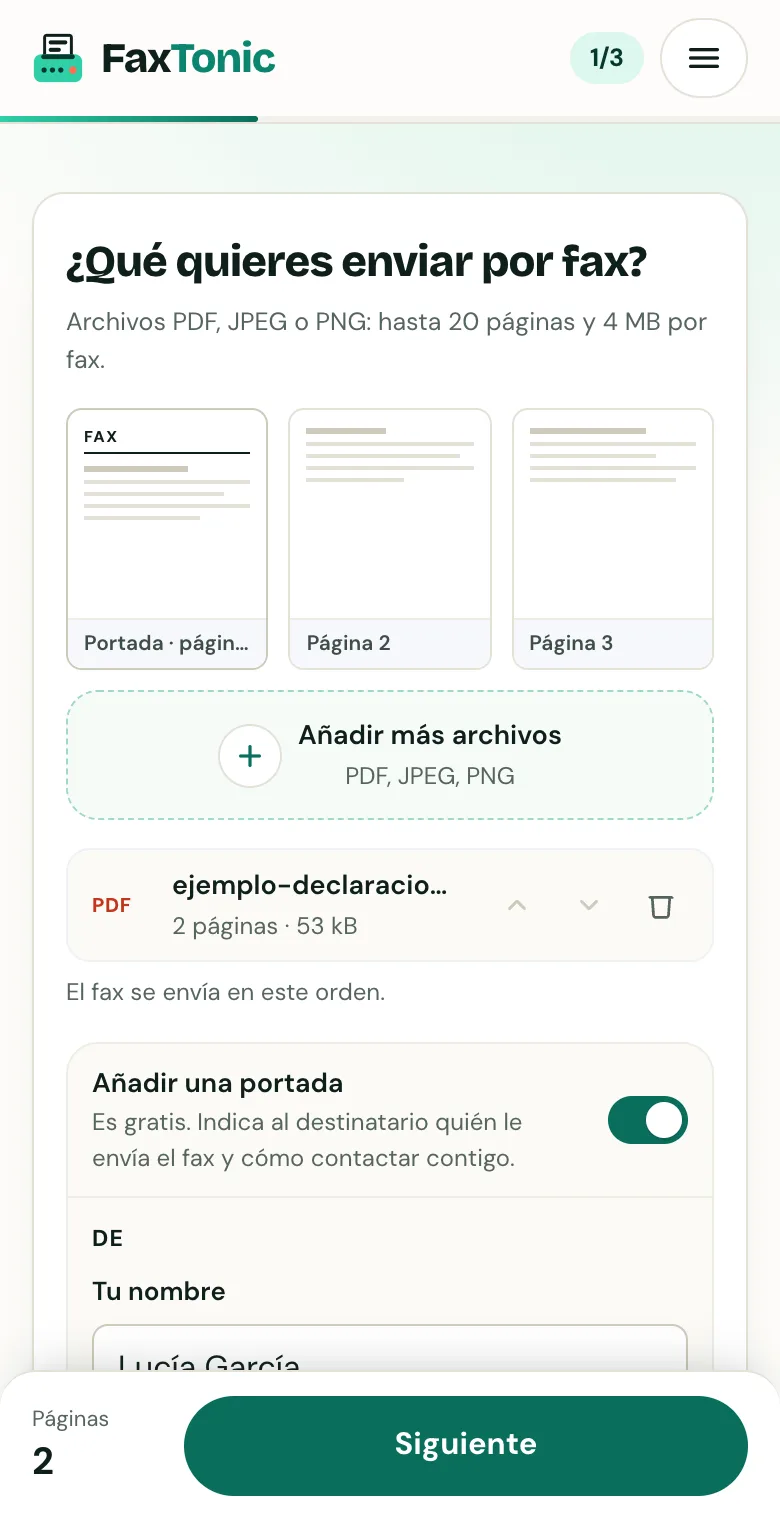
Añade tu archivo. La portada es gratis y puedes quitarla.
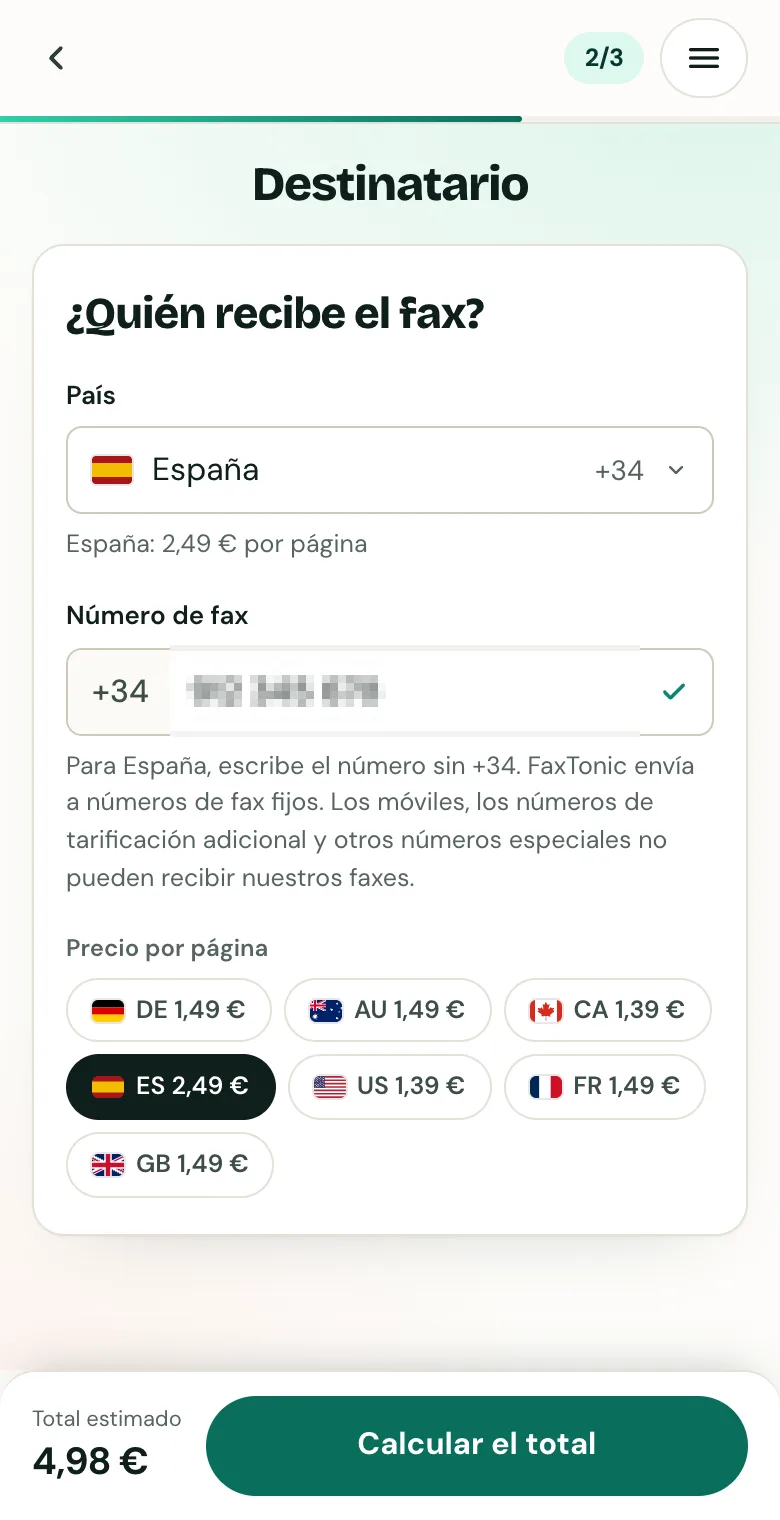
Elige el país y escribe el número de fax.
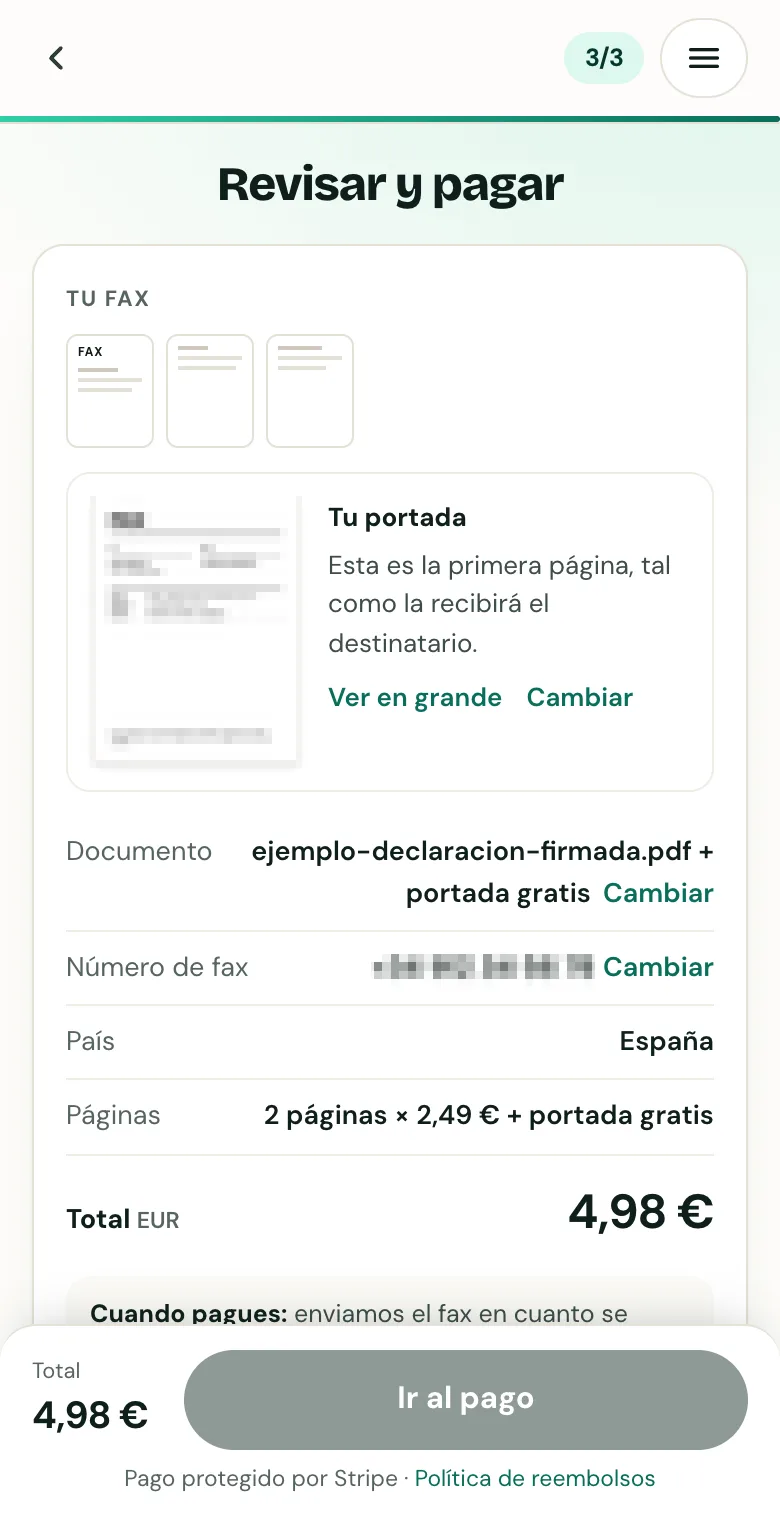
Revisa la portada, el número y el total antes de pagar.
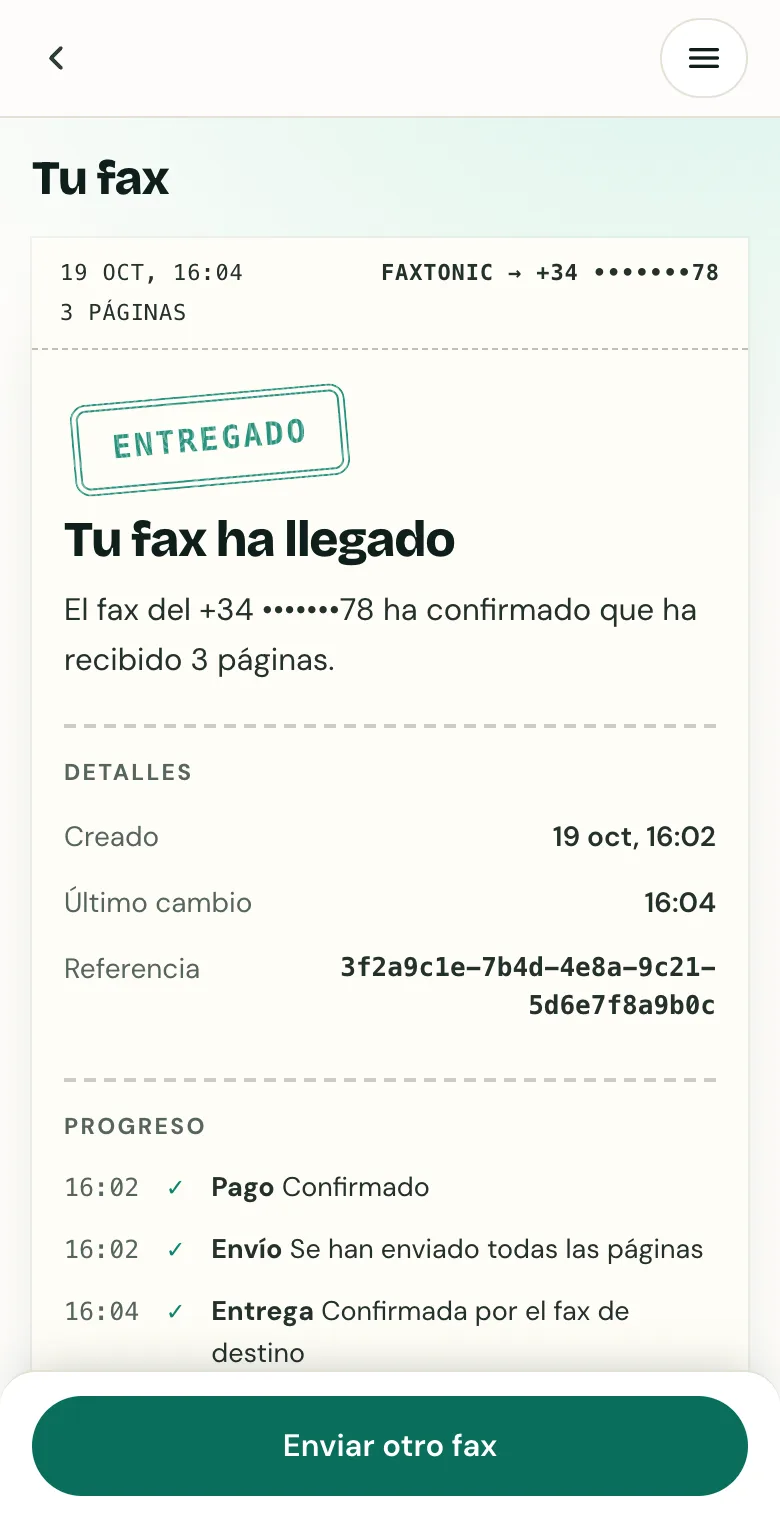
Sigue tu fax: la página de estado indica cuándo se ha entregado.
Fuentes
- Universitat Pompeu Fabra: el fax en sus modelos de documentos administrativos (en catalán)
- Universitat Pompeu Fabra: modelo de fax (en catalán)
- Defensor del Pueblo: cómo presentar una queja
- Defensor del Pueblo: formulario de queja (PDF)
- Defensor del Pueblo: datos de contacto, con su número de fax
FaxTonic es un servicio de fax independiente, sin relación con las administraciones, empresas u organismos que se citan aquí. Esta guía no es asesoramiento jurídico. Los números y las normas cambian: si una carta o un formulario te indica un número de fax, usa ese.