



En esta página
Lo que dice Apple
En el Mac, el envío de faxes pasa por Archivo > Imprimir, y solo aparece si tienes una impresora multifunción que admite el envío de faxes, añadida en Ajustes del Sistema > Impresoras y escáneres.
Como alternativa, Apple propone escanear el documento y guardarlo como PDF. Ese PDF es justo lo que puedes enviar por fax con FaxTonic, sin impresora, sin línea telefónica y sin instalar nada.
Guardar cualquier documento en PDF
Casi todas las aplicaciones del Mac pueden guardar en PDF desde el cuadro de impresión: Archivo > Imprimir, abre el menú desplegable PDF y elige Guardar como PDF.
Si el documento es de Word o de Pages, también puedes exportarlo a PDF desde la propia aplicación: lo explicamos en cómo enviar un Word por fax.
Juntar varias páginas o fotos en un PDF
- Desde el Finder: selecciona los archivos (PDF, JPEG o PNG), haz clic en ellos con la tecla Control pulsada y elige Acciones rápidas > Crear PDF.
- Con Vista Previa: abre un PDF, muestra las miniaturas con Visualización > Miniaturas y arrastra a ellas las páginas de otro archivo. Apple aconseja duplicar antes el archivo con Archivo > Duplicar, para conservar el original.
No es obligatorio juntarlo todo: FaxTonic acepta varios archivos en el mismo fax y te deja elegir su orden.
Un documento en papel
Si solo tienes el papel, escanéalo con el iPhone: en la app Notas, elige Escanear documentos. También puedes fotografiar cada página, plana y con buena luz, y enviar las fotos directamente desde el navegador del iPhone, como explicamos en cómo enviar un fax sin máquina.
Enviar el fax con FaxTonic
- Guarda el documento en PDF, o ten a mano las fotos de las páginas.
- Abre FaxTonic en el navegador del Mac y añade el archivo. La portada es gratuita.
- Elige el país del destinatario y escribe su número de fax.
- Revisa el total y paga con tarjeta: una página a España cuesta 2,49 €, y a Estados Unidos, 1,39 €.
- Sigue la entrega en la página de estado del fax.
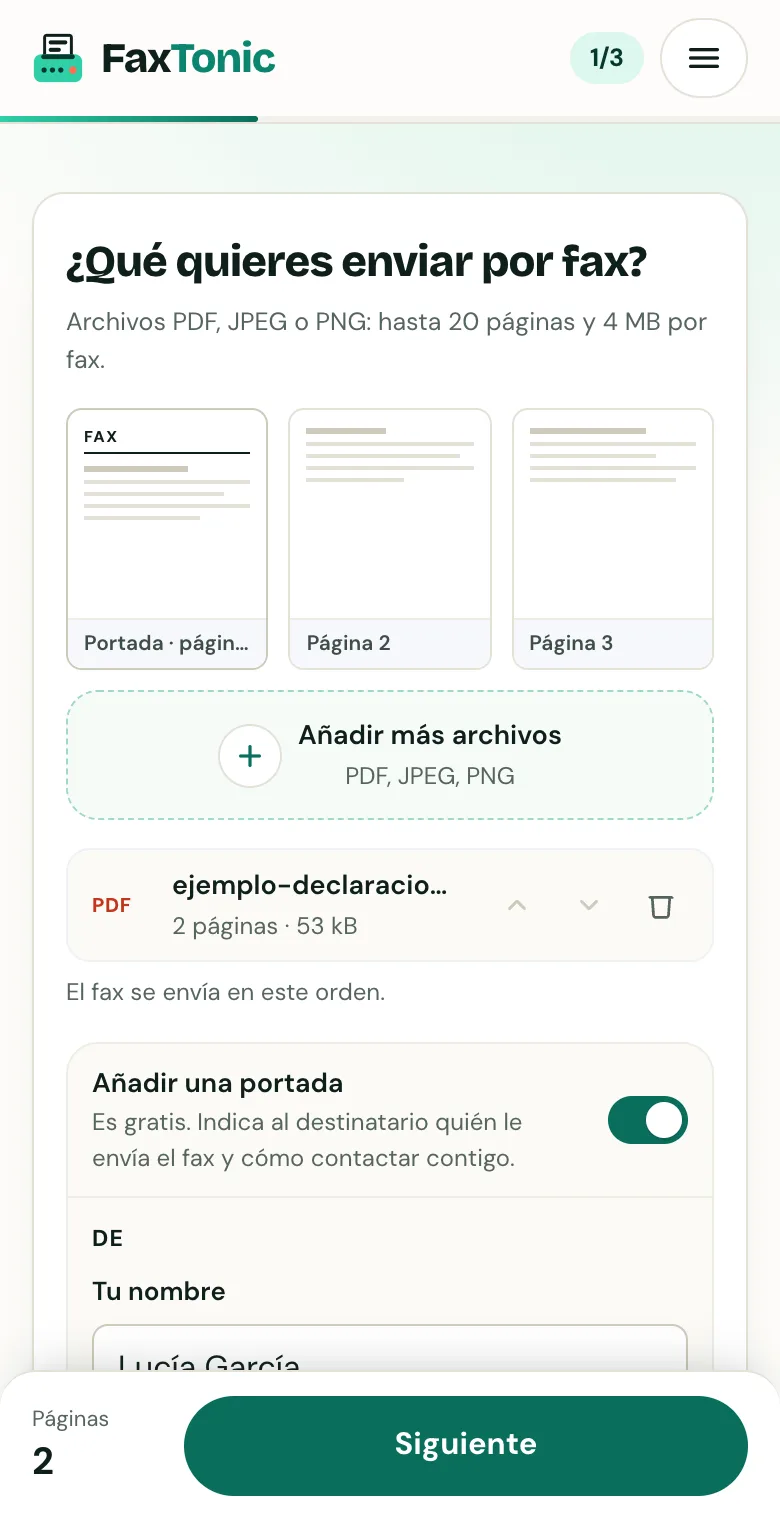
Añade tu archivo. La portada es gratis y puedes quitarla.
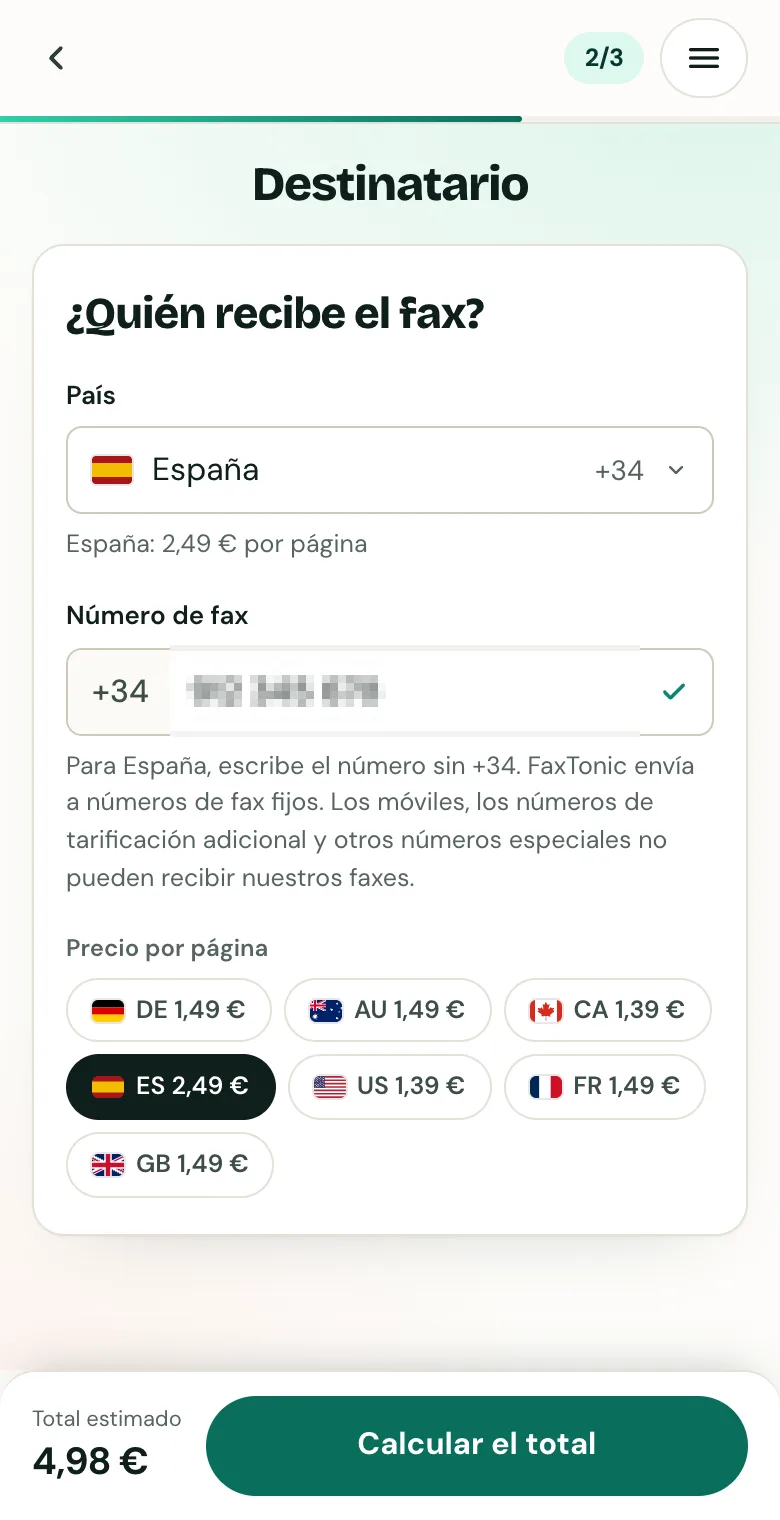
Elige el país y escribe el número de fax.
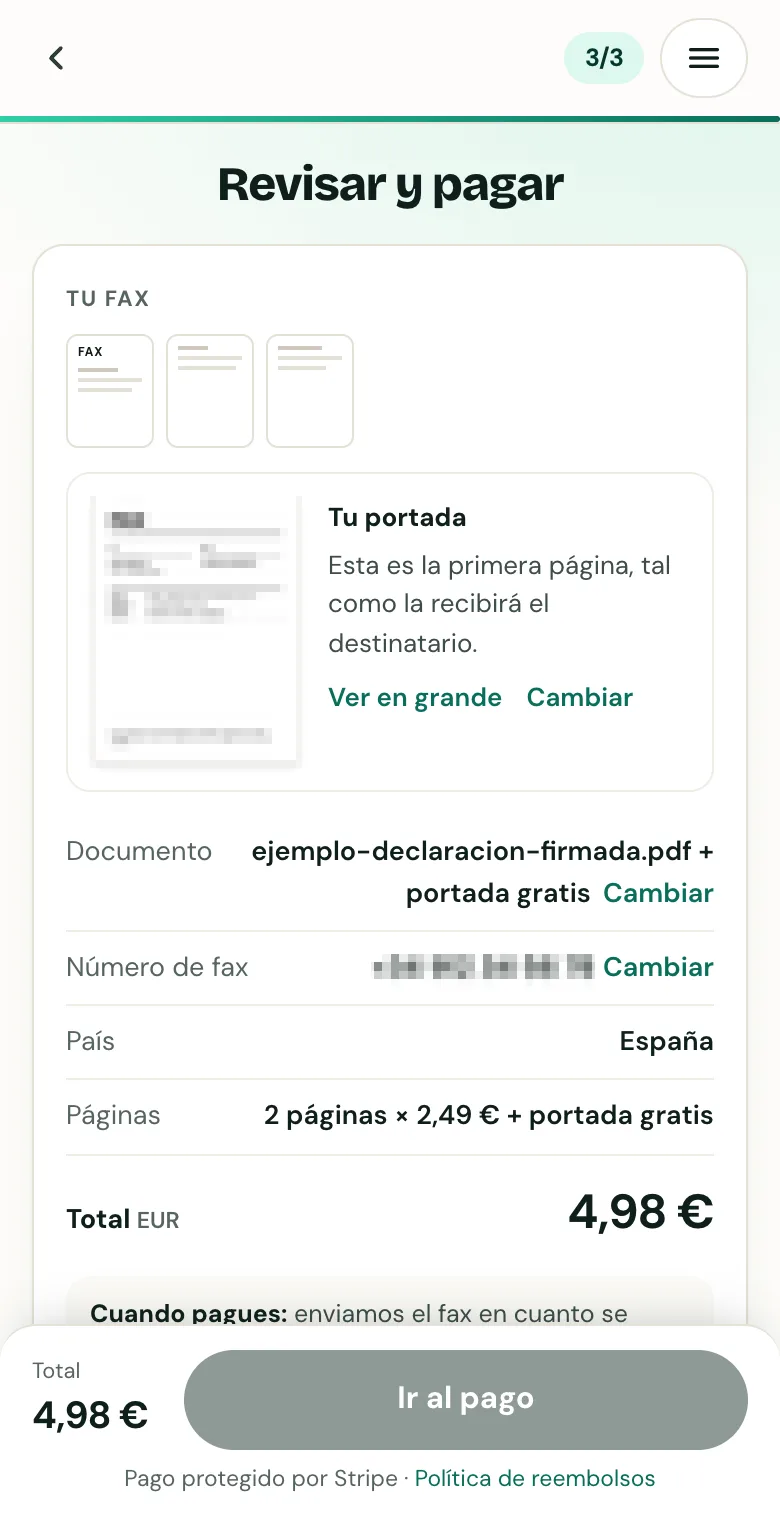
Revisa la portada, el número y el total antes de pagar.
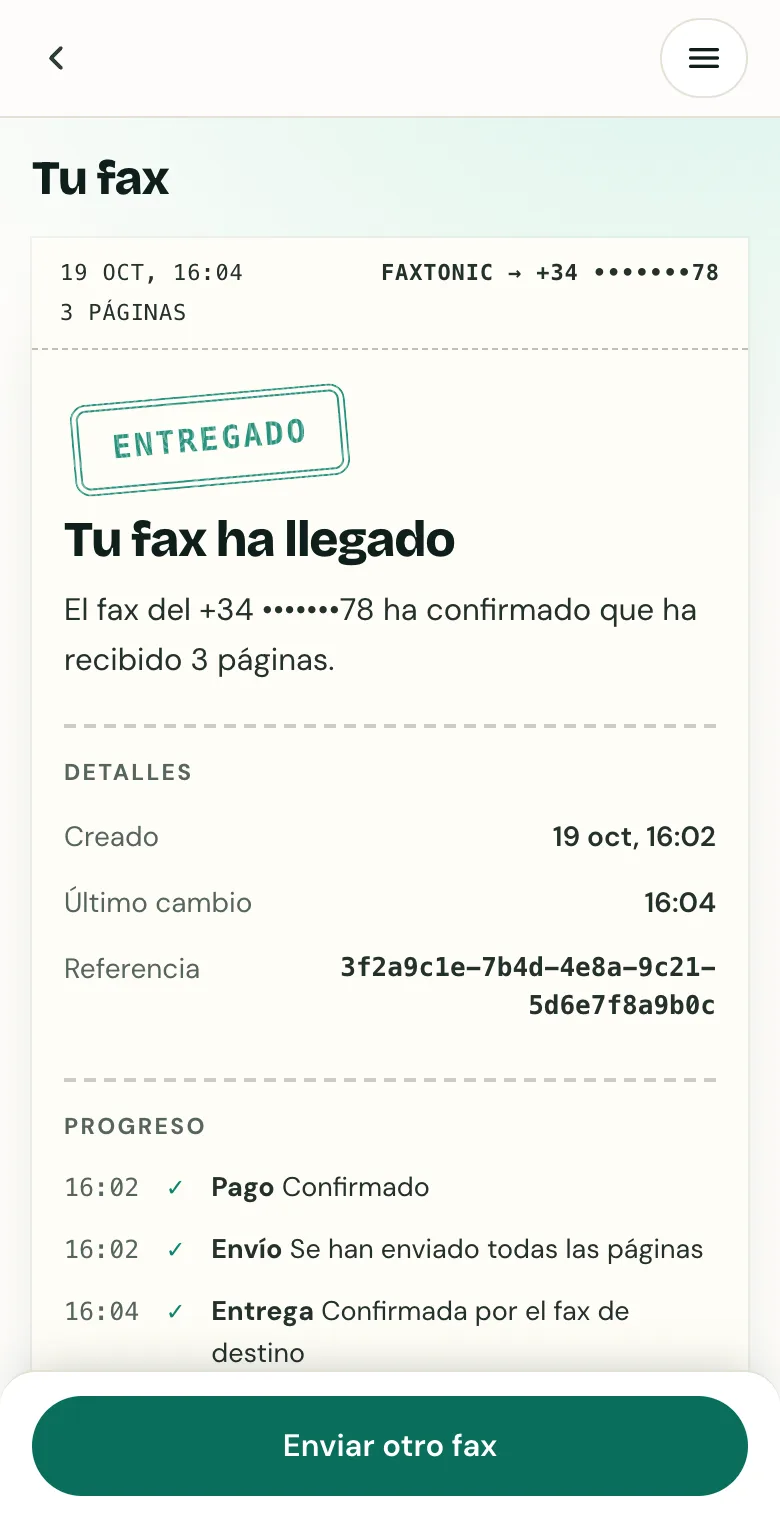
Sigue tu fax: la página de estado indica cuándo se ha entregado.
FaxTonic envía faxes pero no los recibe, y no necesita ninguna aplicación ni controlador de impresora en el Mac.
Fuentes
- Apple: enviar un fax desde el Mac con una impresora multifunción
- Apple: configurar un escáner o un fax en el Mac
- Apple: guardar un documento como PDF en el Mac
- Apple: combinar archivos PDF en Vista Previa
- Apple: crear un PDF a partir de archivos en el Finder
- Apple: escanear documentos en Notas del iPhone
FaxTonic es un servicio de fax independiente, sin relación con las administraciones, empresas u organismos citados en esta guía, y esta guía no es asesoramiento jurídico. Los números y las normas cambian: si una carta o un formulario te indica un número de fax, usa ese.